
Tổng Hợp Code CMD Tăng Hiệu Suất Máy Tính Windows 10/11
Thay vì phải cài đặt các phần mềm dọn rác hay công cụ tối ưu bên thứ ba tiềm ẩn rủi ro bloatware, hệ điều hành Windows 10 và Windows 11 đã tích hợp sẵn những công cụ dòng lệnh cực kỳ mạnh mẽ như Command Prompt (CMD) và PowerShell. Việc can thiệp trực tiếp qua terminal giúp bạn nắm quyền kiểm soát tài nguyên phần cứng, giảm độ trễ (latency), tắt tính năng nén RAM ngốn CPU và giải phóng bộ nhớ triệt để.
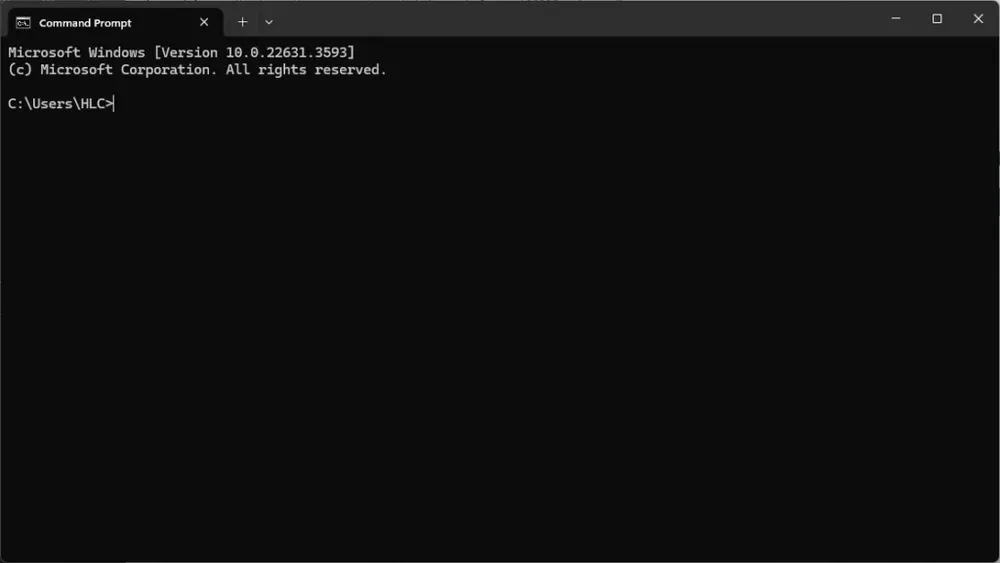
- Không cần tool ngoài: Khai thác 100% tiện ích dòng lệnh có sẵn của Microsoft, an toàn tuyệt đối cho hệ thống.
- Tối ưu nén RAM (Memory Compression): Tắt nén RAM trên máy từ 16GB trở lên giúp CPU không phải gánh thuật toán nén/giải nén khi chơi game.
- Kích hoạt Ultimate Performance: Mở khóa gói năng lượng tối đa ẩn sâu trong Windows giúp CPU giữ xung nhịp cao nhất.
- Dọn dẹp & Tinh chỉnh mạng: Tắt Hibernate giải phóng 8–32GB ổ C, tối ưu TCP Auto-Tuning giảm ping mạng.
1. Kiểm Soát Tính Năng Nén RAM (Memory Compression)
Trên Windows 10 và 11, dịch vụ quản lý bộ nhớ MMAgent mặc định bật tính năng nén RAM (Memory Compression). Cơ chế này hoạt động bằng cách dùng một phần sức mạnh của CPU để nén các trang dữ liệu ít dùng trong RAM lại, tránh việc ghi ra file pagefile trên ổ cứng.
Tuy nhiên, điều này tạo ra một sự đánh đổi:
- Với máy ít RAM (dưới 8GB) hoặc CPU mạnh: Nén RAM giúp máy tránh bị tràn bộ nhớ.
- Với máy chơi game hoặc CPU yếu nhưng RAM dồi dào (16GB, 32GB): CPU liên tục phải tốn chu kỳ xung nhịp để nén và giải nén dữ liệu trong nền, gây ra hiện tượng micro-stutter (khựng nhẹ) khi chơi game nhịp độ cao.
| Cú pháp lệnh PowerShell | Chức năng & Tác dụng | Đối tượng khuyến nghị |
|---|---|---|
Get-MMAgent |
Kiểm tra trạng thái nén RAM (MemoryCompression: True/False). | Tất cả người dùng để xem thông số hiện tại. |
Disable-MMAgent -mc |
Tắt cơ chế nén RAM, giảm tải chu kỳ CPU, tăng độ mượt khung hình game. | Máy có từ 16GB RAM trở lên hoặc máy CPU yếu cần ưu tiên tài nguyên. |
Enable-MMAgent -mc |
Bật lại tính năng nén RAM về trạng thái mặc định của Windows. | Laptop văn phòng hoặc máy có ít RAM (4GB–8GB). |
2. Bảng Tổng Hợp Lệnh CMD Tối Ưu Hiệu Năng Windows Cốt Lõi
| Lệnh CMD (Run as Administrator) | Phân loại tối ưu | Tác dụng thực tế |
|---|---|---|
powercfg -duplicatescheme e9a42b02-d5df-448d-aa00-03f14749eb61 |
Gói Năng Lượng | Kích hoạt chế độ Ultimate Performance (Hiệu suất tối đa) ẩn của Windows, duy trì xung nhịp CPU ổn định. |
powercfg -h off |
Dung Lượng Ổ C | Tắt chế độ ngủ đông (Hibernate), xóa file hiberfil.sys, giải phóng ngay 8GB – 32GB ổ đĩa hệ thống. |
netsh int tcp set global autotuninglevel=normal |
Mạng & Ping Game | Tự động điều chỉnh kích thước TCP Window, tối ưu băng thông mạng và hạ độ trễ ping khi chơi game. |
netsh int tcp set global chimney=disabled |
Độ Ổn Định Mạng | Vô hiệu hóa TCP Chimney Offload trên các card mạng đời mới nhằm tránh lỗi drop gói tin đột ngột. |
fsutil behavior set DisableLastAccess 1 |
Tối Ưu Ổ Cứng SSD/HDD | Ngừng ghi nhận thời gian truy cập file lần cuối, giảm hàng nghìn thao tác ghi đĩa thừa thãi mỗi ngày. |
sfc /scannow |
Bảo Trì Hệ Thống | Quét và tự động sửa chữa các tệp tin hệ thống Windows bị hỏng hoặc thiếu sót. |
3. Đánh Giá Ưu Điểm & Điểm Cần Lưu Ý
| Lợi ích thực tế | Lưu ý khi sử dụng |
|---|---|
| Không cần cài thêm ứng dụng chạy ngầm gây nặng máy như CCleaner hay Advanced SystemCare. | Các lệnh hệ thống bắt buộc phải chạy dưới quyền quản trị viên (Run as Administrator). |
| Cải thiện độ phản hồi chuột và bàn phím (Input Lag) rõ rệt khi chơi game bắn súng (CS2, Valorant). | Khi tắt Hibernate (powercfg -h off), tính năng Fast Startup cũng sẽ tự tắt (giúp máy tắt hẳn không bị giữ cache rác). |
| Giải phóng lượng lớn dung lượng trống trên ổ C (SSD) giúp ổ đĩa hoạt động ở tốc độ đọc/ghi tốt nhất. | Nếu máy chỉ có 4GB – 8GB RAM, nên giữ nguyên MemoryCompression để tránh đầy RAM. |
4. Thẻ Tải Gói Script Tổng Hợp Lệnh Tự Động
Windows Performance Commands Pack
Windows_Performance_CMD_Osteup.batTải link dự phòng: Link Dự Phòng MediaFire→
5. Hướng Dẫn Thực Thi Chi Tiết Từng Bước
-
Mở Command Prompt hoặc PowerShell với quyền Admin:
Nhấn phím
Windows + S, gõcmd(hoặcpowershell). Nhấp chuột phải vào biểu tượng và chọn Run as administrator (Chạy với quyền quản trị viên). -
Kiểm tra và tắt nén RAM (trên PowerShell):
Chạy dòng lệnh sau để vô hiệu hóa Memory Compression:
Disable-MMAgent -mc -
Thực thi lệnh dọn dẹp và kích hoạt Ultimate Performance (trên CMD):
Dán lần lượt các lệnh sau vào CMD Admin:
powercfg -duplicatescheme e9a42b02-d5df-448d-aa00-03f14749eb61 powercfg -h off fsutil behavior set DisableLastAccess 1 -
Áp dụng gói năng lượng mới: Vào
Control Panel>Power Options, bạn sẽ thấy xuất hiện tùy chọn Ultimate Performance (Hiệu suất tối đa). Hãy tích chọn gói này. - Khởi động lại máy tính: Reboot lại Windows để toàn bộ thay đổi về kernel cache và quản lý bộ nhớ có hiệu lực hoàn toàn.
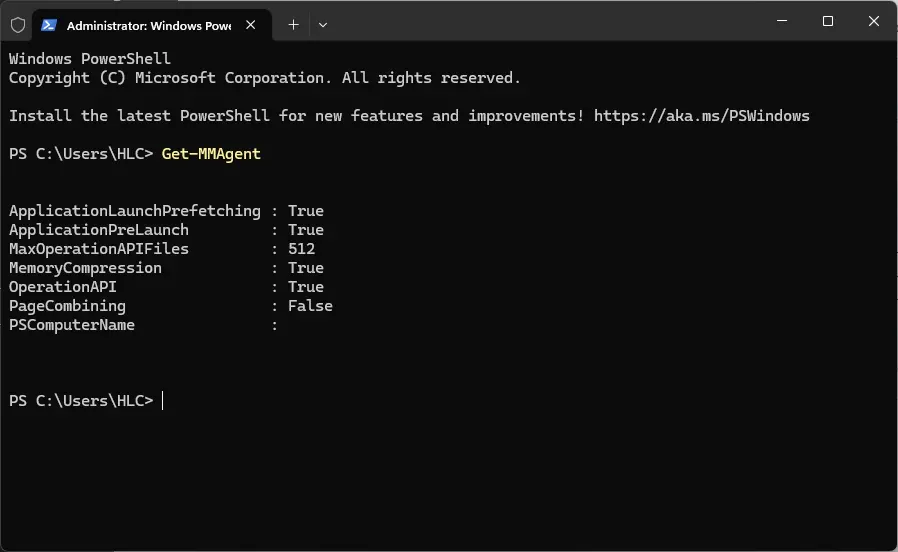
Enable-MMAgent -mc và trong CMD Admin: powercfg -h on.
6. Câu Hỏi Thường Gặp (FAQ)
Chạy các lệnh CMD này có làm hỏng Windows hay bị màn hình xanh (BSOD) không?
Tuyệt đối không. Toàn bộ các câu lệnh đều là các cờ cấu hình chính thống của Microsoft Windows (powercfg, fsutil, MMAgent), không hề can thiệp file hệ thống nhị phân nên 100% an toàn.
Sau khi tắt Hibernate, máy tính có bị ảnh hưởng khi tắt máy không?
Không. Máy tính của bạn sẽ Shutdown sạch hoàn toàn (Full Shutdown) thay vì lưu một phần RAM xuống ổ cứng. Điều này giúp Windows luôn khởi động mới mẻ, tránh tích tụ lỗi cache rác sau thời gian dài sử dụng.
Làm sao để biết gói Ultimate Performance đã hoạt động?
Bạn mở Task Manager, chuyển sang tab Performance > CPU. Bạn sẽ thấy xung nhịp CPU luôn giữ ở mức Base Clock trở lên, không bị tụt xung đột ngột khi vừa vào game.
Bài viết liên quan

Game Turbo OsteBoss: Tối Ưu Game Android, Tăng FPS Không Cần Root
Game Turbo OsteBoss giúp tối ưu game, tăng FPS, giảm giật lag, dọn RAM và khóa tần số quét màn hình trên Android qua Shizuku không cần root. Tải ngay!

BrotX Optimizer v8: Tối Ưu Android Không Root Qua Shizuku ADB
Hướng dẫn tối ưu Android không root bằng BrotX Optimizer v8 qua Shizuku ADB: kích hoạt ANGLE Vulkan GPU, cảm ứng 0ms cửa sổ nổi, ngắt sạc 80% và cấu hình 64 cờ an toàn.

Giảm Lag iOS & Tối Ưu iPhone Jailbreak: Kịch Bản Debloat Dọn Sạch Daemon Tăng FPS Game
Hướng dẫn giảm lag iOS và tối ưu iPhone Jailbreak chuyên sâu: Kịch bản perf.sh tắt hơn 100 LaunchDaemons ngầm giúp giải phóng RAM, hạ nhiệt và ổn định FPS chơi game.

Tweaks Gaming Dành Cho Android 7-15 (Root & Không Root) | OOptimize
Bộ tinh chỉnh OOptimize can thiệp SurfaceFlinger và GPU Vulkan trên Android 7-15: ổn định FPS, giảm giật lag và giảm độ trễ cảm ứng cho game thủ.
Bình luận(2)
Đăng nhập để tham gia bình luận
Đăng nhập bằng tài khoản Google, Facebook hoặc Email để cùng thảo luận và nhận thông báo khi có người trả lời.
ko dùng được