

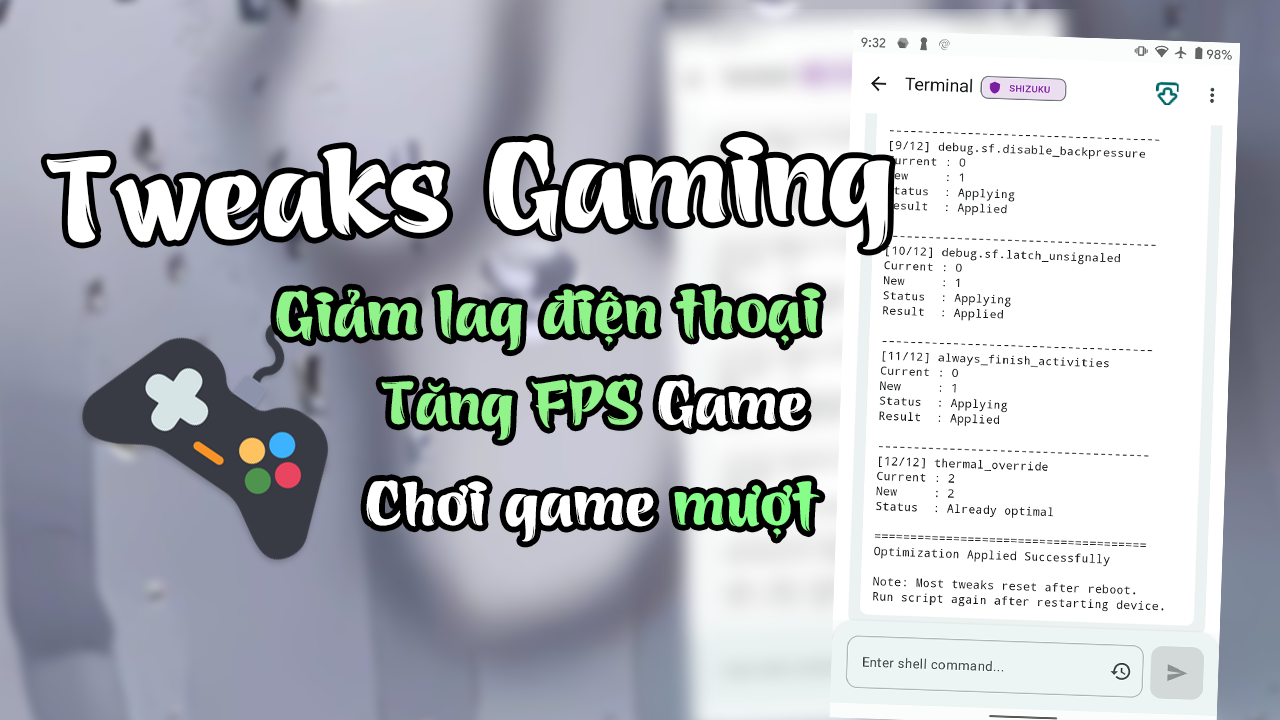
Tuỳ chỉnh điện thoại với Tweaks Game cho Android 7-15 (Root & Không Root)
“Máy bạn có đơ, chậm lag? Đang combat mà tụt FPS thì bực lắm nhỉ?”
Chào bạn, mình là Osteup đây. Hôm nay mình sẽ mổ xẻ chi tiết 100% về OOptimize – một “vũ khí” bí mật giúp Android lột xác đồ họa. Đã là sự thật thì phải nói thẳng, nói thật, cùng mình khám phá xem nó có xứng đáng để bạn thử không nha!
🛠️ Chuẩn bị & Tương thích
Trước khi bắt đầu, hãy đảm bảo “chiến mã” của bạn đáp ứng các điều kiện sau:
- Điều kiện: Android 7.0 (Nougat) trở lên.
- Quyền hạn: Cần ADB hoặc Root (để can thiệp sâu 100%).
- Công cụ: App Osteboss (hoặc Brevent, Termux, LADB,..) hoặc là máy tính cài sẵn driver ADB.
OOptimize là gì ?
Hãy tưởng tượng việc vẽ hình ảnh trên Android giống như một họa sĩ. Bình thường, họa sĩ này vừa vẽ vừa phải “tiết kiệm màu, giữ sức” để tiết kiệm cho tài nguyên vẽ và sức lực. OOptimize giống như một “Vị huấn luyện viên thép”, ép người họa sĩ này bỏ qua mệt mỏi, dồn 100% công lực vào tay vẽ (GPU). Kết quả? Bức tranh khung hình sẽ mượt mà, tốc độ phản hồi tức thì!
Những tuỳ chỉnh này phù hợp với ai sử dụng các tác vụ nặng, chơi game mà bị giật lag ngay trên chính chiếc điện thoại của mình và cần khắc phục giảm bớt sự giật lag đó.
I. Phân Tích
Dưới đây là danh sách toàn bộ các lệnh có trong file, không bỏ sót bất kỳ dòng nào, đảm bảo độ chính xác tuyệt đối.
Giải thích 1 số thuật ngữ key và value bên dưới để dễ phân biệt nhé:
- Key là ở đầu (ví dụ
composition.type,hwui.renderer,..) nếu có chuỗi disable thì là vô hiệu hóa - Giá trị là chuỗi ở cuối (ví dụ
gpu/c2d,true,1,…) thì 0 = tắt, 1 = bật.
1. Cấu hình Driver Đồ họa (Graphics Stack)
| Lệnh | Các giá trị có thể sử dụng | Tác dụng | Giải thích |
|---|---|---|---|
composition.type |
gpu, c2d, dyn, mdp, cpu
|
Buộc SurfaceFlinger sử dụng Hardware Composition. | Phân phối việc ghép các lớp hình ảnh (layer) cho GPU hoặc chip C2D (Qualcomm), giúp giải phóng CPU. |
hwui.renderer |
opengl, skiagl, skiavk, angle
|
Ép công cụ vẽ UI của Android dùng Renderer chỉ định. | Cho phép chuyển từ OpenGL sang Vulkan (SkiaVK) hoặc dùng ANGLE để dịch OpenGL sang Vulkan. Điều này giúp tăng hiệu suất và tối ưu đa luồng. |
gr.swapinterval |
0, 1, 60
|
Điều chỉnh chu kỳ đồng bộ khung hình (Frame Sync). | Kiểm soát thời điểm GPU gửi frame tới Display. Giá trị thấp giúp giảm độ trễ hiển thị, giá trị cao giúp ổn định frame pacing và giảm giật hình. |
egl.force_msaa |
0, 1
|
Ép khử răng cưa đa mẫu (MSAA). | Làm mịn cạnh của vật thể trong game và UI. Tuy nhiên bật MSAA sẽ làm GPU tiêu tốn tài nguyên nhiều hơn. |
gfx_ubwc_disable |
0, 1
|
Kích hoạt hoặc tắt Universal Bandwidth Compression. | Cơ chế nén dữ liệu hình ảnh của GPU Qualcomm để giảm băng thông RAM. Giá trị 0 giúp GPU truyền dữ liệu nhanh hơn và tiết kiệm bandwidth. |
gr.numframebuffers |
2, 3, 4
|
Tăng số lượng Frame Buffer. | Cho phép GPU giữ nhiều khung hình trong hàng đợi hơn. Điều này giúp giảm tình trạng drop frame và cải thiện độ ổn định FPS khi GPU render nhanh. |
egl.hw & sf.hw |
0, 1
|
Buộc dùng phần cứng cho EGL và SurfaceFlinger. | Đảm bảo toàn bộ pipeline đồ họa được xử lý bằng GPU thay vì software rendering. |
2. Tối ưu Màn hình & Độ trễ
| Lệnh | Các giá trị có thể sử dụng | Tác dụng | Giải thích |
|---|---|---|---|
sf.disable_backpressure |
0, 1
|
Vô hiệu hóa Backpressure. | Là một “công tắc debug” của Android, bật (1) để SurfaceFlinger không kìm hãm tốc độ vẽ hình, tắt (0) là mặc định. |
sf.latch_unsignaled |
0, 1
|
Lấy khung hình ngay lập tức. | Giảm Input Lag tột độ nhưng có thể gây xé hình (tearing) nhẹ khi bật (1). |
3. Loại bỏ giới hạn nhiệt & năng lượng
| Lệnh / Flag | Các giá trị có thể sử dụng | Tác dụng | Nhược điểm |
|---|---|---|---|
thermalservice override |
0 (NONE), 1 (LIGHT), 2 (MODERATE), 3 (SEVERE), 4 (CRITICAL), 5 (EMERGENCY), 6 (SHUTDOWN) |
Ép báo trạng thái nhiệt độ giả, không bị giới hạn hiệu năng khi nhiệt độ cao. | Nóng máy và nóng máy |
II. Hướng Dẫn Sử Dụng & Ví dụ Thực tế
Để OOptimize hoạt động mượt mà và hiệu quả nhất, bạn chỉ cần thực hiện theo các bước bên dưới. Hướng dẫn này áp dụng cho cả người mới.
Bước 1: Kiểm tra phiên bản Android
Trước tiên bạn cần biết thiết bị đang chạy Android bao nhiêu.
Cách xem:
- Cài đặt → Giới thiệu điện thoại
- Tìm mục Phiên bản Android
Sau khi biết phiên bản Android, hãy chọn công cụ chạy script phù hợp.
Bước 2: Lựa chọn ứng dụng hỗ trợ
Tỉ lệ thành công phụ thuộc 100% vào việc bạn chọn app chạy code phù hợp với đời Android của máy:
Dành cho Android 10 trở xuống:
- Osteboss (Normal mode)
- Qute
- Termux
Dành cho Android 11 trở lên:
- Osteboss (ADB / ROOT mode)
- Brevent
- LADB
*Lưu ý: Android 11 trở lên chạy file thành công gần như 100%, trong khi Android 10 trở xuống tỉ lệ thành công có thể 50/50 tùy thiết bị.
Bước 3: Tải file và kiểm tra thư mục (Quan trọng)
Sau khi tải file OOptimize.zip:
- Giải nén file
- Lấy file
OOptimize.sh - Đặt file vào thư mục Download của bộ nhớ trong
Đường dẫn chuẩn của file phải là:
/storage/emulated/0/Download/OOptimize.shNếu file không nằm đúng thư mục Download, khi chạy sẽ báo lỗi:
No such file or directoryMẹo kiểm tra nhanh:
Bạn có thể dùng các app quản lý file như:
- ZArchiver
- File Manager
- MT Manager
Mở thư mục Download và chắc chắn rằng file OOptimize.sh nằm trong đó.
Bước 4: Thực thi lệnh trực tiếp trên Điện thoại
Mở một trong các app bạn đã chọn ở Bước 2 (Termux, Brevent, Osteboss, LADB…) sau đó nhập lệnh:
sh /storage/emulated/0/Download/OOptimize.shSau khi chạy thành công, script sẽ tự áp dụng toàn bộ tweaks vào hệ thống.
Lệnh khôi phục (Xoá fix lag):
Khởi động lại máy là đượcSau khi chạy xong nên khởi động lại điện thoại để tweaks hoạt động ổn định.
Cách 2: Thực thi qua Máy tính (ADB)
Cách này thường ổn định và dễ thành công nhất.
Bước 1: Bật Developer Options
- Vào Cài đặt → Giới thiệu điện thoại
- Nhấn 7 lần vào “Số bản dựng”
Sau đó vào:
- Cài đặt → Tùy chọn nhà phát triển
- Bật USB Debugging
Bước 2: Cài ADB trên máy tính
Tải bộ công cụ ADB Platform Tools và giải nén ra thư mục ví dụ:
C:\adbBước 3: Kết nối điện thoại
- Cắm điện thoại vào máy tính bằng cáp USB
- Trên điện thoại sẽ hiện thông báo Allow USB debugging
- Nhấn Allow
Bước 4: Kiểm tra kết nối
Mở CMD hoặc PowerShell trong thư mục ADB và nhập:
adb devicesNếu thấy thiết bị hiển thị trạng thái device là đã kết nối thành công.
Bước 5: Chạy Script
adb shell sh /sdcard/Download/OOptimize.shLệnh khôi phục:
Khởi động lại máy là được
Để đạt hiệu quả tối đa, lời khuyên của mình là bạn nên tự tùy chỉnh từng giá trị cho từng key và tự kiểm thử trên chính thiết bị của mình để tìm ra cấu hình mang lại trải nghiệm tốt nhất.
III. Tổng Kết
OOptimize không phải là một phép màu giúp mọi thiết bị tăng FPS ngay lập tức và buff quá lố.
Thực chất script này điều chỉnh một số cơ chế trong hệ thống đồ họa Android như
SurfaceFlinger, HWUI và GPU composition để ưu tiên hiệu năng thay vì tiết kiệm năng lượng.
Hiệu quả thực tế sẽ phụ thuộc vào từng thiết bị, từng GPU và từng bản ROM.
Tuy nhiên trong hầu hết các trường hợp, tweak này giúp giảm input lag, ổn định FPS và cải thiện độ mượt khi chơi game.
| Ưu điểm | Nhược điểm |
|---|---|
| FPS ổn định hơn khi chơi game nặng trong thời gian dài. | Nhiệt độ thiết bị có thể tăng nhanh hơn do giảm giới hạn hệ thống. |
| Độ trễ cảm ứng thấp hơn, thao tác game phản hồi nhanh và “dính tay”. | Pin tiêu hao nhanh hơn so với chế độ mặc định của hệ thống. |
| Giảm hiện tượng tụt FPS đột ngột khi GPU bị throttle. | Có thể gây nóng máy nếu chơi game liên tục trong thời gian dài. |
| Có thể tùy chỉnh từng tweak để tối ưu riêng cho từng thiết bị. | Một số tweak có thể không tương thích với tất cả thiết bị hoặc ROM. |
Khi nào nên sử dụng OOptimize?
- Thiết bị thường bị tụt FPS khi chơi game.
- Muốn giảm input lag để điều khiển chính xác hơn.
- Chấp nhận đánh đổi pin và nhiệt độ để lấy hiệu năng.
Khi nào không nên sử dụng?
- Thiết bị đã nóng sẵn hoặc tản nhiệt kém.
- Chỉ sử dụng điện thoại cho tác vụ nhẹ, không bao gồm chơi game.
- Muốn ưu tiên pin và độ bền linh kiện.
Lời khuyên: Cách tối ưu tốt nhất là tự thử nghiệm từng tweak riêng lẻ.
Mỗi thiết bị (Snapdragon, MediaTek, Exynos…) sẽ có cấu hình tối ưu khác nhau.
Hãy test từng giá trị và giữ lại cấu hình mang lại trải nghiệm mượt nhất cho thiết bị của bạn.
Để lại một bình luận