
Bloxstrap FastFlag: Cara Mengatasi Lag dan Meningkatkan FPS Roblox di PC

Roblox di PC Windows mungkin memiliki gaya visual berbasis balok sederhana, tetapi berbagai pengalaman populer seperti Blox Fruits, Pet Simulator 99, The Strongest Battlegrounds, dan Arsenal menuntut pemrosesan efek partikel, bayangan dinamis, dan kalkulasi fisika yang sangat padat. Pada laptop kantor atau komputer berspesifikasi rendah dengan kartu grafis terintegrasi (seperti Intel UHD atau AMD Radeon Vega), pemain sering kali mengalami penurunan frame rate tajam, visual patah-patah saat memutar kamera, dan delay input yang mengganggu saat bertarung ramai-ramai. Menerapkan profil FastFlag optimal melalui launcher pihak ketiga Bloxstrap merupakan cara efektif untuk mengatur langsung jalur perenderan (render pipeline) Roblox Engine guna mematikan efek visual berat dan membuka batas FPS tanpa memodifikasi file inti game.
- Mengenal FastFlag: Parameter konfigurasi internal pengembang Roblox Engine yang dimuat via
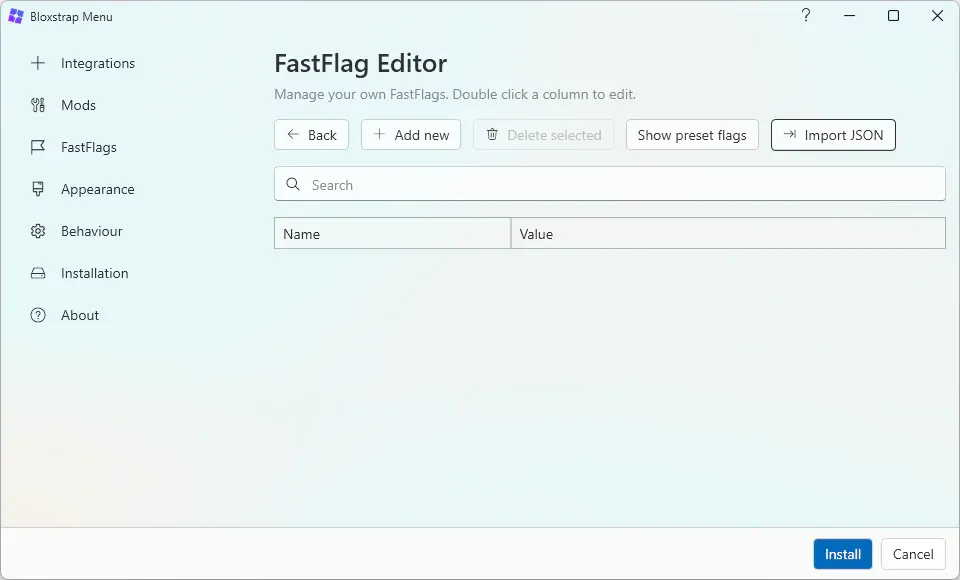
ClientAppSettings.jsonuntuk mengontrol fitur grafis dan penjadwalan CPU. - Pemasangan Sangat Mudah: Buka Bloxstrap, masuk ke menu Fast Flags > Fast Flag Editor > Import JSON, lalu tempel kode dari tệp
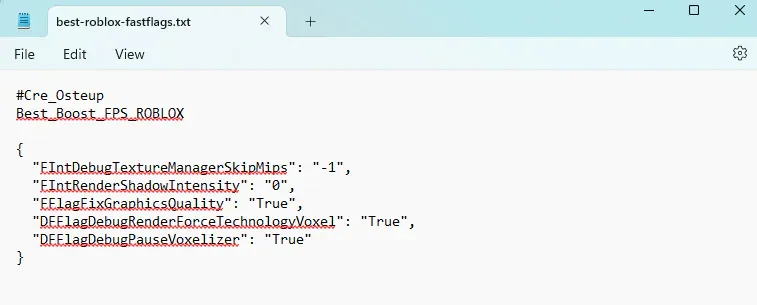
best-roblox-fastflags.txt. - Peningkatan Nyata: Memangkas penggunaan memori VRAM, menonaktifkan kalkulasi bayangan berat, dan mengalihkan pencahayaan ke model Voxel dasar agar game berjalan mulus di PC spek rendah.
- Bisa Dibatalkan 100%: Kapan saja Anda ingin mengembalikan grafis bawaan Roblox, cukup hapus baris bendera yang sudah diimpor lewat Fast Flag Editor di Bloxstrap.
1. Cara Kerja FastFlag pada Roblox PC Windows
Roblox Engine mengandalkan sistem bendera fitur (Fast Flags) agar tim teknisi Roblox dapat mengaktifkan, menguji, atau mematikan fitur rendering secara dinamis langsung dari server tanpa harus merilis pembaruan aplikasi baru. Saat parameter ini ditimpa di tingkat lokal melalui file konfigurasi klien, engine akan menerapkan setelan berikut sebelum merender layar permainan:
- Pengalihan ke Pencahayaan Voxel: Menurunkan sistem pencahayaan canggih (seperti Future Lighting atau ShadowMap) ke teknologi Voxel klasik yang jauh lebih ringan, menyingkirkan jutaan kalkulasi pantulan cahaya per detik.
- Peniadaan Bayangan Dinamis (Shadow Suppression): Meniadakan kalkulasi bayangan karakter dan objek bergerak secara real-time (
FIntRenderShadowIntensity = 0), memberi ruang napas bagi kartu grafis. - Penyusutan Resolusi Tekstur (Mipmapping): Melewati pemuatan tekstur beresolusi terlampau tinggi, sehingga kartu grafis terintegrasi tidak mengalami kehabisan bandwidth memori VRAM.
- Membuka Limit 60 FPS: Menyesuaikan penjadwal tugas grafis engine agar mendukung monitor dengan refresh rate tinggi (75Hz, 120Hz, 144Hz+) alih-alih terkunci di 60 FPS bawaan.
2. Perbandingan Performa Sebelum & Sesudah FastFlag
Berikut gambaran perubahan beban kerja perangkat keras setelah menerapkan konfigurasi FastFlag pada PC berspesifikasi rendah hingga menengah:
| Komponen Grafis | Kondisi Bawaan Roblox | Setelah FastFlag Diterapkan | Dampak terhadap Pengalaman Bermain |
|---|---|---|---|
| Sistem Pencahayaan | ShadowMap / Future (refleksi kompleks & cahaya realistis). | Dipaksa ke teknologi Voxel klasik (datar & hemat daya). | Tampilan lebih sederhana, FPS melonjak 15–30 FPS di area ramai. |
| Bayangan Objek & Karakter | Bayangan dinamis beresolusi tinggi mengikuti sudut cahaya. | Bayangan dinonaktifkan atau diganti bayangan statis sederhana. | Menghilangkan patah-patah (stuttering) saat banyak pemain beradu jurus. |
| Tekstur Permukaan Map | Memuat seluruh mipmap tekstur beresolusi penuh. | Melewati mipmap tingkat atas; kompresi lebih ringan. | Hemat 200–500 MB RAM/VRAM, mencegah game tertutup tiba-tiba (crash). |
| Batasan Frame Rate | Terkunci ketat di 60 FPS oleh Roblox Task Scheduler. | Disesuaikan ke refresh rate monitor atau dibuka sepenuhnya. | Respons mouse jauh lebih presisi, mengurangi jeda input (input lag). |
3. Panduan Langkah Demi Langkah Pengaturan FastFlag
Pastikan Anda sudah menginstal aplikasi Bloxstrap di PC Windows Anda sebelum melanjutkan. Jika belum memiliki Bloxstrap, unduh dan pasang terlebih dahulu:
-
Unduh file konfigurasi: Unduh file
best-roblox-fastflags.txtdari tautan di bawah ini dan buka menggunakan Notepad atau teks editor bawaan Windows. -
Salin seluruh kode JSON: Tekan kombinasi tombol
Ctrl + Auntuk menandai seluruh baris teks, lalu tekanCtrl + Cuntuk menyalin kode. - Buka Menu Bloxstrap: Jalankan aplikasi Bloxstrap Menu dari menu Start Windows atau ikon desktop. Pada panel navigasi kiri, pilih tab Fast Flags.
- Buka Fast Flag Editor: Klik tombol Fast Flag Editor, kemudian klik opsi Import JSON yang berada di bilah atas jendela editor.
-
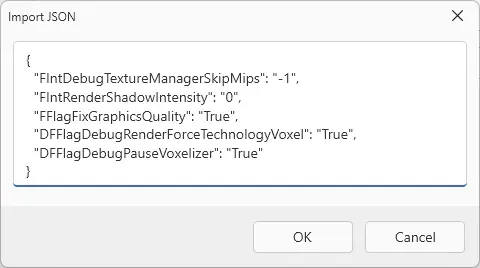
Tempel kode dan simpan: Tempelkan kode JSON yang telah disalin (
Ctrl + V), lalu tekan tombol OK. Klik Save, kembali ke layar utama Bloxstrap, dan klik Apply. -
Uji performa di dalam game: Buka game Roblox apa saja dan tekan
Shift + F5pada keyboard untuk memunculkan statistik FPS serta latensi render secara langsung.
4. Informasi Berkas & Tautan Unduhan
- Penurunan Detail Visual: Konfigurasi ini dirancang mengutamakan kestabilan FPS pada PC berspesifikasi rendah. Jika grafis dirasa terlalu pudar atau permukaan map terlalu buram, buka kembali Fast Flag Editor di Bloxstrap dan hapus baris yang memuat
DebugTextureManagerSkipMipsatauDebugPauseVoxelizeruntuk mengembalikan kejernihan tekstur. - Keamanan Akun: Bloxstrap dan FastFlag sama sekali tidak memanipulasi memori game (tanpa injeksi DLL) dan tidak mengubah file aplikasi resmi Roblox, sehingga bebas dari risiko sanksi dan aman 100% untuk akun Anda.
5. Pertanyaan yang Sering Diajukan (FAQ)
Apakah memakai Bloxstrap dan FastFlag bisa membuat akun dibanned?
Tidak. Bloxstrap adalah peluncur sumber terbuka yang hanya mengelola file konfigurasi resmi ClientAppSettings.json yang memang disediakan oleh sistem Roblox. Ini bukan program cheat/exploit dan tidak melanggar sistem perlindungan anti-cheat Hyperion/Byfron.
Bagaimana cara mengembalikan grafis Roblox seperti semula?
Sangat mudah: Buka Bloxstrap Menu > pilih Fast Flags > klik Fast Flag Editor. Tandai parameter bendera yang telah dimasukkan, klik Delete, lalu klik Save dan Apply. Klien Roblox akan langsung kembali ke setelan grafis bawaan pabrik.
Mengapa setelah memasang FastFlag angka FPS masih tertahan di 60?
Jika FPS masih terkunci di 60, pastikan dua hal: pertama, pada pengaturan grafis di dalam game Roblox (tombol Esc), ubah Graphics Mode ke Manual; kedua, pada tab Fast Flags di Bloxstrap, pastikan opsi Framerate limit diisi dengan angka 0 (tanpa batas) atau sesuai refresh rate monitor Anda (misal 144 atau 240).
Apakah pembaruan mingguan Roblox akan menghapus konfigurasi ini?
Tidak. Bloxstrap menyimpan dan mengelola file ClientAppSettings.json secara mandiri di luar folder pembaruan versi Roblox. Saat Roblox memperbarui versinya secara berkala, konfigurasi FastFlag Anda akan tetap tersimpan dan langsung diterapkan secara otomatis.
Artikel Terkait

BrotX Optimizer v7: Optimasi Android Tanpa Root via Shizuku ADB
Panduan lengkap optimasi Android tanpa root memakai BrotX Optimizer v7 lewat Shizuku ADB: aktifkan ANGLE Vulkan GPU, respon sentuh 0ms, proteksi baterai 80%, dan 58 flags.

Script Debloat iOS: Optimasi Performa, Hemat Baterai dan FPS Game iPhone Jailbreak
Panduan lengkap skrip debloat perf.sh untuk mematikan 100+ proses latar belakang di iOS jailbreak guna melegakan RAM, mendinginkan suhu, dan menaikkan FPS game.

Tweaks Gaming Android 7-15 (Root & Tanpa Root) | OOptimize
Panduan OOptimize untuk optimasi SurfaceFlinger dan GPU Vulkan Android 7-15: stabilkan FPS game, atasi lag, dan pangkas delay sentuhan layar.

RAM Purger: Hentikan Proses Latar Belakang & Buat Android Mulus Seperti iPhone
Panduan lengkap skrip RAM Purger (frozen.sh) untuk membekukan ratusan proses latar belakang tidak penting, melegakan RAM, dan menstabilkan FPS game Android.
Komentar(11)
Masuk untuk bergabung dalam diskusi
Masuk dengan Google, Facebook, atau Email untuk berkomentar dan mendapatkan notifikasi balasan.
{ "FIntDebugTextureManagerSkipMips": "-1", "FIntRenderShadowIntensity": "0", "FFlagFixGraphicsQuality": "True", "DEFlagDebugRenderForceTechnologyVoxel": "True", "DEFlagDebugPauseVoxelizer": "True" }
qua ngon
is very ….
🙂
HAY
ko vào được link
is very good
hihihi
10/10 GETOUT
mượt nhắm