
Cara Mengaktifkan Game Mode Free Fire di HP Android dengan OsteBox

Garena Free Fire dan Free Fire MAX merupakan game battle royale bertempo cepat yang menuntut refleks gesit serta akurasi bidikan layar yang presisi. Pada smartphone Android kelas menengah dan perangkat lama, penurunan frame rate (drop FPS) dan keterlambatan respons sentuhan layar kerap terjadi saat zona mengecil, granat asap bermunculan, atau pertempuran ramai antar skuad. Fitur Gaming Mode khusus di dalam aplikasi OsteBox membantu mengatur prioritas penjadwalan sistem guna mengalokasikan daya CPU dan GPU sepenuhnya untuk Free Fire tanpa perlu akses root.
- Prioritas Proses Terarah: Mengenali paket aplikasi Free Fire standar (
com.dts.freefireth) dan Free Fire MAX (com.dts.freefiremax) untuk menaikkan prioritas thread komputasi grafis. - Aktivasi Praktis: Cukup diaktifkan lewat menu Gaming Mode pada aplikasi OsteBox (versi v1.6.5 ke atas).
- Peningkatan Sesuai Izin: Performa paling stabil dicapai jika dipadukan dengan otorisasi Wireless Debugging (ADB) di Android 11+ atau perangkat yang sudah di-root.
- Kompromi Penggunaan: Ponsel akan terasa sedikit lebih hangat dan baterai lebih cepat berkurang saat bermain karena frekuensi prosesor dijaga tetap stabil. Memulai ulang ponsel akan mengembalikan setelan ke kondisi bawaan.
1. Cara Kerja Gaming Mode untuk Free Fire di OsteBox
Sistem operasi Android membagi siklus kerja prosesor antara aplikasi yang aktif di layar dengan berbagai layanan sistem di latar belakang. Saat Anda sedang membidik musuh di arena tempur, sinkronisasi aplikasi media sosial atau antarmuka bawaan pabrikan (MIUI, One UI, ColorOS) dapat menginterupsi CPU secara berkala, memicu micro-stutter:
- Peningkatan Prioritas Penjadwalan (Process Renice): Mengutamakan thread kerja Free Fire dibanding tugas latar belakang, memastikan paket data posisi pemain dan render grafis diproses tanpa antrean.
- Pengurangan Latensi Input Sentuhan (Touch Latency): Menyelaraskan antrean input layar sentuh pengemudi display, membuat tarikan tombol bidik (drag headshot) dan putaran kamera terasa responsif seketika.
- Peredaman Layanan Latar Belakang: Menekan siklus kerja aplikasi latar belakang yang tidak penting selama sesi permainan berlangsung.
2. Perbedaan Stabilitas Berdasarkan Tingkatan Izin
Tingkat optimalisasi sistem bergantung pada izin akses yang Anda berikan kepada aplikasi OsteBox:
| Tingkatan Hak Akses | Metode Otorisasi | Cakupan Intervensi Teknis | Stabilitas Performa Nyata |
|---|---|---|---|
| Izin Biasa (Tanpa ADB) | Instalasi aplikasi standar tanpa hak akses tambahan. | Mengakses API Game Mode dasar bawaan Android; tidak dapat mengelola proses latar secara mendalam. | Optimalisasi ringan, cocok untuk HP dengan spesifikasi bawaan yang sudah cukup bertenaga. |
| Wireless Debugging (ADB) | Sambungkan kode sekali lewat Wireless Debugging di Android 11+ atau Shizuku. | Mengeksekusi perintah Shell lanjutan untuk menyesuaikan penjadwal CPU dan prioritas grafis tanpa root. | Tinggi (Sangat disarankan; memberikan kestabilan FPS yang nyata pada HP kelas menengah). |
| Perangkat Sudah Root | Berikan izin Superuser via Magisk, KernelSU, atau APatch. | Kendali penuh tanpa batas terhadap governor kernel CPU dan batas frekuensi GPU. | Maksimal (Dikhususkan untuk pengguna mahir). |
3. Panduan Langkah Demi Langkah Mengaktifkan Fitur
- Pasang Aplikasi OsteBox: Unduh dan pasang aplikasi OsteBox lewat tautan resmi di bawah (disarankan versi v1.6.5 atau lebih baru).
- Hubungkan Izin ADB (Disarankan untuk Android 11+): Buka Opsi Pengembang di pengaturan ponsel, aktifkan Wireless Debugging, lalu sambungkan kodenya ke OsteBox untuk membuka akses baris perintah penuh.
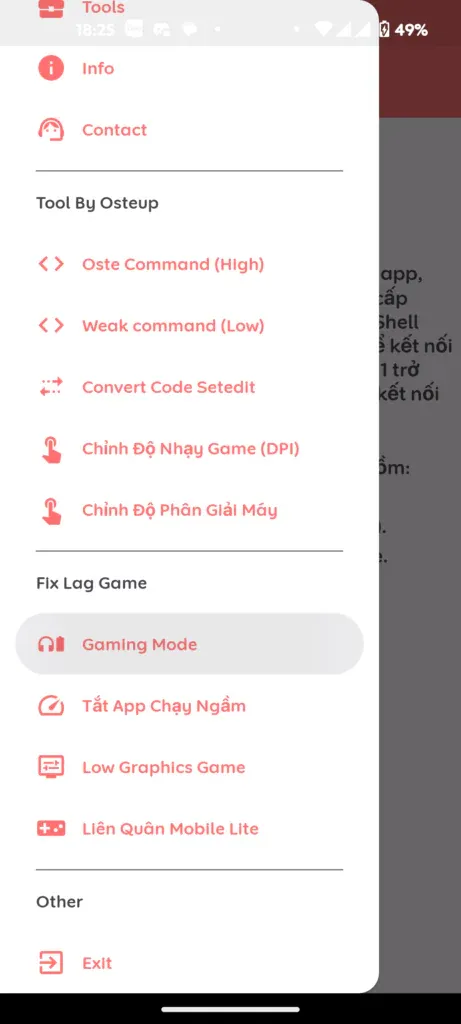
- Masuk ke Menu Gaming Mode: Pada antarmuka utama OsteBox, pilih menu Fix Lag Game, kemudian klik Gaming Mode.
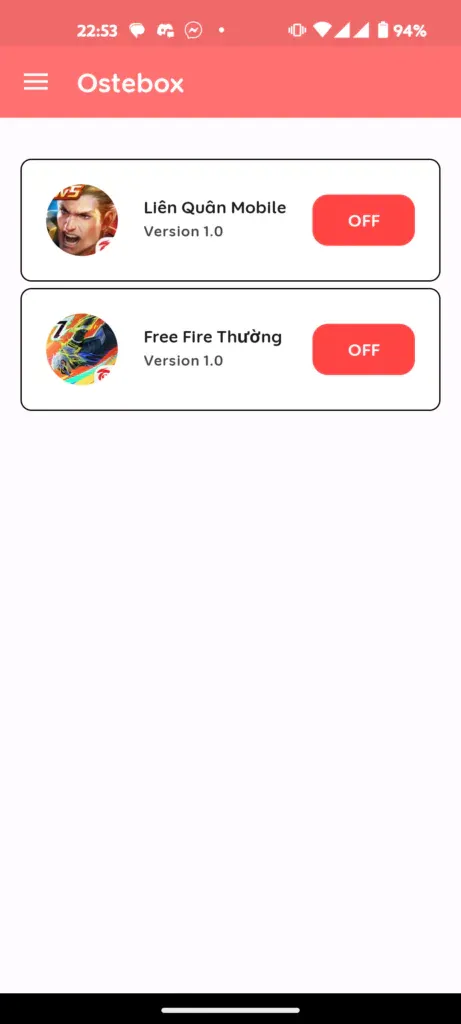
- Aktifkan untuk Free Fire: Temukan ikon Free Fire (atau Free Fire MAX) di daftar game yang terinstal. Tekan tombol OFF di samping nama game untuk mengubahnya menjadi ON.
- Buka Permainan: Setelah aplikasi mengonfirmasi pengaturan selesai dimuat, kembali ke layar utama, buka Free Fire, dan nikmati pertandingan dengan lebih stabil.
4. Rincian Berkas & Tautan Unduh
- Game Tidak Muncul di Daftar: Jika Free Fire tidak tampak di menu Gaming Mode, pastikan game telah terinstal sempurna dari Google Play Store. Tarik ke bawah layar untuk memuat ulang daftar aplikasi di OsteBox.
- Kondisi Suhu & Konsumsi Baterai: Menjaga frekuensi clock tetap stabil guna mencegah drop FPS akan membuat ponsel lebih hangat dan baterai lebih cepat berkurang. Ini merupakan karakteristik wajar dari kinerja perangkat keras berkecepatan tinggi.
5. Pertanyaan yang Sering Diajukan (FAQ)
Apakah penggunaan fitur ini berisiko terkena ban oleh pihak Garena?
Sama sekali tidak. Gaming Mode di OsteBox hanya mengatur tata kelola sumber daya di level sistem operasi Android (penjadwalan proses, alokasi memori, dan buffer layar). Fitur ini tidak menyentuh file data game (APK/OBB), tidak menyuntikkan kode curang ke memori, dan tidak memanipulasi koneksi jaringan. Sistem anti-cheat Garena mengenalinya sebagai lingkungan operasi Android yang sah.
Apakah Gaming Mode harus diaktifkan kembali setelah ponsel dinyalakan ulang?
Ya. Saat ponsel dimatikan atau di-reboot, Android secara otomatis merestart memori RAM sementara dan mengembalikan nilai scheduler ke setelan bawaan pabrikan. Anda cukup membuka OsteBox dan mengaktifkan kembali Gaming Mode satu kali untuk setiap sesi pemakaian.
Apakah fitur ini mendukung Free Fire versi standar dan Free Fire MAX?
Ya. OsteBox dapat mendeteksi dan mengoptimalkan Free Fire serta Free Fire MAX secara terpisah. Jika kedua versi terpasang di perangkat Anda, masing-masing ikon akan muncul di daftar sehingga Anda dapat mengaktifkannya sesuai kebutuhan.
Bagaimana jika game masih terasa agak lag setelah Gaming Mode aktif?
Gaming Mode mengatasi hambatan penjadwalan sistem perangkat lunak, namun tidak dapat melampaui batas fisik perangkat keras. Jika menggunakan ponsel dengan spesifikasi lawas (RAM 2GB–3GB), kombinasikan optimasi ini dengan menurunkan pengaturan grafis di dalam game (atur Grafik ke Lancar/Standar dan aktifkan FPS Tinggi) untuk hasil terbaik.
Artikel Terkait

BrotX Optimizer v7: Optimasi Android Tanpa Root via Shizuku ADB
Panduan lengkap optimasi Android tanpa root memakai BrotX Optimizer v7 lewat Shizuku ADB: aktifkan ANGLE Vulkan GPU, respon sentuh 0ms, proteksi baterai 80%, dan 58 flags.

Script Debloat iOS: Optimasi Performa, Hemat Baterai dan FPS Game iPhone Jailbreak
Panduan lengkap skrip debloat perf.sh untuk mematikan 100+ proses latar belakang di iOS jailbreak guna melegakan RAM, mendinginkan suhu, dan menaikkan FPS game.

Tweaks Gaming Android 7-15 (Root & Tanpa Root) | OOptimize
Panduan OOptimize untuk optimasi SurfaceFlinger dan GPU Vulkan Android 7-15: stabilkan FPS game, atasi lag, dan pangkas delay sentuhan layar.

RAM Purger: Hentikan Proses Latar Belakang & Buat Android Mulus Seperti iPhone
Panduan lengkap skrip RAM Purger (frozen.sh) untuk membekukan ratusan proses latar belakang tidak penting, melegakan RAM, dan menstabilkan FPS game Android.
Komentar(0)
Masuk untuk bergabung dalam diskusi
Masuk dengan Google, Facebook, atau Email untuk berkomentar dan mendapatkan notifikasi balasan.
Belum ada komentar. Jadilah yang pertama berkomentar!