
Cara Mengaktifkan Game Mode Roblox di HP Android dengan OsteBox

Roblox Mobile merupakan platform game sandbox dengan jutaan map dan mode permainan buatan komunitas, sehingga tingkat optimasi grafis antar map sangat beragam. Pada HP Android kelas menengah atau tipe lama, masalah penurunan frame rate (FPS drop) dan lag patah-patah kerap terjadi saat memasuki arena permainan yang ramai. Fitur Gaming Mode pada aplikasi OsteBox membantu mengatasi kendala ini dengan memprioritaskan alokasi CPU dan GPU khusus untuk Roblox.
- Prioritas Proses Khusus: Mengatur langsung paket aplikasi
com.roblox.clientuntuk menaikkan prioritas thread prosesor dan meminimalkan stuttering. - Aktivasi Sekali Ketuk: Terintegrasi langsung di menu Gaming Mode pada aplikasi OsteBox versi v1.6.5 ke atas.
- Kebutuhan Izin Sistem: Bekerja paling maksimal jika dipasangkan dengan izin Debugging Nirkabel (Wireless Debugging / ADB) atau HP yang sudah di-Root.
- Konsekuensi Nyata: Suhu ponsel bisa menjadi sedikit lebih hangat dan baterai terkuras lebih cepat karena clock speed perangkat keras dipertahankan tetap tinggi.
1. Cara Kerja Gaming Mode di OsteBox untuk Roblox
Sistem operasi Android membagi sumber daya CPU secara bergantian antara aplikasi yang sedang dibuka dan aplikasi latar belakang. Saat kamu bermain Roblox, sinkronisasi media sosial, pencadangan otomatis, dan bloatware antarmuka bawaan tetap berjalan di latar belakang serta mencuri daya komputasi.
Ketika kamu menyalakan Gaming Mode untuk Roblox di OsteBox:
- Sistem menaikkan tingkat prioritas pemrosesan (
renice) untuk proses rendering game Roblox. - Membatasi atau menjeda sementara proses aplikasi latar belakang yang tidak penting guna mencegah perebutan core CPU.
- Menyesuaikan buffer grafis (surface flinger) demi memperkecil jeda latensi input antarframerate.
2. Tabel Perbandingan Efektivitas Berdasarkan Izin Aplikasi
Tingkat kemampuan optimasi Gaming Mode bergantung pada izin akses yang kamu berikan kepada OsteBox:
| Tingkat Izin | Metode Penghubungan | Kemampuan Teknis | Efektivitas Nyata |
|---|---|---|---|
| Izin Standar (Tanpa ADB) | Instal dan buka APK biasa. | Hanya memicu API Game Mode dasar bawaan Android; tidak bisa membekukan proses latar belakang. | Efek ringan; paling cocok untuk HP yang spesifikasinya sudah cukup kencang. |
| Debugging Nirkabel (ADB) | Pasangkan kode pairing Wireless Debugging atau Shizuku. | Mengatur prioritas CPU dan membekukan aplikasi latar belakang tingkat sistem. | Efektivitas tinggi; sangat disarankan untuk ponsel yang belum di-Root. |
| Akses Root (Superuser) | Diberikan lewat Magisk, KernelSU, atau APatch. | Akses penuh ke governor CPU/GPU dan pengaturan tetap tersimpan permanen setelah reboot. | Efektivitas maksimal; kestabilan FPS terbaik saat bermain game dalam durasi lama. |
3. Langkah Mengaktifkan Game Mode untuk Roblox
Untuk menyalakan mode game khusus Roblox di ponselmu, ikuti langkah berikut:
- Buka aplikasi OsteBox di HP Android kamu (pastikan sudah menggunakan versi v1.6.5 atau yang lebih baru).
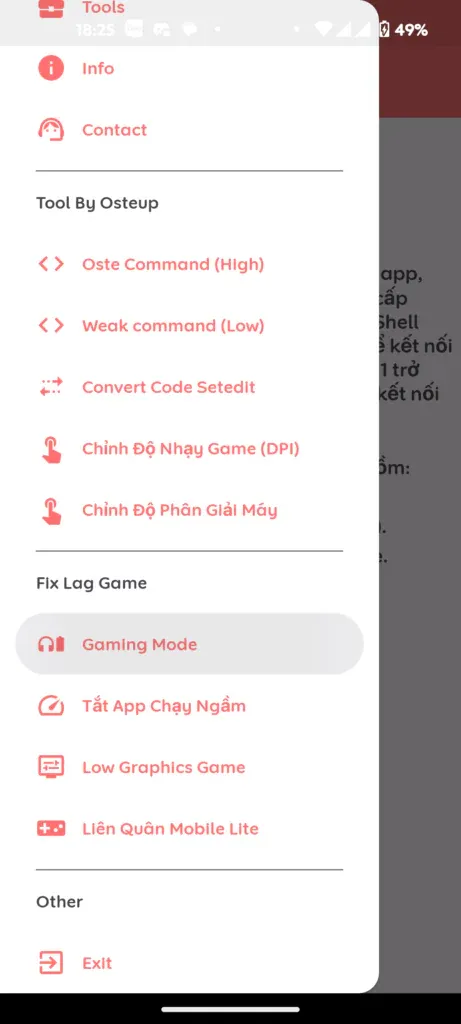
- Pada menu beranda, pilih opsi Fix Lag Game, kemudian klik Gaming Mode.
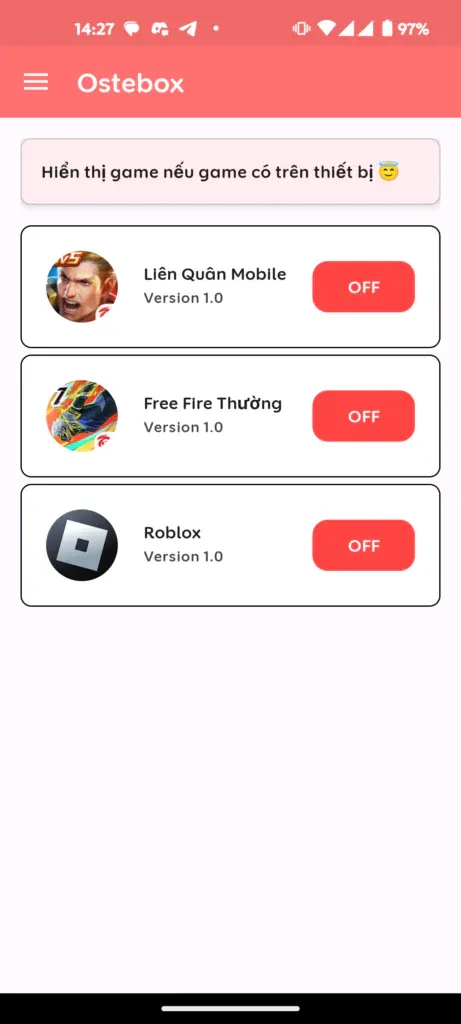
- Cari nama game Roblox pada daftar aplikasi game yang terdeteksi.
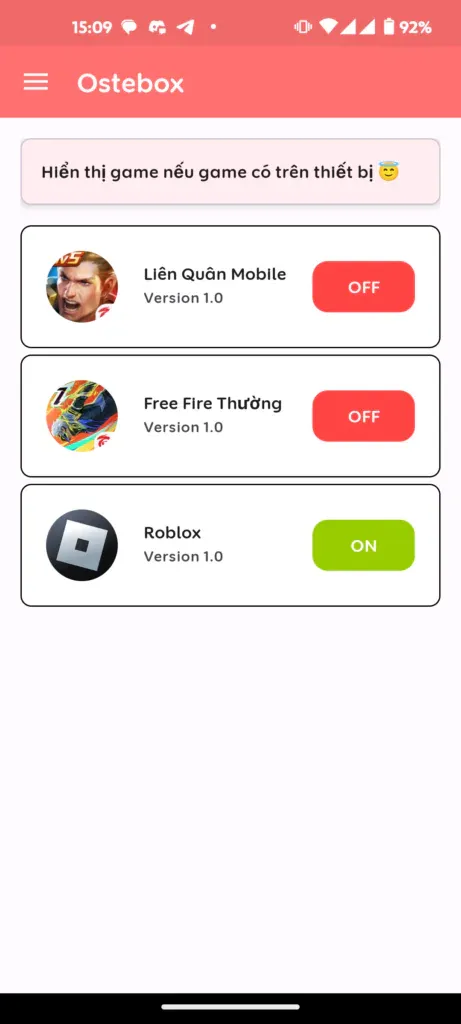
- Tekan tombol sakelar yang sedang berada di posisi OFF untuk mengaktifkannya.
- Tunggu beberapa detik saat aplikasi menjalankan rentetan perintah optimasi. Setelah tombol berubah menjadi hijau dengan tulisan ON, kembali ke beranda dan jalankan game Roblox.
4. Unduh Aplikasi OsteBox Android
Informasi paket unduhan resmi aplikasi OsteBox:
OsteBox Android (Utilitas Optimasi & Fix Lag)
OsteBox_Release.apk5. Pertanyaan Umum (FAQ)
Mengapa Roblox tidak muncul di daftar game pada menu Gaming Mode?
OsteBox mendeteksi game melalui nama paket resmi (com.roblox.client). Jika kamu baru saja mengunduh game dari Play Store, buka Roblox satu kali hingga masuk ke menu utama agar Android mencatat profilnya, lalu kembali ke OsteBox dan tarik layar ke bawah untuk memuat ulang daftar.
Mengapa disarankan menggunakan Debugging Nirkabel (Wireless Debugging) atau Root?
Keamanan Sandbox Android melarang aplikasi biasa mengutak-atik proses aplikasi lain. Dengan memberikan izin ADB lewat Debugging Nirkabel atau akses Root, barulah OsteBox memiliki otoritas untuk menaikkan prioritas prosesor dan menghentikan beban proses latar belakang yang menyebabkan lag.
Apakah pengaturan Game Mode akan hilang saat HP dimatikan atau di-restart?
Untuk perangkat yang terhubung melalui Debugging Nirkabel (ADB), sistem Android secara otomatis memutus sesi debugging setiap kali perangkat di-restart. Kamu cukup membuka kembali aplikasi OsteBox setelah HP menyala dan aktifkan sakelar Gaming Mode untuk Roblox.
Apakah mengaktifkan mode ini berisiko membuat akun Roblox di-banned?
Sama sekali tidak berisiko. Gaming Mode di OsteBox hanya mengatur alokasi kinerja perangkat keras pada tingkat sistem operasi Android. Alat ini tidak mengubah file internal game Roblox, tidak menyuntikkan script memori, dan bukan merupakan cheat atau aplikasi pihak ketiga ilegal.
Artikel Terkait

BrotX Optimizer v7: Optimasi Android Tanpa Root via Shizuku ADB
Panduan lengkap optimasi Android tanpa root memakai BrotX Optimizer v7 lewat Shizuku ADB: aktifkan ANGLE Vulkan GPU, respon sentuh 0ms, proteksi baterai 80%, dan 58 flags.

Script Debloat iOS: Optimasi Performa, Hemat Baterai dan FPS Game iPhone Jailbreak
Panduan lengkap skrip debloat perf.sh untuk mematikan 100+ proses latar belakang di iOS jailbreak guna melegakan RAM, mendinginkan suhu, dan menaikkan FPS game.

Tweaks Gaming Android 7-15 (Root & Tanpa Root) | OOptimize
Panduan OOptimize untuk optimasi SurfaceFlinger dan GPU Vulkan Android 7-15: stabilkan FPS game, atasi lag, dan pangkas delay sentuhan layar.

RAM Purger: Hentikan Proses Latar Belakang & Buat Android Mulus Seperti iPhone
Panduan lengkap skrip RAM Purger (frozen.sh) untuk membekukan ratusan proses latar belakang tidak penting, melegakan RAM, dan menstabilkan FPS game Android.
Komentar(4)
Masuk untuk bergabung dalam diskusi
Masuk dengan Google, Facebook, atau Email untuk berkomentar dan mendapatkan notifikasi balasan.
Bạn có thể giải thích cho mình hiểu hơn về cái này dc ko "Lưu ý: Để chạy fix lag tốt nhất và đạt trạng thái hoàn hảo nhất, hãy kết nối app qua gỡ lỗi wifi hoặc máy đã root nhé, nếu không đạt 2 điều kiện này thì fix lag sẽ chạy ở mức yếu. Hướng dẫn kết nối app nằm trong link tải ostebox."
Tại sao mình ko thấy game xuất hiện trong khi mình đã tải game rồi
Mình cấp quyền thông báo rồi , nhưng mà đến gỡ lỗi wifi nó lại không hiện dịch vụ để nhập số. Mình xài realme 9 4G