
Cara Mengatasi Folder Data & OBB Android Tidak Bisa Dibuka (Android 11 - 14)

Mulai dari Android 11 hingga Android 12, 13, dan 14, Google memberlakukan kebijakan keamanan ketat melalui sistem Scoped Storage (Storage Access Framework - SAF). Kebijakan ini secara bawaan mengunci akses langsung ke dua direktori sistem utama: Android/data dan Android/obb. Saat pengguna ingin menyalin aset game, memasang file konfigurasi perbaikan lag, memindahkan cache OBB game offline, atau mengubah nama paket aplikasi, pengelola file umum seperti ZArchiver atau aplikasi File bawaan akan memunculkan pesan error "Demi privasi Anda, pilih folder lain" atau menampilkan folder kosong tanpa isi. Berikut panduan lengkap solusi mengatasi masalah akses folder Data dan OBB tanpa memerlukan akses Root.
- Akar Permasalahan: Komponen sistem DocumentsUI (paket
com.google.android.documentsuiatau aplikasi File bawaan pabrikan) telah diperbarui dengan patch keamanan terbaru yang memblokir otorisasi SAF pada folder Data dan OBB. - Metode 1 (Copot Pembaruan Aplikasi File): Mengembalikan aplikasi File sistem ke versi bawaan pabrik dan membersihkan data cache guna memunculkan kembali dialog izin pemilihan folder lama.
- Metode 2 (Aplikasi Files 6.0.1 AOSP): Memasang utilitas pintasan ringan (~42 KB) yang langsung membuka penjelajah DocumentsUI AOSP asli tanpa terhalang antarmuka kustom bawaan vendor.
- Tanpa Perlu Root: Seluruh tahapan dapat dilakukan langsung di HP tanpa harus melakukan unlock bootloader (UBL), flashing sistem, maupun menghapus data perangkat.
1. Tabel Perbandingan Metode Membuka Folder Data/OBB
Sesuaikan metode yang paling cocok dengan tipe perangkat dan antarmuka HP Anda (Samsung OneUI, Xiaomi MIUI/HyperOS, Oppo/Realme ColorOS):
| Metode Solusi | Keunggulan Utama | Catatan / Batasan | Tingkat Kompatibilitas |
|---|---|---|---|
| Copot Pembaruan Aplikasi File Sistem | Langsung memulihkan izin folder pada ZArchiver dan X-plore tanpa memasang aplikasi pihak ketiga tambahan. | Pada beberapa ROM kustom baru, sistem dapat mengunduh ulang pembaruan secara otomatis saat restart. | Sangat Tinggi (Android 11, 12, 13) |
| Utilitas Files 6.0.1 AOSP | Ukuran file sangat kecil (42 KB); mendukung salin, tempel, ganti nama folder, dan tumpuk file secara langsung. | Perlu mengaktifkan izin "Pasang aplikasi tidak dikenal" saat instalasi pertama kali. | Terbaik untuk Android 12, 13, 14 |
| MT Manager / Dua Jendela SAF | Navigasi dua panel berdampingan dengan fitur ekstraksi arsip bawaan khusus modifikasi data game. | Tampilan cukup teknis; HP dengan proteksi tinggi terkadang membutuhkan bantuan Shizuku. | Universal di seluruh versi |
2. Unduh Aplikasi Files 6.0.1 Pembuka Data & OBB
Unduh berkas instalasi pintasan AOSP DocumentsUI versi bersih tanpa iklan melalui tautan penyimpanan cepat berikut:
Unduh Utilitas Files 6.0.1 (Pembuka Folder Data & OBB)
Pintasan pemanggil pengelola berkas AOSP DocumentsUI asli untuk mengatasi batasan folder di Android
osteup
3. Panduan Praktis Langkah Demi Langkah
Metode 1: Copot Pembaruan pada Aplikasi File Sistem
Langkah ini merupakan cara standar agar aplikasi seperti ZArchiver, X-plore, atau MT Manager dapat kembali memperoleh izin akses folder:
- Masuk ke menu Pengaturan (Settings) > pilih Aplikasi (Apps) > buka Kelola aplikasi (Daftar aplikasi).
- Ketuk ikon titik tiga di sudut kanan atas > pilih Tampilkan semua aplikasi (Tampilkan aplikasi sistem).
- Cari aplikasi dengan nama File, Berkas, Files, atau DocumentsUI.
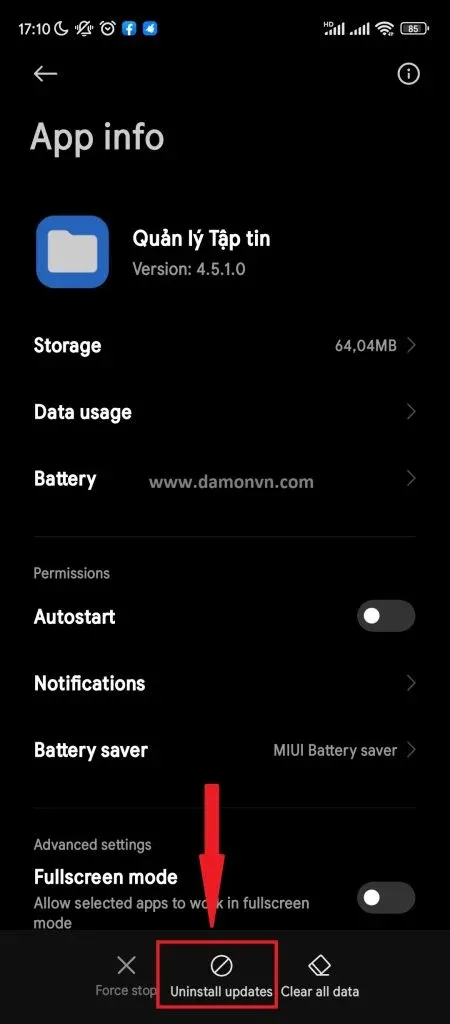
- Pada layar Info aplikasi: Ketuk titik tiga di pojok kanan atas > pilih Copot pemasangan pembaruan (Uninstall updates). Buka menu Penyimpanan > pilih Hapus data > pilih Hapus semua data. Ketuk tombol Paksa berhenti (Force stop).
- Buka kembali ZArchiver atau X-plore, arahkan ke
/storage/emulated/0/Android/data, lalu pada jendela pemilihan folder ketuk GUNAKAN FOLDER INI dan pilih IZINKAN.
| Tampilan Info Aplikasi File: Copot Pembaruan & Hapus Data |
|---|
|
Metode 2: Menggunakan Utilitas Files 6.0.1 untuk Salin & Ubah Nama Folder
Jika HP Anda menggunakan antarmuka dengan proteksi ketat (seperti Oppo/Realme ColorOS versi baru atau Samsung One UI 6) yang tidak menyediakan tombol copot pembaruan, utilitas Files 6.0.1 menjadi alternatif terbaik:
- Unduh berkas
Files_v6.0.1.apkdari Bagian 2 dan pasang pada ponsel Android Anda. - Buka aplikasi Files yang baru dipasang. Aplikasi ini akan langsung menampilkan penjelajah DocumentsUI bawaan AOSP asli.
- Ketuk menu garis tiga di pojok kiri atas > pilih penyimpanan internal ponsel Anda.
- Buka folder Android > masuk ke folder data atau obb. Semua direktori paket game dan aplikasi kini terlihat secara lengkap.
- Anda dapat langsung menempelkan file data fix lag, memindahkan folder game, atau mengubah nama folder sementara saat memasang APK mod.
4. Pertanyaan Umum & Solusi Masalah
Mengapa muncul pesan error saat menekan "Gunakan folder ini"?
Pembaruan terbaru Google menonaktifkan pemilihan izin langsung pada level direktori induk /Android/data. Untuk mengatasinya, gunakan Metode 1 (copot pembaruan aplikasi File) atau buka langsung folder spesifik game yang dituju (misalnya /Android/data/com.dts.freefireth) sebelum menekan tombol perizinan.
Bagaimana jika tidak ada tombol "Copot pembaruan" di info aplikasi File?
Beberapa versi sistem menanamkan patch keamanan langsung di partisi sistem (read-only) sehingga tombol tidak tersedia. Gunakan langsung Metode 2 (aplikasi Files 6.0.1) atau kombinasikan pengelola file modern dengan Shizuku via ADB nirkabel.
Apakah file data dan OBB yang diedit akan hilang setelah restart HP?
Tidak. Seluruh perubahan file yang disalin, dipindahkan, atau diganti namanya disimpan langsung ke memori internal fisik perangkat dan tetap tersimpan secara permanen meskipun HP dimatikan atau di-restart.
Artikel Terkait

BrotX Optimizer v7: Optimasi Android Tanpa Root via Shizuku ADB
Panduan lengkap optimasi Android tanpa root memakai BrotX Optimizer v7 lewat Shizuku ADB: aktifkan ANGLE Vulkan GPU, respon sentuh 0ms, proteksi baterai 80%, dan 58 flags.

Script Debloat iOS: Optimasi Performa, Hemat Baterai dan FPS Game iPhone Jailbreak
Panduan lengkap skrip debloat perf.sh untuk mematikan 100+ proses latar belakang di iOS jailbreak guna melegakan RAM, mendinginkan suhu, dan menaikkan FPS game.

Tweaks Gaming Android 7-15 (Root & Tanpa Root) | OOptimize
Panduan OOptimize untuk optimasi SurfaceFlinger dan GPU Vulkan Android 7-15: stabilkan FPS game, atasi lag, dan pangkas delay sentuhan layar.

RAM Purger: Hentikan Proses Latar Belakang & Buat Android Mulus Seperti iPhone
Panduan lengkap skrip RAM Purger (frozen.sh) untuk membekukan ratusan proses latar belakang tidak penting, melegakan RAM, dan menstabilkan FPS game Android.
Komentar(0)
Masuk untuk bergabung dalam diskusi
Masuk dengan Google, Facebook, atau Email untuk berkomentar dan mendapatkan notifikasi balasan.
Belum ada komentar. Jadilah yang pertama berkomentar!