
Cara Menggunakan Windows MSRT: Tool Bawaan Pembersih Malware

Ketika laptop atau PC Windows tiba-tiba terasa lambat, kipas pendingin berputar kencang, atau Task Manager menunjukkan penggunaan Disk 100% padahal kamu tidak membuka aplikasi berat, kemungkinan ada proses latar belakang mencurigakan yang sedang menguras daya perangkat. Sebelum terburu-buru memasang aplikasi pembersih pihak ketiga, kamu bisa memanfaatkan Malicious Software Removal Tool (MSRT) — alat pembersih malware bawaan yang disediakan resmi oleh Microsoft.
- Fitur Bawaan Windows: Langsung dijalankan lewat perintah
mrtdi kotak dialog Run (Windows + R), tanpa perlu instalasi aplikasi tambahan. - Pemindaian Berdasarkan Permintaan (On-Demand): Hanya aktif saat kamu menjalankannya, sehingga tidak membebani RAM atau CPU saat penggunaan harian normal.
- Fokus Pembersihan: Menargetkan jenis malware berbahaya, worm, dan trojan populer yang telah didata dalam basis data Microsoft.
- Paket Mandiri Tersedia: Pengguna Windows versi modifikasi (Lite) yang mematikan Windows Update tetap bisa mengunduh berkas installer resminya.
1. Apa Itu MSRT dan Bagaimana Cara Kerjanya?
MSRT merupakan singkatan dari Microsoft Windows Malicious Software Removal Tool. Utilitas keamanan ini dirilis pertama kali pada tahun 2005 untuk membantu pengguna Windows membasmi infeksi malware berbahaya yang sering menyebar luas.
Secara berkala, Microsoft memperbarui alat ini sebulan sekali pada jadwal "Patch Tuesday" (hari Selasa kedua setiap bulan) lewat layanan Windows Update dengan nomor paket KB890830. Setelah terunduh, alat ini biasanya menjalankan pemindaian cepat secara otomatis di latar belakang dengan prioritas proses rendah.
Penting dipahami bahwa MSRT bukan pengganti antivirus harian secara menyeluruh. Alat ini tidak memiliki fitur pelindung waktu nyata (real-time protection), melainkan bekerja sebagai alat pembersih yang membersihkan ancaman spesifik saat dipicu.
2. Perbandingan MSRT dan Microsoft Defender Antivirus
Banyak pengguna mengira MSRT dan Windows Defender adalah hal yang sama. Tabel di bawah ini merinci perbedaan kedua utilitas keamanan bawaan ini:
| Faktor Pembeda | MSRT (Perintah mrt) |
Microsoft Defender Antivirus |
|---|---|---|
| Metode Pemindaian | Berdasarkan panggilan manual pengguna (On-demand scan). | Perlindungan otomatis aktif terus-menerus (Real-time protection). |
| Konsumsi Sumber Daya | Nol persen saat standby; hanya memakai CPU/Disk saat sedang memindai. | Berjalan sebagai proses latar belakang (Antimalware Service Executable) dan menggunakan sebagian RAM/CPU. |
| Cakupan Deteksi | Fokus pada daftar varian malware berisiko tinggi yang diperbarui bulanan. | Mencakup file mencurigakan, link berbahaya di internet, dan pembaruan definisi harian. |
| Cara Membuka | Tekan Windows + R, ketik mrt, lalu tekan Enter. |
Diakses langsung lewat menu Windows Security. |
| Kapan Harus Digunakan | Pengecekan darurat saat curiga terkena virus, laptop spek pas-pasan, atau saat Defender dimatikan. | Perlindungan menyeluruh saat menjelajah web dan mengunduh berkas setiap hari. |
3. Tanda Komputer Kamu Mengalami Masalah Malware
Saat perangkat Windows terinfeksi malware tersembunyi atau adware yang mengganggu, beberapa tanda umum yang sering muncul antara lain:
- Penggunaan Disk atau CPU di Task Manager terus bertahan di angka 100% meski komputer dalam kondisi diam.
- Respons laptop melambat drastis disertai suara kipas yang berputar kencang tanpa henti.
- Ekstensi file berubah secara aneh atau muncul proses yang tidak dikenal pada tab Startup.
- Browser tiba-tiba membuka tab iklan atau muncul notifikasi popup tanpa alasan yang jelas.
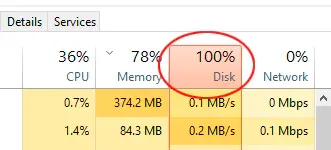
Menjalankan pemindaian dengan perintah MSRT merupakan langkah awal yang praktis untuk memastikan apakah ada file mencurigakan yang tergolong malware berbahaya di komputermu.
4. Langkah Menjalankan Perintah MRT di Windows
Kamu bisa langsung membuka alat ini tanpa perlu mengunduh file apa pun:
- Tekan kombinasi tombol
Windows + Rpada keyboard untuk membuka jendela Run. - Pada kolom isian, ketik
mrtlalu tekan tombol Enter (atau klik tombol OK). - Saat jendela konfirmasi User Account Control (UAC) muncul, klik Yes untuk memberikan hak akses administrator.
- Jendela Microsoft Windows Malicious Software Removal Tool akan terbuka. Klik tombol Next untuk memilih mode pemindaian.
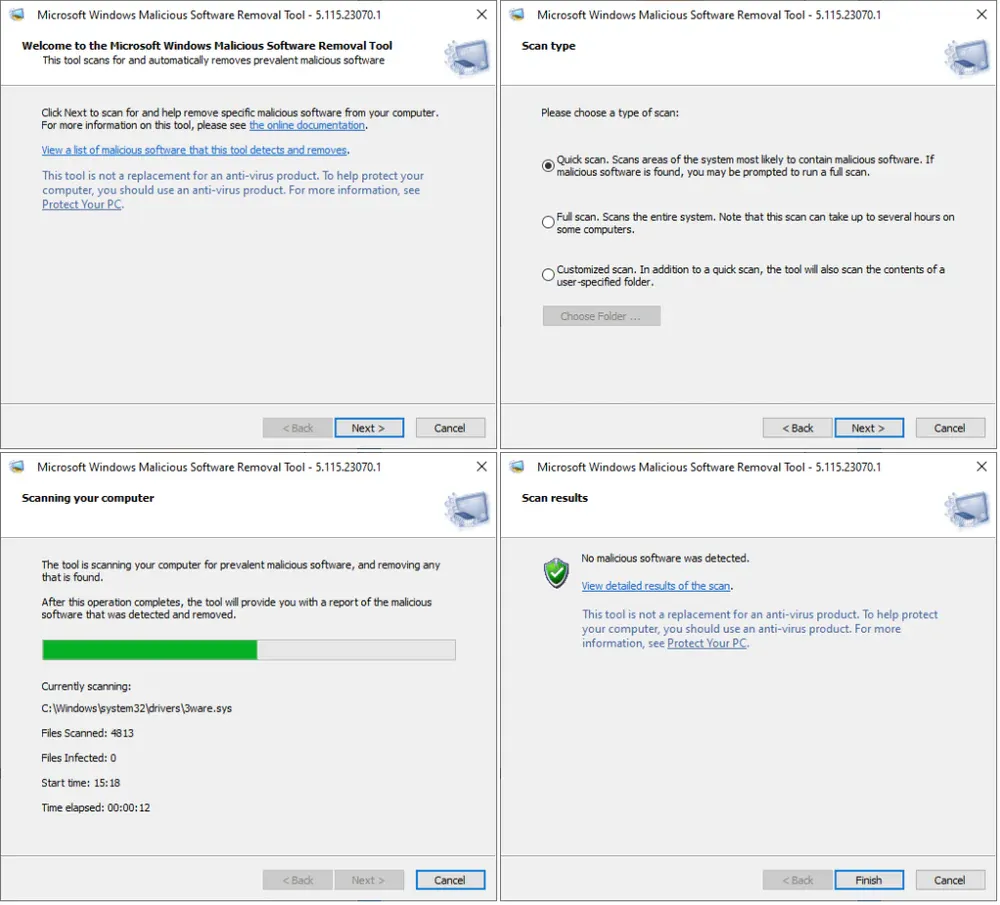
Pada tahap berikutnya, kamu akan disajikan 3 mode pemindaian:
- Quick scan (Pindai Cepat): Memeriksa folder sistem penting yang paling sering menjadi tempat persembunyian malware (folder Windows, System32, Registry). Biasanya selesai dalam waktu 2 hingga 5 menit.
- Full scan (Pindai Penuh): Memeriksa seluruh berkas di semua partisi hard disk atau SSD. Proses ini sangat teliti dan membutuhkan waktu dari setengah jam hingga beberapa jam tergantung kapasitas penyimpanan.
- Customized scan (Pindai Kustom): Memungkinkan kamu memilih folder spesifik atau flashdisk eksternal yang ingin diperiksa secara khusus.
Pilih opsi pemindaian yang kamu perlukan, klik Next, dan tunggu prosesnya berjalan. Setelah selesai, MSRT akan menampilkan laporan akhir apakah ada malware yang ditemukan dan dibersihkan dari sistem.
C:\Windows\Debug\mrt.log. Kamu bisa membukanya menggunakan aplikasi Notepad kapan saja.
5. Unduh Paket Mandiri MSRT (Standalone Installer)
Bagi kamu yang menggunakan Windows versi modifikasi (seperti Windows Lite) atau telah mematikan fitur Windows Update secara permanen, MSRT mungkin tidak diperbarui secara otomatis. Dalam kondisi ini, kamu bisa mengunduh installer resminya langsung dari Microsoft:
Microsoft Malicious Software Removal Tool (KB890830)
Windows-KB890830-x64.exe6. Pertanyaan yang Sering Diajukan (FAQ)
Apakah MSRT bisa menggantikan fungsi antivirus utama sepenuhnya?
Tidak. MSRT dirancang sebagai alat pembersih pasca-infeksi yang dijalankan secara berkala. Alat ini tidak dibekali tameng perlindungan real-time untuk memblokir malware seketika saat kamu mengunduh file baru dari internet.
Apakah pemindaian dengan mrt berisiko menghapus data pribadi saya?
Alat ini hanya menghapus atau mengisolasi file yang telah terverifikasi sebagai malware berbahaya berdasarkan database resmi Microsoft. Dokumen, foto, video, dan file tugas harianmu tidak akan terganggu.
Mengapa muncul pesan error perintah mrt tidak ditemukan saat diketik?
Jika Windows menampilkan error file tidak ditemukan, kemungkinan berkas mrt.exe di dalam folder C:\Windows\System32 telah dipangkas oleh pembuat ISO Windows kustom yang kamu gunakan. Kamu cukup mengunduh paket mandiri pada tautan di atas untuk menggunakannya.
Artikel Terkait

BrotX Optimizer v7: Optimasi Android Tanpa Root via Shizuku ADB
Panduan lengkap optimasi Android tanpa root memakai BrotX Optimizer v7 lewat Shizuku ADB: aktifkan ANGLE Vulkan GPU, respon sentuh 0ms, proteksi baterai 80%, dan 58 flags.

Script Debloat iOS: Optimasi Performa, Hemat Baterai dan FPS Game iPhone Jailbreak
Panduan lengkap skrip debloat perf.sh untuk mematikan 100+ proses latar belakang di iOS jailbreak guna melegakan RAM, mendinginkan suhu, dan menaikkan FPS game.

Tweaks Gaming Android 7-15 (Root & Tanpa Root) | OOptimize
Panduan OOptimize untuk optimasi SurfaceFlinger dan GPU Vulkan Android 7-15: stabilkan FPS game, atasi lag, dan pangkas delay sentuhan layar.

RAM Purger: Hentikan Proses Latar Belakang & Buat Android Mulus Seperti iPhone
Panduan lengkap skrip RAM Purger (frozen.sh) untuk membekukan ratusan proses latar belakang tidak penting, melegakan RAM, dan menstabilkan FPS game Android.
Komentar(0)
Masuk untuk bergabung dalam diskusi
Masuk dengan Google, Facebook, atau Email untuk berkomentar dan mendapatkan notifikasi balasan.
Belum ada komentar. Jadilah yang pertama berkomentar!