
Cara Menurunkan Resolusi Layar HP Android untuk Meningkatkan FPS Game

Penurunan FPS (drop frame), lag parah, dan suhu HP yang cepat panas hanya setelah 15 hingga 20 menit bermain game adalah masalah umum bagi gamer Android berspesifikasi menengah atau HP lawas. Meskipun banyak perangkat dibekali layar beresolusi tinggi seperti Full HD+, 2K (WQHD+), bahkan 4K, prosesor grafis (GPU) bawaan sering kali kewalahan merender jutaan piksel sembari mempertahankan stabilitas 60 atau 90 FPS di game berat seperti PUBG Mobile, Free Fire, Mobile Legends, atau Genshin Impact.
Menurunkan resolusi layar adalah solusi cerdas untuk memangkas beban kalkulasi GPU sebesar 30% hingga 50% secara instan. Menggabungkan izin ADB tanpa root melalui Shizuku dengan aplikasi OsteBoss memungkinkan kamu mengatur rasio resolusi dan kepadatan piksel (DPI) dengan aman demi performa gaming yang maksimal.
- Meringankan beban render GPU secara signifikan, menjaga kestabilan FPS, dan mencegah stuttering saat team fight.
- Menurunkan suhu operasional perangkat sebesar 3°C hingga 5°C, mencegah thermal throttling (penurunan performa CPU akibat panas).
- Menghemat konsumsi GPU dan ukuran file video saat merekam layar (screen recording) gameplay.
- 100% aman tanpa root melalui Shizuku dengan fitur pengembalian otomatis 15 detik jika tampilan tidak cocok.
1. Mekanisme Teknis: Mengapa Menurunkan Resolusi Bisa Menambah FPS?
Secara perangkat keras, setiap frame yang ditampilkan di layar ponsel terdiri dari jutaan piksel individu:
- Layar Full HD+ (1080 x 2400) mewajibkan GPU memproses sekitar 2.59 juta piksel pada setiap kali refresh.
- Jika diturunkan ke HD+ (720 x 1600), jumlah beban kalkulasi berkurang menjadi 1.15 juta piksel—terjadi pengurangan beban GPU lebih dari 55%.
Dengan berkurangnya beban piksel ekstra ini, GPU dapat memfokuskan seluruh daya frekuensi dan bandwidth memori grafisnya untuk mengolah logika game, kalkulasi grafis, dan mempertahankan FPS tertinggi yang stabil.
2. Tabel Analisis Teknis: Rasio Penurunan Resolusi
| Rasio Pengaturan | Resolusi Efektif (Dari FHD+) | Pengurangan Beban GPU | Pengaruh Nyata Pada Game |
|---|---|---|---|
Rasio 85% |
~ 918 x 2040 | Turun 25 - 30% | Gambar tetap tajam, FPS naik 5 - 10 FPS, suhu HP lebih stabil |
Rasio 75% (Rekomendasi) |
~ 810 x 1800 | Turun 40 - 45% | Keseimbangan ideal: teks terbaca jelas, lag hilang total saat pertempuran ramai |
Rasio 60% |
~ 648 x 1440 | Turun 60 - 65% | Khusus HP spek rendah: game sangat lancar, HP dingin, font sedikit buram |
3. Evaluasi Kelebihan & Hal yang Perlu Diperhatikan
| Keunggulan Utama | Hal yang Perlu Diperhatikan |
|---|---|
| FPS Game Sangat Stabil: Mengurangi drop frame secara drastis saat adegan grafis berat. | Ketajaman Gambar Sedikit Menurun: Garis tepi karakter atau ikon kecil terlihat sedikit bergerigi. |
| HP Tetap Dingin: Mencegah layar meredup sendiri akibat panas berlebih (thermal drop). | Penyesuaian System UI: Tombol navigasi layar (Nav Bar) atau keyboard mungkin memerlukan kalibrasi DPI ulang. |
| Rekam Layar Ringan: Ukuran file video rekaman game menjadi lebih kecil dan tidak membebani sistem. | Tidak Menghemat Baterai Browsing: Piksel fisik layar AMOLED tetap menyala seperti biasa saat navigasi santai. |
4. Kartu Unduh Aplikasi Optimasi Layar
OsteBoss Display Optimizer
OsteBoss-Release.apkKamu juga memerlukan aplikasi manajer izin Shizuku: Dapatkan Shizuku di Google Play→
5. Panduan Konfigurasi Langkah demi Langkah
- Langkah 1 - Aktifkan Shizuku: Buka Opsi Pengembang dan aktifkan Debugging Nirkabel (Wireless Debugging) di HP kamu. Buka aplikasi Shizuku lalu mulai layanannya.
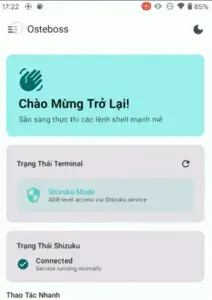
- Langkah 2 - Berikan Izin ke OsteBoss: Buka OsteBoss dan izinkan akses Shizuku. Pastikan status di sudut aplikasi berubah dari
Normal ModemenjadiShizuku Mode(atauRoot Modejika HP kamu sudah di-root). - Langkah 3 - Pilih Rasio Resolusi: Buka menu Pengaturan Layar, lalu geser pengatur rasio (disarankan memilih 75% - 80% untuk menjaga kenyamanan mata).
- Langkah 4 - Terapkan dan Konfirmasi: Tekan Terapkan Perubahan. Kotak konfirmasi dengan hitungan mundur 15 detik akan muncul. Jika tampilan pas, tekan Setuju; jika terjadi salah sentuh, biarkan selama 15 detik maka sistem akan kembali normal secara otomatis.
- Langkah 5 - Perbaiki Nav Bar / System UI: Tekan tombol Perbaiki Nav Bar / System UI di OsteBoss untuk mengkalibrasi rasio tombol navigasi dan keyboard secara otomatis.


6. Pertanyaan yang Sering Diajukan (FAQ)
Apakah menurunkan resolusi bisa merusak panel layar HP?
Sama sekali tidak. Struktur fisik piksel layar tidak berubah. GPU hanya memproses gambar dengan resolusi lebih rendah yang justru mengurangi panas internal dan menjaga keawetan komponen perangkat keras kamu.
Apakah pengaturan resolusi akan hilang setelah HP direstart?
Perintah wm size bawaan Android tersimpan di sistem. Di sebagian besar merek ponsel, pengaturan ini tetap aktif setelah restart. Jika kembali ke default, kamu cukup membuka OsteBoss dan menerapkannya kembali dengan 1 klik.
Bagaimana cara mengembalikan resolusi ke pengaturan pabrik?
Cukup tekan tombol Reset Default di dalam OsteBoss, atau jalankan perintah ADB: wm size reset && wm density reset.
Artikel Terkait

BrotX Optimizer v7: Optimasi Android Tanpa Root via Shizuku ADB
Panduan lengkap optimasi Android tanpa root memakai BrotX Optimizer v7 lewat Shizuku ADB: aktifkan ANGLE Vulkan GPU, respon sentuh 0ms, proteksi baterai 80%, dan 58 flags.

Script Debloat iOS: Optimasi Performa, Hemat Baterai dan FPS Game iPhone Jailbreak
Panduan lengkap skrip debloat perf.sh untuk mematikan 100+ proses latar belakang di iOS jailbreak guna melegakan RAM, mendinginkan suhu, dan menaikkan FPS game.

Tweaks Gaming Android 7-15 (Root & Tanpa Root) | OOptimize
Panduan OOptimize untuk optimasi SurfaceFlinger dan GPU Vulkan Android 7-15: stabilkan FPS game, atasi lag, dan pangkas delay sentuhan layar.

RAM Purger: Hentikan Proses Latar Belakang & Buat Android Mulus Seperti iPhone
Panduan lengkap skrip RAM Purger (frozen.sh) untuk membekukan ratusan proses latar belakang tidak penting, melegakan RAM, dan menstabilkan FPS game Android.
Komentar(7)
Masuk untuk bergabung dalam diskusi
Masuk dengan Google, Facebook, atau Email untuk berkomentar dan mendapatkan notifikasi balasan.
ใช้ครับโทรศัพท์กาก
fgghjhh
app ngon
khánh
tốt rất tốt
tốt