
Debloat Bloatware Windows 10/11: Script Hapus Aplikasi Tidak Penting

Ringkasan Utama (Key Takeaways)
- Tujuan Debloat: Menghapus bersih aplikasi bawaan UWP yang tidak diperlukan (Candy Crush, overlay Xbox, cuaca MSN, Cortana, dan layanan pelacak telemetri), menghemat ruang penyimpanan dan membebaskan RAM.
- Alat Sumber Terbuka Terpercaya: Menggunakan repositori Windows10Debloater karya Sycnex yang telah diaudit komunitas GitHub dengan antarmuka grafis (GUI) yang mudah dipahami.
- Daftar Pemblokiran Kustom: Memberi kebebasan untuk memilih aplikasi yang ingin dipertahankan sebelum proses pembersihan massal dijalankan.
- Perlindungan Sistem Lengkap: Otomatis membuat titik pemulihan System Restore dan cadangan Registry sebelum sistem diubah.
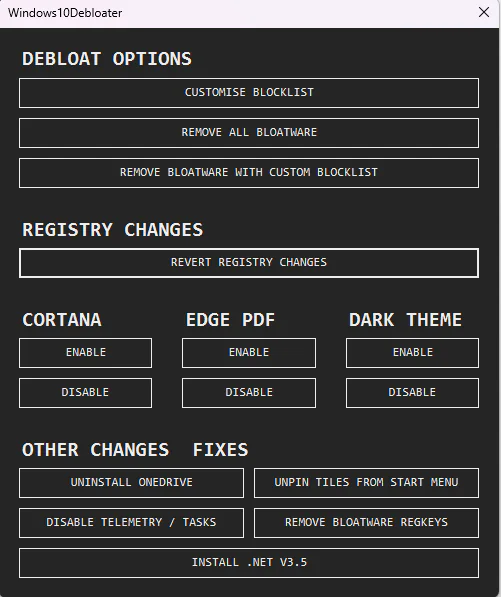
Saat selesai memasang Windows 10 atau Windows 11, sistem operasi biasanya menyertakan puluhan aplikasi prapasang (bloatware) yang jarang atau tidak pernah digunakan, mulai dari game promosi, layanan pengumpul data (telemetry), hingga widget berita di latar belakang. Elemen-elemen ini memakan ruang drive C dan membebani pemrosesan prosesor saat komputer dinyalakan. Paket alat Windows 10/11 Debloater menyediakan metode pembersihan sistem yang aman dan intuitif melalui antarmuka grafis.
Memahami Konsep Dasar Bloatware dan Debloat
Apa Itu Bloatware di Windows?
Bloatware adalah sebutan untuk aplikasi yang disertakan secara sepihak oleh pengembang sistem operasi (Microsoft) atau produsen laptop/PC (OEM) tanpa persetujuan awal dari pengguna. Contohnya meliputi game bawaan (Asphalt 8, Candy Crush), aplikasi berita (MSN Sports, MSN Money), dan layanan tautan akun yang membebani memori.
Apa Itu Proses Debloat?
Debloat adalah tindakan mencopot atau menonaktifkan aplikasi tidak berguna serta layanan telemetri agar sistem operasi menjadi lebih ringan, cepat, dan fokus mengalokasikan sumber daya pada aplikasi produktivitas dan game Anda.
Unduh Script Windows 10/11 Debloater (GUI)
Paket script PowerShell untuk merampingkan sistem dan mematikan telemetri latar belakang
osteup
Panduan Mengunduh dan Menjalankan Tool
Untuk menjalankan script debloater secara aman di komputer Anda, ikuti langkah-langkah berikut:
- Unduh file arsip Windows10Debloater.zip melalui kartu unduhan di atas.
- Klik kanan file zip yang baru diunduh lalu pilih Extract All... untuk mengekstrak seluruh file ke dalam folder komputer Anda (misalnya folder Downloads atau Desktop).
- Buka folder hasil ekstrak, klik kanan file Windows10DebloaterGUI.ps1, lalu pilih Run with PowerShell.
- Jika sistem meminta izin Execution Policy, buka Terminal (Admin) atau PowerShell (Admin), masuk ke folder hasil ekstrak, dan jalankan perintah:
Set-ExecutionPolicy Unrestricted -Scope Process.Windows10DebloaterGUI.ps1Setelah konfirmasi izin diberikan, jendela antarmuka Windows10Debloater GUI akan segera terbuka di layar untuk Anda atur sesuai kebutuhan.
Rincian Fitur dan Langkah Penggunaan
1. Kustomisasi Daftar Aplikasi (Customise Blocklist)
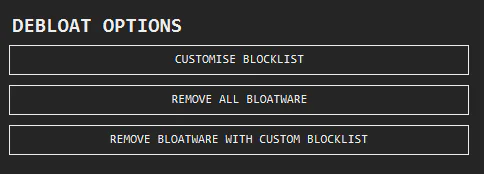
Sebelum mengeksekusi pembersihan, klik tombol Customise Blocklist:
- Dicentang (Tick): Aplikasi tersebut akan dihapus dari sistem saat perintah berjalan.
- Tidak dicentang (Untick): Aplikasi akan tetap aman dipertahankan di komputer.
- Non-Removable: Layanan inti sistem dengan tanda ini tidak diizinkan untuk dihapus demi menjaga stabilitas Windows.
2. Memulai Proses Penghapusan Bloatware
Setelah memeriksa daftar aplikasi, pilih opsi penghapusan yang Anda butuhkan:
- Remove All Bloatware: Menghapus semua paket bloatware berdasarkan konfigurasi bawaan alat.
- Remove Bloatware With Custom Blocklist: Hanya mencopot aplikasi yang Anda centang pada jendela Customise Blocklist.
3. Memulihkan Registry Bawaan (Restore Default Registry)
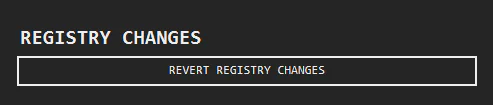
Bila di kemudian hari Anda ingin membatalkan perubahan Registry yang telah diterapkan, cukup klik tombol Restore Default Registry untuk mengimpor kembali setelan asli dari backup bawaan tool.
4. Mematikan Asisten Suara Cortana
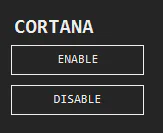
Cortana secara rutin berjalan di latar belakang untuk pengindeksan data dan mendengarkan suara. Klik tombol Disable untuk menonaktifkannya, atau Enable jika Anda ingin mengaktifkannya kembali.
5. Pengaturan Edge PDF dan Dark Theme
| Fitur | Fungsi Utama | Saran Penggunaan |
|---|---|---|
| Edge PDF | Menentukan apakah Microsoft Edge menjadi pembuka dokumen PDF bawaan | Pilih Disable jika Anda lebih suka Adobe Acrobat atau Foxit Reader |
| Dark Theme | Mengubah tema antarmuka Windows antara mode terang (Light) dan gelap (Dark) | Sesuaikan dengan kenyamanan visual mata Anda |
6. Utilitas Tambahan Tingkat Lanjut
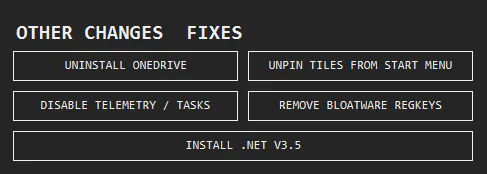
- Uninstall OneDrive: Mencopot tuntas instalasi OneDrive jika Anda tidak menggunakan penyimpanan awan Microsoft.
- Disable Telemetry / Tasks: Mematikan pengiriman log aktivitas ke server Microsoft, menjaga privasi dan menghemat kuota internet.
- Unpin Tiles From Start Menu: Melepas sematan ubin iklan promosi di menu Start agar tampilan lebih bersih.
- Remove Bloatware Regkeys: Membersihkan entri Registry usang yang ditinggalkan aplikasi yang sudah dicopot.
- Install .NET v3.5: Mengaktifkan runtime .NET Framework 3.5 yang sering dibutuhkan game lawas.
Titik Cadangan Aman (System Restore)
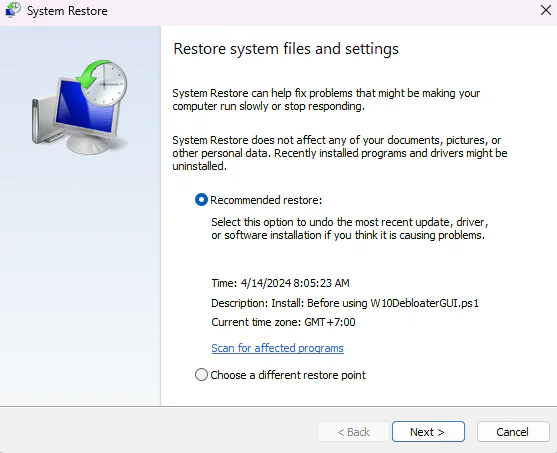
Sebelum menerapkan modifikasi besar pada Windows, tool ini akan memicu pembuatan titik pemulihan melalui System Restore. Jika terjadi ketidakcocokan pada aplikasi tertentu, Anda dapat dengan mudah memulihkan sistem kembali tanpa memengaruhi file pribadi Anda.
Pertanyaan yang Sering Diajukan (FAQ)
Apakah aplikasi yang dihapus akan terpasang lagi setelah Windows Update?
Pembaruan besar tahunan (Feature Update) terkadang memasang ulang beberapa aplikasi promosi Microsoft. Jika hal ini terjadi, Anda hanya perlu menjalankan kembali script ini dalam waktu kurang dari dua menit.
Apakah script ini aman dijalankan pada Windows 11?
Ya. Sebagian besar struktur paket UWP bloatware di Windows 10 dan Windows 11 sama persis, sehingga aman dan kompatibel dijalankan di Windows 11.
Bisakah saya memasang kembali aplikasi yang sudah dihapus?
Bisa. Script ini tidak merusak sistem Microsoft Store. Anda cukup membuka Microsoft Store dan mengunduh kembali aplikasi yang Anda butuhkan kapan saja.
Setelah proses debloat selesai, mulai ulang komputer Anda untuk merasakan peningkatan kecepatan sistem, kapasitas RAM yang lebih lega, dan menu Start yang rapi.
Artikel Terkait

BrotX Optimizer v7: Optimasi Android Tanpa Root via Shizuku ADB
Panduan lengkap optimasi Android tanpa root memakai BrotX Optimizer v7 lewat Shizuku ADB: aktifkan ANGLE Vulkan GPU, respon sentuh 0ms, proteksi baterai 80%, dan 58 flags.

Script Debloat iOS: Optimasi Performa, Hemat Baterai dan FPS Game iPhone Jailbreak
Panduan lengkap skrip debloat perf.sh untuk mematikan 100+ proses latar belakang di iOS jailbreak guna melegakan RAM, mendinginkan suhu, dan menaikkan FPS game.

Tweaks Gaming Android 7-15 (Root & Tanpa Root) | OOptimize
Panduan OOptimize untuk optimasi SurfaceFlinger dan GPU Vulkan Android 7-15: stabilkan FPS game, atasi lag, dan pangkas delay sentuhan layar.

RAM Purger: Hentikan Proses Latar Belakang & Buat Android Mulus Seperti iPhone
Panduan lengkap skrip RAM Purger (frozen.sh) untuk membekukan ratusan proses latar belakang tidak penting, melegakan RAM, dan menstabilkan FPS game Android.
Komentar(0)
Masuk untuk bergabung dalam diskusi
Masuk dengan Google, Facebook, atau Email untuk berkomentar dan mendapatkan notifikasi balasan.
Belum ada komentar. Jadilah yang pertama berkomentar!