
Fix Lag Roblox PC: Panduan Optimasi dengan Bloxstrap dan FastFlags

Berbeda dengan software pihak ketiga ilegal yang mengaitkan diri ke memori proses game dan berisiko terkena banned, Bloxstrap merupakan bootstrapper sumber terbuka resmi untuk Roblox Client di Windows. Dengan memanfaatkan file konfigurasi bawaan ClientAppSettings.json, Bloxstrap memberikan kebebasan bagi pemain untuk mengatur batas framerate (FPS), membuka 21 level pengaturan grafis yang detail, serta menyuntikkan cờ lệnh teknis (FastFlags) aman guna memangkas konsumsi beban grafis berlebih pada game berat seperti Blade Ball, BedWars, maupun Blox Fruits.
- Aman Dari Sistem Anti-Cheat: Beroperasi murni sebagai launcher eksternal tanpa injeksi DLL atau modifikasi biner game, aman dari pemblokiran sistem keamanan Hyperion (Byfron).
- Sinkronisasi Framerate Presisi: Mengunci target FPS sesuai refresh rate monitor Anda (60Hz, 120Hz, 144Hz, 180Hz) untuk meniadakan screen tearing dan fluktuasi FPS ekstrem.
- Selector Grafis 21 Level: Memperluas slider grafis bawaan Roblox dari 10 level menjadi 21 tingkat presisi untuk mengoptimalkan jarak pandang pada PC berspesifikasi rendah.
- FastFlag FFlagDebugSkyGray: Mematikan rendering awan volumetrik 3D yang berat dan menggantinya dengan latar abu-abu statis guna meringankan beban pemrosesan GPU terintegrasi.
Fitur FastFlags adalah sakelar internal yang dirancang oleh teknisi Roblox untuk pengujian engine. Anda disarankan hanya menerapkan cờ lệnh yang sudah teruji aman oleh komunitas (seperti optimasi langit dan batas FPS). Hindari menyalin kode JSON sembarangan dari sumber yang tidak jelas karena dapat mengacaukan sinkronisasi koneksi server atau merusak stabilitas klien game.
1. Tabel Analisis Teknis Modul Optimasi Bloxstrap
Berikut mekanisme kerja modul konfigurasi utama Bloxstrap dalam membebaskan sumber daya perangkat keras PC:
| Pengaturan Optimasi | Mekanisme Kerja | Dampak Nyata & Rekomendasi |
|---|---|---|
| Framerate Limit | Menimpa batas standar 60 FPS milik engine Roblox dengan nilai target yang ditentukan pengguna. | Samakan nilainya dengan refresh rate asli monitor (contoh: 144 untuk 144Hz, 180 untuk 180Hz). Hindari membuka FPS tanpa batas agar GPU tidak panas dan mengalami throttling. |
| Alternate Graphics Selector | Membuka pembagian slider grafis dari 10 level menjadi 21 tingkat rendering terperinci. | Memudahkan laptop spek kentang memilih Level of Detail (LOD) yang pas tanpa membuat FPS drop saat berada di area ramai pemain. |
| FFlagDebugSkyGray | Menonaktifkan shader awan volumetrik dan pencahayaan atmosferik, menggantinya dengan warna abu-abu netral. | Mengurangi beban Fragment Shader GPU sebesar 15%–30%, sangat efektif untuk kartu grafis terintegrasi Intel HD Graphics dan AMD Radeon Vega. |
| In-Game Low Graphics | Menonaktifkan efek visual khusus, partikel jurus, dan bayangan di dalam pengaturan game. | Mempertahankan latensi respons input yang sangat instan dalam duel bertempo cepat (Blade Ball, BedWars). |
2. Panduan Langkah Demi Langkah Instalasi Dan Pengaturan Fix Lag
Lakukan 5 langkah terstruktur berikut untuk mengonfigurasi Bloxstrap secara optimal:
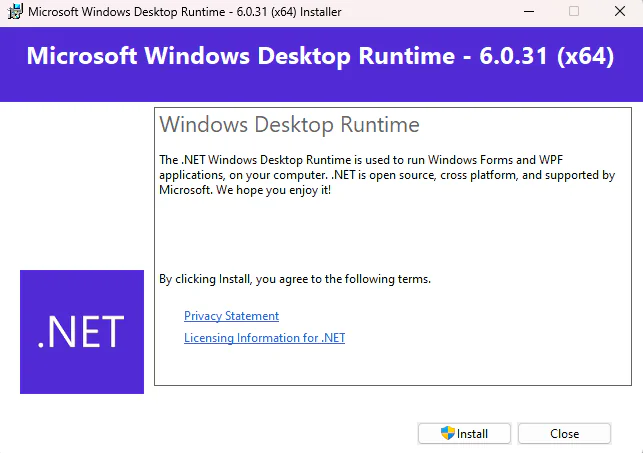
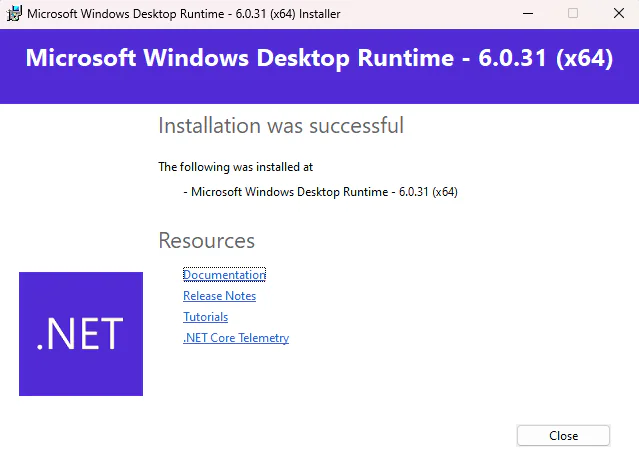
Langkah 1: Pasang Microsoft .NET 6.0 Desktop Runtime
Bloxstrap dibangun di atas antarmuka WPF Windows. Paket runtime .NET 6.0 ini diperlukan agar aplikasi konfigurasi dapat berjalan dengan stabil.
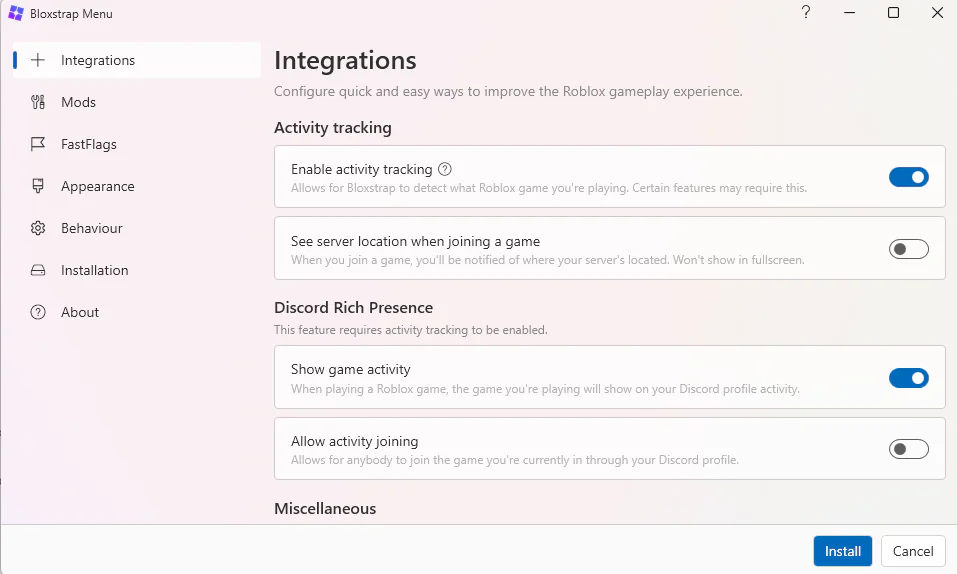
Langkah 2: Buka Dasbor Pengaturan Bloxstrap
Jalankan aplikasi Bloxstrap Menu dari menu Start atau folder instalasi komputer Anda.
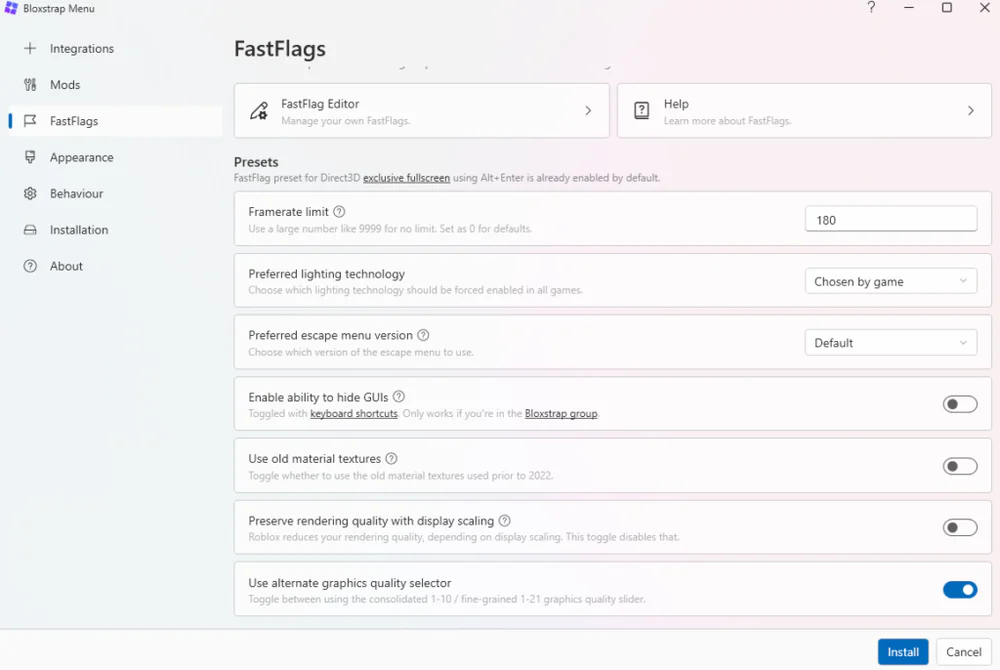
Langkah 3: Konfigurasi Tab FastFlags Dan Kunci Batas Framerate
Klik menu FastFlags di bilah navigasi kiri. Pada kolom Framerate limit, masukkan angka refresh rate monitor Anda (contoh: 180 untuk monitor 180Hz). Centang opsi Use alternate graphics quality selector untuk mengaktifkan 21 tingkat grafis.
Langkah 4: Buka FastFlag Editor Dan Tambahkan Flag FFlagDebugSkyGray
Klik tombol FastFlag Editor di bagian bawah jendela, lalu klik Add New.

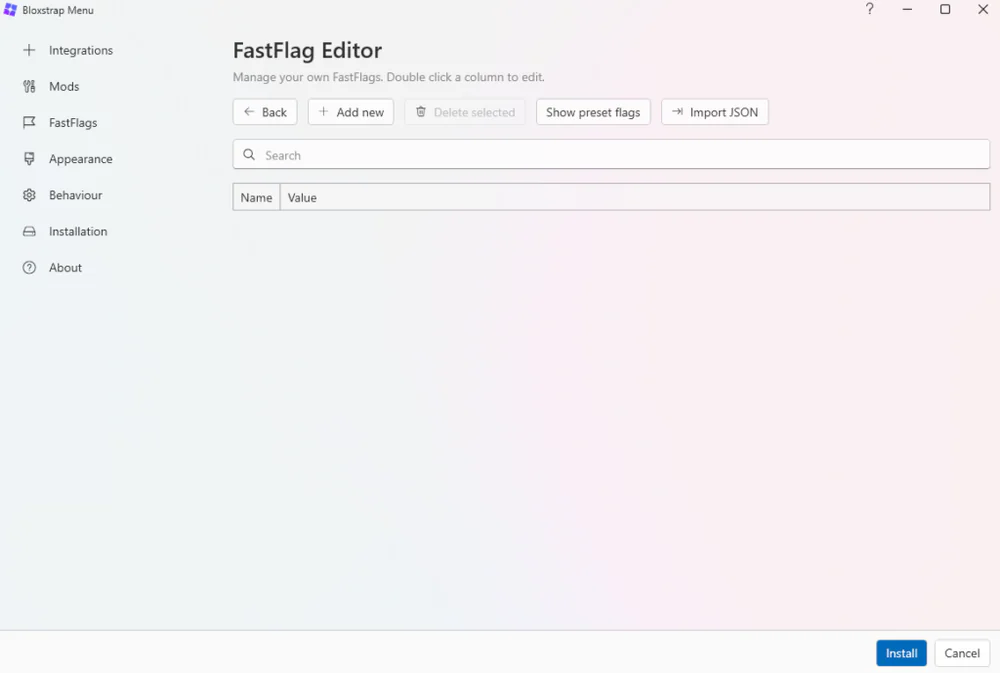
Pada kotak dialog yang muncul, masukkan teks berikut secara presisi lalu tekan Save:
Name: FFlagDebugSkyGrayValue: true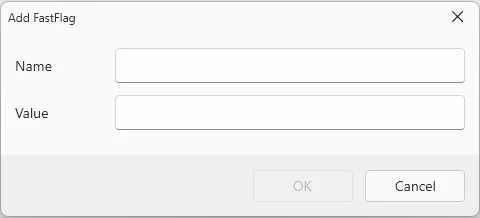
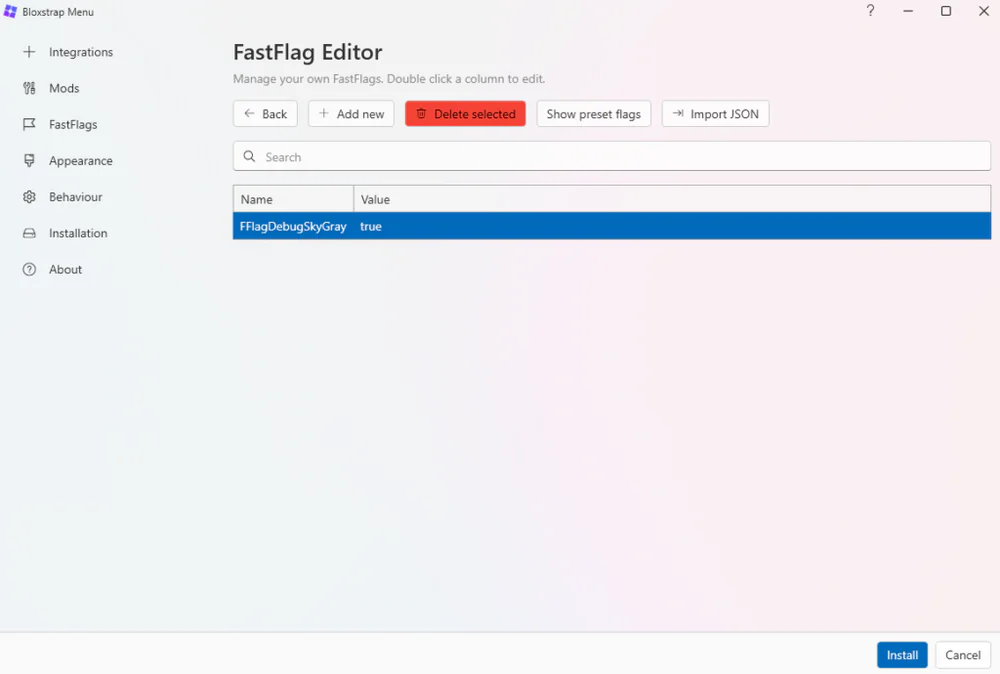
Langkah 5: Terapkan Pengaturan Dan Aktifkan Low Graphics Di Dalam Game
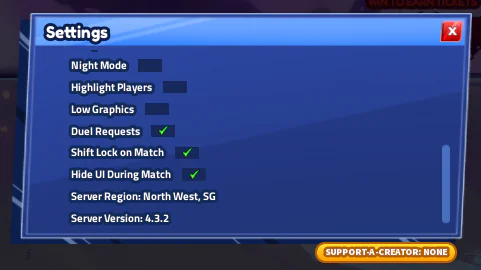
Klik Install atau Save untuk menyimpan konfigurasi. Buka game Roblox favorit Anda (seperti Blade Ball), buka menu Settings di dalam game, lalu aktifkan mode Low Graphics untuk menonaktifkan partikel visual berat.
- Bermain Di Jendela Lebih Kecil: Jika GPU sangat terbatas, perkecil ukuran jendela game sedikit untuk memangkas jumlah piksel yang harus dirender oleh GPU.
- Aktifkan Game Mode Windows: Fitur Game Mode bawaan Windows 10/11 akan memprioritaskan alokasi CPU và GPU untuk proses Roblox serta menekan proses latar belakang.
- Pertahankan Resolusi Yang Wajar: Hindari memaksakan resolusi monitor terlalu tinggi jika komputer belum memiliki kartu grafis diskret.
3. Unduh Aplikasi Bloxstrap Dan Paket Runtime Pendukung
Unduh paket aplikasi yang diperlukan langsung dari saluran distribusi resmi:
4. Pertanyaan Umum (FAQ)
Apakah menggunakan Bloxstrap dapat menyebabkan akun Roblox terkena ban?
Tidak. Bloxstrap adalah bootstrapper sumber terbuka yang berjalan sepenuhnya di luar proses game. Aplikasi ini hanya menulis pengaturan ke file konfigurasi resmi ClientAppSettings.json yang secara resmi didukung oleh Roblox Client saat booting. Bloxstrap tidak menyuntikkan kode ke memori RAM dan tidak memodifikasi biner RobloxPlayerBeta.exe, sehingga sepenuhnya aman dan patuh pada ketentuan sistem Byfron (Hyperion).
Mengapa saya diwajibkan memasang Microsoft .NET 6.0 Desktop Runtime?
Bloxstrap dikembangkan menggunakan bahasa C# dan antarmuka WPF berbasis platform .NET modern dari Microsoft. Paket Desktop Runtime menyediakan subsistem UI dan pustaka kelas yang dibutuhkan. Tanpa runtime ini, sistem Windows tidak dapat memuat dasbor konfigurasi aplikasi.
Bagaimana mekanisme flag FFlagDebugSkyGray dalam mendongkrak performa?
Secara default, engine grafis Roblox merender lapisan awan volumetrik dan kalkulasi cahaya atmosfer yang cukup menguras daya kartu grafis. Nilai FFlagDebugSkyGray memerintahkan engine untuk menghentikan proses rendering tersebut dan mengganti langit dengan kanvas abu-abu polos, sehingga beban shader GPU turun drastis dan FPS menjadi jauh lebih stabil.
Bagaimana cara mengembalikan pengaturan ke kondisi standar?
Buka kembali Bloxstrap Menu, masuk ke FastFlag Editor, pilih flag FFlagDebugSkyGray lalu klik Delete. Untuk batasan FPS, hapus nilainya atau setel kembali ke 0 atau 60. Jika ingin menghapus Bloxstrap seutuhnya, Anda cukup melakukan uninstall melalui Windows Settings > Installed Apps; Roblox akan otomatis kembali menggunakan launcher standarnya tanpa menghapus data game Anda.
Artikel Terkait

BrotX Optimizer v7: Optimasi Android Tanpa Root via Shizuku ADB
Panduan lengkap optimasi Android tanpa root memakai BrotX Optimizer v7 lewat Shizuku ADB: aktifkan ANGLE Vulkan GPU, respon sentuh 0ms, proteksi baterai 80%, dan 58 flags.

Script Debloat iOS: Optimasi Performa, Hemat Baterai dan FPS Game iPhone Jailbreak
Panduan lengkap skrip debloat perf.sh untuk mematikan 100+ proses latar belakang di iOS jailbreak guna melegakan RAM, mendinginkan suhu, dan menaikkan FPS game.

Tweaks Gaming Android 7-15 (Root & Tanpa Root) | OOptimize
Panduan OOptimize untuk optimasi SurfaceFlinger dan GPU Vulkan Android 7-15: stabilkan FPS game, atasi lag, dan pangkas delay sentuhan layar.

RAM Purger: Hentikan Proses Latar Belakang & Buat Android Mulus Seperti iPhone
Panduan lengkap skrip RAM Purger (frozen.sh) untuk membekukan ratusan proses latar belakang tidak penting, melegakan RAM, dan menstabilkan FPS game Android.
Komentar(3)
Masuk untuk bergabung dalam diskusi
Masuk dengan Google, Facebook, atau Email untuk berkomentar dan mendapatkan notifikasi balasan.
That flag code is really good!
dsfedfwds
.