
#7 Code Setedit Overclock CPU & GPU Android Penambah FPS Game

Mengatur parameter perangkat keras melalui SetEdit merupakan solusi langsung untuk mengoptimalkan penjadwalan sistem Android tanpa memerlukan akses Root. Dengan menetapkan ambang batas frekuensi minimum dan maksimum untuk CPU serta GPU, perangkat dapat mempertahankan clock kerja yang stabil saat menangani beban berat, mencegah penurunan performa mendadak yang memicu patah-patah saat bermain game.
- Tujuan Optimasi: Menjaga stabilitas clock frekuensi CPU/GPU, memangkas antrean buffer render SurfaceFlinger, dan meningkatkan respons sentuhan layar.
- Kompatibilitas: Mendukung Android 7.0 hingga Android 14. Pada Android 11 ke atas, izin tulis System/Global Table perlu diaktifkan via ADB, Brevent, atau Shizuku.
- Keamanan & Pemulihan: Tidak merusak partisi sistem. Untuk mengembalikan ke kondisi bawaan, cukup kembalikan nilai ke
autoatau hapus baris konfigurasi yang telah ditambahkan.
1. Apa Itu SetEdit & Cara Kerja Penjadwalan Frekuensi

SetEdit (Settings Database Editor) adalah aplikasi utilitas yang memungkinkan pengguna membaca dan mengubah tabel konfigurasi sistem Android, termasuk tabel System, Secure, dan Global. Secara default, Android secara dinamis mengatur kecepatan CPU dan GPU berdasarkan pembacaan sensor suhu dan algoritma hemat daya dari Governor. Saat suhu chip meningkat, sistem cenderung menurunkan clock kerja (thermal throttling), memicu penurunan frame rate mendadak.
Paket konfigurasi SetEdit Overclock CPU/GPU (#7) dari Osteup mengintervensi flags manajemen performa perangkat keras, memprioritaskan alokasi rendering UI ke GPU, menjaga kesiapan frekuensi CPU, dan memangkas jeda latensi buffer tampilan.
2. Tabel Analisis 7 Parameter Utama
Berikut adalah rincian parameter lengkap beserta mekanisme kerja dan penempatan tabel datanya:
| Tabel Data | Kunci Pengaturan (Key) | Nilai (Value) | Dampak Teknis pada Perangkat |
|---|---|---|---|
| System Table | ro.boost.core.maxfreq |
800 |
Menetapkan batas frekuensi dasar untuk core pemrosesan prioritas tinggi |
| System Table | ro.sys.core.turbo_enabled |
true |
Mengaktifkan mode turbo agar frekuensi lekas naik saat beban komputasi berat |
| System Table | debug.hwui.use_buffer_age |
false |
Mengabaikan validasi umur buffer HWUI, memaksa render frame baru tanpa hambatan |
| System Table | hwui.use9pu_pixellbuffers |
true |
Memaksimalkan alokasi pixel buffer rendering pada subsistem grafis |
| System Table | debug.performance.tuning |
1 |
Mengaktifkan opsi akselerasi performa render global pada framework Android |
| System Table | debug.composition.type |
gpu |
Mengalihkan seluruh tugas komposit SurfaceFlinger dari CPU langsung ke GPU |
| System Table | ro.max.fling_velocity |
15000 |
Meningkatkan kecepatan usap maksimum pada layar sentuh, menghilangkan delay gesek |
| System Table | ro.min.fling_velocity |
8000 |
Menaikkan sensitivitas sentuhan awal untuk kontrol game yang lebih akurat |
| System Table | ro.bq.gpu_to_cpu_unsupported |
true |
Menghilangkan pemindahan buffer render balik dari GPU ke CPU, menghemat bandwidth RAM |
| Global Table | ro.sys.cpu.defaultfreq |
auto |
Mengatur batas frekuensi dinamis CPU (dapat diisi clock MHz spesifik prosesor) |
| Global Table | ro.sys.gpu.defaultfreq |
auto |
Mengatur batas frekuensi dinamis GPU (dapat diisi clock MHz grafis yang sesuai) |
3. Kode Sumber Lengkap Konfigurasi SetEdit
Seluruh konfigurasi dikemas dalam format teks terstruktur. Anda dapat menyalinnya untuk memasukkan kode secara manual lewat SetEdit atau menjalankan injeksi batch menggunakan OsteBox:
# Code Setedit Boost CPU & GPU By Osteup# Sumber: @LycanTweaks ro.boost.core.maxfreq = 800ro.sys.core.turbo_enabled = true [System table]debug.hwui.use_buffer_age = falsehwui.use9pu_pixellbuffers = truedebug.performance.tuning = 1debug.composition.type = gpuro.max.fling_velocity = 15000ro.min.fling_velocity = 8000ro.bq.gpu_to_cpu_unsupported = true [Global Table]ro.sys.cpu.minfreq = ro.sys.cpu.maxfreq = ro.sys.cpu.defaultfreq = auto ro.sys.gpu.minfreq = ro.sys.gpu.maxfreq = ro.sys.gpu.defaultfreq = auto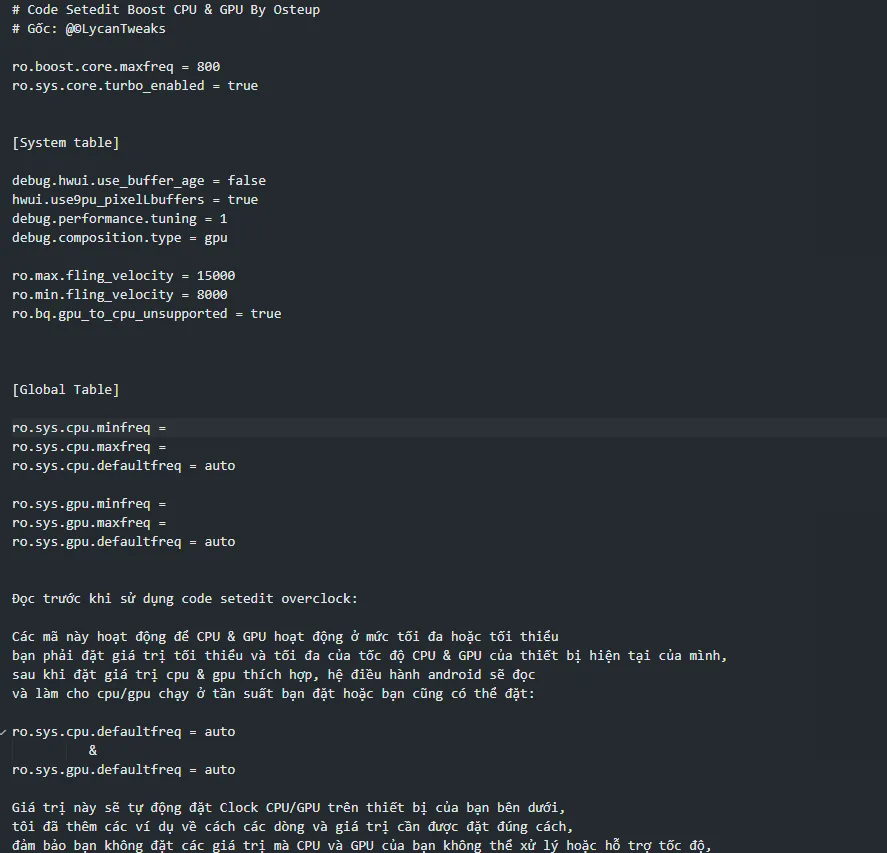
4. Panduan Langkah Demi Langkah
Metode 1: Memasukkan Nilai Manual di Aplikasi SetEdit
- Langkah 1 - Buka SetEdit: Jalankan aplikasi Settings Database Editor pada ponsel Anda.
- Langkah 2 - Pilih Tabel yang Sesuai: Buka menu dropdown tabel di bar bagian atas:
Nilai
debug.*,hwui.*,ro.boost.*,ro.max.*,ro.min.*dimasukkan pada System Table. Nilairo.sys.cpu.*danro.sys.gpu.*dimasukkan pada Global Table. - Langkah 3 - Tambah Pengaturan Baru: Klik Add new setting, ketik nama kunci parameter (Key), klik Save changes, masukkan nilai (Value), lalu simpan kembali.
- Langkah 4 - Restart HP: Mulai ulang ponsel agar sistem memuat kembali seluruh tabel konfigurasi yang baru diperbarui.
Metode 2: Injeksi Cepat via OsteBox (Direkomendasikan)
Bagi pengguna Android 11 ke atas, pemberian izin tulis SetEdit terkadang terkendala oleh sistem keamanan. Memanfaatkan fitur Convert Code SetEdit di aplikasi OsteBox yang dipadukan dengan Shizuku atau Wireless Debugging akan mempercepat proses pemasangan dalam hitungan detik.
5. Kartu Unduhan Berkas Konfigurasi Resmi
- Suhu Operasional: Menjaga frekuensi CPU dan GPU pada level optimal secara kontinu dapat membuat ponsel terasa sedikit lebih hangat (naik sekitar 2–3°C saat bermain game berat). Ini adalah hal wajar ketika perangkat keras bekerja maksimal.
- Penggunaan Baterai: Konsumsi daya saat bermain game mungkin naik sekitar 5–10% dibandingkan mode hemat baterai standar.
- Cara Mengembalikan Pengaturan: Untuk menghapus setelan ini, buka kembali SetEdit, temukan baris kunci yang telah dibuat pada System atau Global Table, lalu pilih Delete. Alternatifnya, ubah nilai frekuensi kembali menjadi
auto.
6. Kumpulan Artikel Code SetEdit Terkait Lainnya
Untuk menyempurnakan performa ponsel Android kamu secara menyeluruh, simak seri artikel SetEdit pilihan dari Osteup:
- #1: Koleksi lengkap code SetEdit fix lag ponsel Android
- #2: Code optimasi RAM dan multitasking agar lebih lancar
- #3: Code SetEdit gaming untuk menjaga stabilitas FPS game
- #4: Code SetEdit peredam lag dan perata frametime
- #5: Code SetEdit peningkat respons sentuhan layar
- #6: Pembaruan code SetEdit penambah FPS game di HP
- #7: Artikel Saat Ini: Code SetEdit Overclock CPU/GPU Android
7. Pertanyaan yang Sering Diajukan (FAQ)
Apakah memasukkan kode SetEdit ini membatalkan garansi resmi ponsel?
Sama sekali tidak. SetEdit hanya berinteraksi dengan database Settings Provider pengguna di Android. Tindakan ini tidak melakukan Unlock Bootloader, tidak menyentuh partisi Knox/TEE, dan tidak membatalkan garansi pabrik.
Mengapa di Android 13 dan 14 SetEdit menolak edit Global Table?
Mulai Android 11, Google memperketat kebijakan keamanan pada tabel Global dan Secure. Untuk mengeditnya, Anda perlu memberikan izin WRITE_SECURE_SETTINGS lewat perintah ADB komputer atau memanfaatkan aplikasi Shizuku.
Bolehkah saya mengisi nilai frekuensi MHz spesifik daripada "auto"?
Jika Anda mengetahui tabel clock resmi dari prosesor yang Anda gunakan melalui aplikasi seperti AIDA64 atau DevCheck, Anda dapat mengisinya. Namun, pilihan teraman adalah membiarkannya bernilai auto agar sistem menyesuaikan secara dinamis.
Bagaimana cara mengembalikan ponsel 100% ke kondisi asli?
Cukup buka SetEdit, cari baris kode yang telah Anda tambahkan di System Table atau Global Table, klik baris tersebut, dan pilih Delete. Setelah semua dihapus dan ponsel di-restart, perangkat akan kembali berjalan dengan konfigurasi bawaan pabrik.
Artikel Terkait

BrotX Optimizer v7: Optimasi Android Tanpa Root via Shizuku ADB
Panduan lengkap optimasi Android tanpa root memakai BrotX Optimizer v7 lewat Shizuku ADB: aktifkan ANGLE Vulkan GPU, respon sentuh 0ms, proteksi baterai 80%, dan 58 flags.

Script Debloat iOS: Optimasi Performa, Hemat Baterai dan FPS Game iPhone Jailbreak
Panduan lengkap skrip debloat perf.sh untuk mematikan 100+ proses latar belakang di iOS jailbreak guna melegakan RAM, mendinginkan suhu, dan menaikkan FPS game.

Tweaks Gaming Android 7-15 (Root & Tanpa Root) | OOptimize
Panduan OOptimize untuk optimasi SurfaceFlinger dan GPU Vulkan Android 7-15: stabilkan FPS game, atasi lag, dan pangkas delay sentuhan layar.

RAM Purger: Hentikan Proses Latar Belakang & Buat Android Mulus Seperti iPhone
Panduan lengkap skrip RAM Purger (frozen.sh) untuk membekukan ratusan proses latar belakang tidak penting, melegakan RAM, dan menstabilkan FPS game Android.
Komentar(1)
Masuk untuk bergabung dalam diskusi
Masuk dengan Google, Facebook, atau Email untuk berkomentar dan mendapatkan notifikasi balasan.
hi