
oCam 550.0: Aplikasi Perekam Layar Ringan untuk PC Spesifikasi Rendah

Kebutuhan merekam layar komputer untuk mengabadikan momen bermain game, membuat video tutorial, maupun merekam materi presentasi atau kuliah online kini semakin banyak dilakukan. Namun, aplikasi penyiaran tingkat profesional seperti OBS Studio membutuhkan spesifikasi komputer yang cukup tinggi untuk merender layer grafis dan efek suara. Pada laptop standar kantoran atau PC jadul dengan spesifikasi rendah, oCam (versi 550.0) buatan Ohsoft menjadi salah satu pilihan perekam layar paling ringan berkat ukuran instalasi yang mini dan dukungan akselerasi perangkat keras langsung.
- Ukuran Sangat Ringan: File instalasi hanya berukuran sekitar 9MB dan memakai memori RAM di bawah 50MB saat berjalan di latar belakang — jauh lebih ringan dibanding OBS Studio maupun Bandicam.
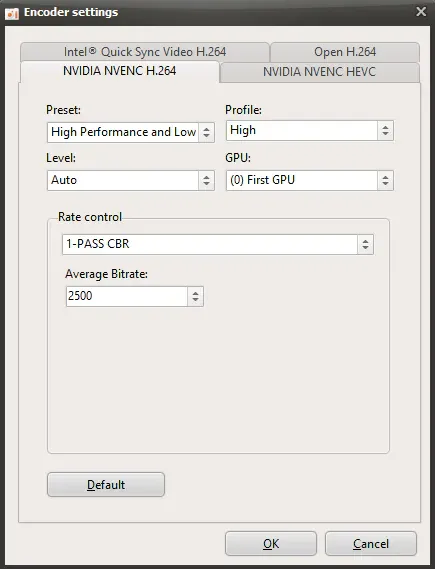
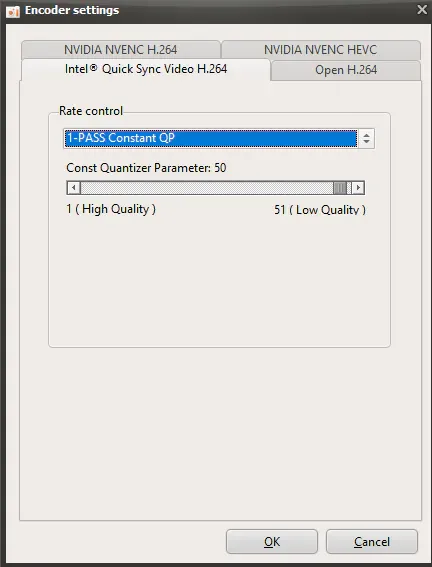
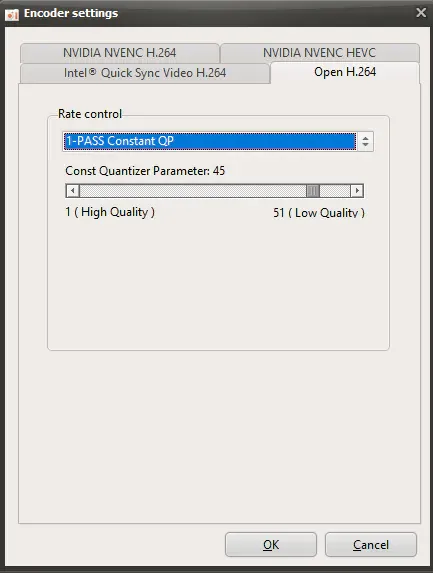
- Dukungan Ragam Codec: Dapat memilih langsung enkoder NVIDIA NVENC, Intel QuickSync (kartu grafis bawaan iGPU), atau Open H.264 (CPU) demi mengurangi beban prosesor.
- Area Tangkapan Fleksibel: Bebas menyesuaikan bingkai area yang ingin direkam atau mengunci pada resolusi tertentu guna menghemat sumber daya sistem.
- Kompromi Penggunaan: Versi gratis menampilkan banner iklan dari pengembang saat aplikasi ditutup, serta tidak menyediakan pemisahan multi-track audio terpisah.
1. Mengapa oCam Berjalan Sangat Ringan di PC Spek Rendah?
Perbedaan mendasar antara oCam dengan aplikasi rekaman berat terletak pada alur pemrosesan frame videonya:
- Tidak Membebani Canvas Render: OBS selalu menjalankan sistem compositing real-time untuk menyatukan webcam, sumber gambar, filter audio, dan teks. Proses ini memakan siklus GPU/CPU secara terus-menerus meskipun Anda hanya ingin merekam area layar sederhana.
- Merekam Framebuffer Secara Langsung: oCam mengambil data visual langsung dari display buffer layar dan langsung menyalurkannya ke enkoder perangkat keras, memotong jalur perantara yang memicu kelambatan.
- Memanfaatkan Chip Grafis Bawaan (iGPU): Prosesor Intel generasi lama memiliki fitur Intel QuickSync. oCam memungkinkan Anda mengalihkan tugas kompresi video ke blok hardware khusus ini, sehingga inti CPU utama tetap leluasa menjalankan game Anda.
2. Tabel Rekomendasi Pengaturan Sesuai Spesifikasi PC
Agar rekaman video tetap lancar tanpa membuat komputer patah-patah (lag), sesuaikan pengaturan rekaman dengan kapasitas perangkat keras Anda:
| Kategori Komputer | Spesifikasi Contoh | Rekomendasi Codec | Frame Rate (FPS) | Tingkat Kualitas (Quality) |
|---|---|---|---|---|
| PC Jadul / Spek Rendah | Dual-Core CPU, 4GB RAM, Tanpa VGA Eksternal | Open H.264 (CPU) |
30 FPS | Very Low hingga Low |
| Laptop Standar Kantor | Intel Core i3/i5, Intel HD / UHD Graphics | Intel QuickSync H.264 |
30 – 60 FPS | Medium |
| PC dengan VGA NVIDIA | NVIDIA GeForce seri GT / GTX | NVIDIA NVENC H.264 |
60 FPS | Medium hingga High |
3. Langkah Demi Langkah Mengatur oCam Agar Lancar
-
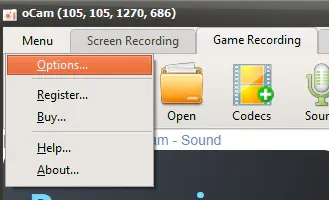
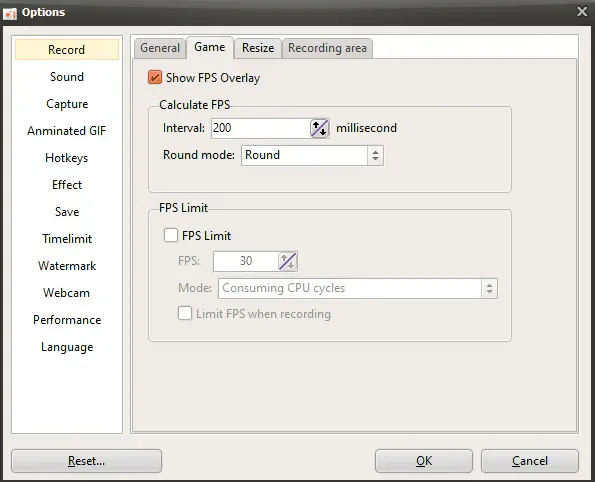
Buka Menu Pengaturan: Pada bilah menu utama oCam, klik tombol Menu di pojok kiri atas, kemudian pilih Options (atau tekan tombol pintas
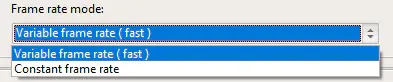
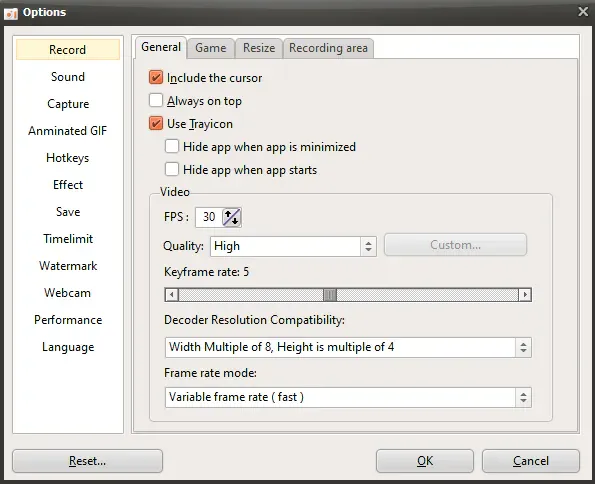
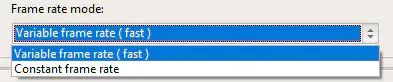
F7). - Atur Kecepatan Bingkai (FPS): Pada tab Record, geser pengatur frame rate: Pilih 30 FPS untuk aktivitas perekaman tutorial aplikasi, presentasi, atau penelusuran web. Pengaturan ini menekan ukuran file dan mencegah beban tulis disk drive yang tinggi. Pilih 60 FPS jika Anda merekam game dengan gerakan cepat dan prosesor komputer Anda mampu mengimbanginya. Pada bagian Frame rate mode, pilih opsi Fast agar tempo frame yang terekam selalu mulus.
- Tentukan Enkoder (Codec): Klik ikon Codecs pada bilah alat luar: Bagi pengguna prosesor Intel dengan grafis bawaan, utamakan memilih Intel QuickSync H.264 pada format MP4. Bagi pengguna kartu grafis terpisah NVIDIA, pilih NVIDIA NVENC H.264 untuk mengalihkan pemrosesan video ke chip NVENC terdedikasi. Jika hardware Anda tidak mendukung keduanya, pilih opsi standar Open H.264 atau MP4 (H.264).
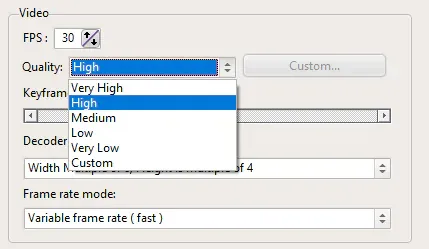
- Sesuaikan Mutu Video (Quality): Masuk ke menu Record > Quality lalu atur ke opsi Low atau Medium. Hindari memilih Very High pada hard disk mekanik (HDD) konvensional agar tidak memicu drop frame akibat antrean penulisan disk yang lambat.
-
Manfaatkan Tombol Pintas Keyboard: Tanpa perlu bolak-balik membuka jendela aplikasi oCam saat di dalam game, gunakan tombol bawaan:
F2: Mulai Merekam / Berhenti Merekam (Record / Stop).F3: Jeda / Lanjutkan Rekaman (Pause / Resume).F4: Tangkap Gambar Layar Seketika (Screenshot).
4. Informasi Berkas & Tautan Unduh
Kata sandi ekstraksi arsip (jika diminta): osteup
- Tampilan Iklan Saat Ditutup: oCam disediakan secara cuma-cuma untuk penggunaan perorangan. Setiap kali Anda keluar dari aplikasi, pengembang Ohsoft akan menampilkan jendela kecil berupa tab browser yang berisi promosi mereka. Ini adalah fitur bawaan versi gratis; cukup tutup jendela iklan tersebut tanpa perlu mengeklik tautan di dalamnya.
- Masalah Layar Hitam di Mode Fullscreen: Game tertentu yang berjalan dalam mode Fullscreen Eksklusif terkadang menghasilkan rekaman layar gelap. Ubah pengaturan grafis game Anda ke Borderless Windowed (Jendela Tanpa Batas) atau gunakan fitur Game Recording bawaan oCam agar pengait DirectX/OpenGL dapat menangkap gambar secara normal.
5. Pertanyaan yang Sering Diajukan (FAQ)
Mengapa rekaman OBS Studio terkadang terasa lebih halus dibanding oCam di sebagian komputer?
OBS Studio memiliki sistem pengaturan pacing frame dan buffer grafis yang canggih, sehingga hasil video tampak mulus bahkan pada frame rate rendah. Kendati demikian, OBS membutuhkan daya CPU, GPU, dan memori RAM hingga 3–5 kali lipat lebih berat dibanding oCam.
Pada komputer berspesifikasi rendah, membuka OBS bersamaan dengan game sering memicu overheating dan drop FPS game yang parah. oCam dirancang dengan prioritas utama menjaga game tetap lancar. Jika Anda mengatur codec perangkat keras secara tepat (Intel QuickSync atau NVENC) dan menyetel ke 30 FPS dalam mode Fast, hasil rekaman oCam akan tetap stabil tanpa mengorbankan performa game Anda.
Dapatkah oCam merekam suara game dan mikrofon eksternal sekaligus?
Bisa. Cukup klik ikon Sound pada bilah aplikasi utama dan centang bersamaan opsi Record System Audio serta perangkat Mikrofon Anda. oCam akan secara otomatis menggabungkan kedua sumber suara ke dalam satu track audio stereo.
Apakah oCam membubuhkan watermark logo pada video dan di mana lokasi penyimpanannya?
oCam sama sekali tidak menambahkan tanda air (watermark) pada video hasil rekaman, meskipun Anda memakai versi gratis. Rekaman secara otomatis tersimpan di folder C:\\Users\\NamaUser\\Documents\\oCam, yang dapat langsung dibuka lewat tombol Open pada bilah aplikasi.
Format video apa yang paling cocok untuk diedit atau diunggah ke internet?
Format kontainer MP4 dengan kompresi video H.264 dan audio AAC adalah opsi paling ideal karena didukung penuh oleh berbagai aplikasi pengeditan video (CapCut, Premiere Pro) dan platform media sosial (YouTube, TikTok, Discord) tanpa perlu proses konversi ulang.
Artikel Terkait

BrotX Optimizer v7: Optimasi Android Tanpa Root via Shizuku ADB
Panduan lengkap optimasi Android tanpa root memakai BrotX Optimizer v7 lewat Shizuku ADB: aktifkan ANGLE Vulkan GPU, respon sentuh 0ms, proteksi baterai 80%, dan 58 flags.

Script Debloat iOS: Optimasi Performa, Hemat Baterai dan FPS Game iPhone Jailbreak
Panduan lengkap skrip debloat perf.sh untuk mematikan 100+ proses latar belakang di iOS jailbreak guna melegakan RAM, mendinginkan suhu, dan menaikkan FPS game.

Tweaks Gaming Android 7-15 (Root & Tanpa Root) | OOptimize
Panduan OOptimize untuk optimasi SurfaceFlinger dan GPU Vulkan Android 7-15: stabilkan FPS game, atasi lag, dan pangkas delay sentuhan layar.

RAM Purger: Hentikan Proses Latar Belakang & Buat Android Mulus Seperti iPhone
Panduan lengkap skrip RAM Purger (frozen.sh) untuk membekukan ratusan proses latar belakang tidak penting, melegakan RAM, dan menstabilkan FPS game Android.
Komentar(2)
Masuk untuk bergabung dalam diskusi
Masuk dengan Google, Facebook, atau Email untuk berkomentar dan mendapatkan notifikasi balasan.
tôi thấy quay ko mượt bằng OBS, obs của tôi setting các kiểu quay fps thấp hơn nhưng mượt và dễ nhìn hơn