
Optimasi PowerPlan Windows: Kurangi Latensi dan Buka Skema Ultimate Performance

Pada sistem operasi Windows 10 dan 11, skema daya (Power Plan) merupakan serangkaian kebijakan yang mengatur cara komponen perangkat keras mengonsumsi energi listrik. Dalam skema bawaan Balanced (Seimbang), Windows secara berkala menurunkan frekuensi inti prosesor (CPU) dan mematikan pengontrol perangkat periferal saat komputer sedang diam (idle) guna menghemat daya. Namun, jeda waktu yang dibutuhkan prosesor untuk kembali menaikkan frekuensi (clock ramp-up time) sering kali memicu stuttering atau micro-lag saat Anda mulai bermain game atau membuka aplikasi berat. Menyesuaikan PowerPlan berkinerja tinggi secara manual membantu meniadakan jeda penurunan frekuensi tersebut.
- Konfigurasi Tingkat Kernel: Mengatur langsung kebijakan manajemen daya bawaan Windows tanpa perlu menginstal aplikasi pihak ketiga.
- Pengurangan Latensi Nyata: Menghilangkan jeda peralihan frekuensi prosesor (P-states/C-states), serta menjaga adaptor Wi-Fi dan port USB tetap dalam kondisi siap kerja penuh.
- Membuka Skema Ultimate Performance: Mengaktifkan skema daya performa puncak tersembunyi di Windows menggunakan utilitas baris perintah
powercfg. - Kompromi Penggunaan: Konsumsi daya listrik akan meningkat dan baterai laptop akan lebih cepat terkuras jika mode ini diaktifkan saat menggunakan daya baterai tanpa adaptor charger.
1. Mengapa Mengatur PowerPlan Dapat Mengurangi Latensi?
Kebijakan pengelolaan daya Windows mengontrol berbagai subsistem perangkat keras secara terpisah:
- Status Daya Prosesor (Processor Power State): Menyetel nilai Minimum processor state pada angka bawaan (biasanya 5%) membuat frekuensi CPU terus berfluktuasi naik-turun. Ketika beban grafis melonjak saat bermain game, waktu yang dibutuhkan prosesor untuk meningkatkan frekuensi ke titik maksimum dapat menimbulkan drop frame sesaat. Mengunci angka minimum pada 100% menjaga seluruh inti CPU tetap siaga pada frekuensi dasar tertinggi.
- Penghematan Daya Kartu Wi-Fi: Adaptor jaringan nirkabel pada mode hemat daya sering memasuki fase tidur singkat (sleep state), yang dapat memicu lonjakan ping (ping spike) tak terduga saat bermain game online.
- Penangguhan Selektif USB (USB Selective Suspend): Fitur ini memutus aliran daya ke port USB yang dianggap sedang tidak aktif, yang terkadang mengakibatkan kursor mouse tersendat atau keterlambatan respons keyboard mekanik gaming.
2. Rincian Parameter Konfigurasi Tingkat Lanjut (Advanced Settings)
Tabel di bawah merangkum parameter krusial dalam menu Advanced Settings yang memberikan dampak nyata pada stabilitas performa:
| Kategori Pengaturan | Parameter Khusus | Nilai yang Disarankan | Fungsi Teknis Nyata |
|---|---|---|---|
| Processor power management | Minimum processor state |
100% (Baterai & Mengisi Daya) | Mencegah penurunan clock CPU; meniadakan latensi peningkatan frekuensi. |
Maximum processor state |
100% (Baterai & Mengisi Daya) | Memastikan prosesor dapat beroperasi hingga batas clock maksimal tanpa hambatan. | |
| Wireless Adapter Settings | Power Saving Mode |
Maximum Performance | Menjaga daya pemancar Wi-Fi tetap stabil, meminimalkan lonjakan ping mendadak. |
| USB settings | USB selective suspend setting |
Disabled | Mencegah Windows memutus daya ke mouse dan keyboard USB saat tidak bergerak. |
| Hard disk | Turn off hard disk after |
0 Menit (Never) | Mencegah drive penyimpanan memasuki mode tidur demi menghilangkan jeda akses data. |
| Sleep & Hibernate | Sleep after / Hibernate after |
Never (0 Menit) | Mencegah komputer tertidur secara otomatis saat proses rendering atau unduhan panjang. |
3. Langkah Demi Langkah Membuat & Menyesuaikan PowerPlan
-
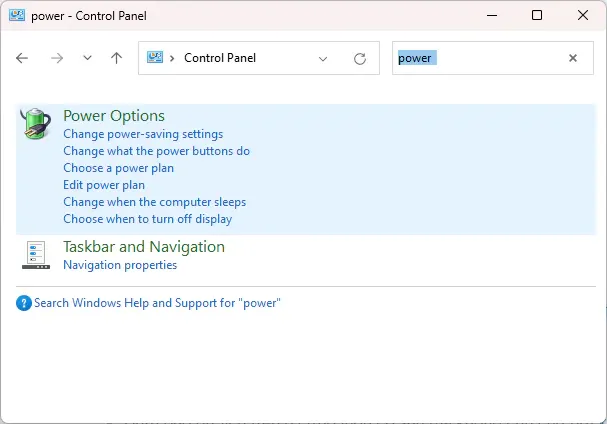
Buka Menu Power Options: Tekan tombol
Windows + R, ketikcontrol powercfg.cpl, lalu tekan Enter untuk membuka jendela Power Options di Control Panel. -
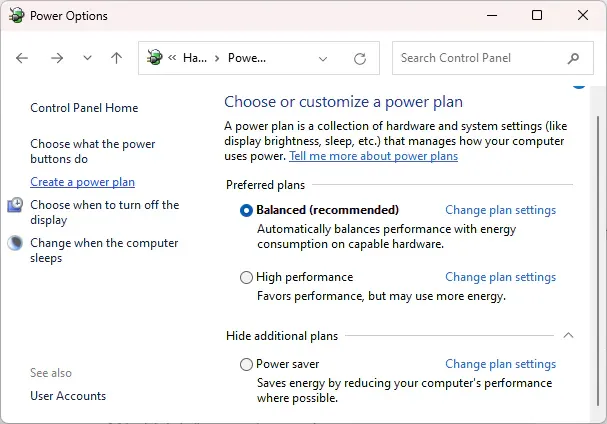
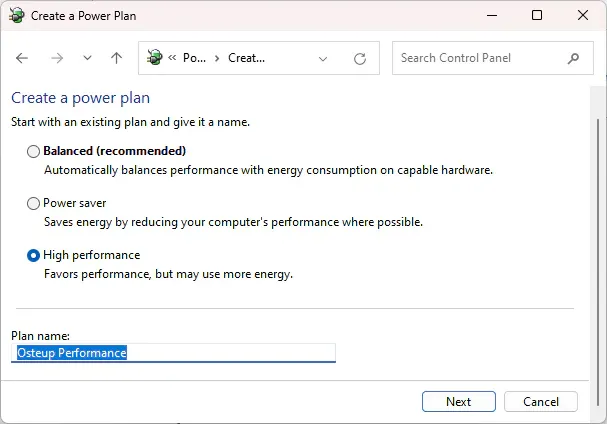
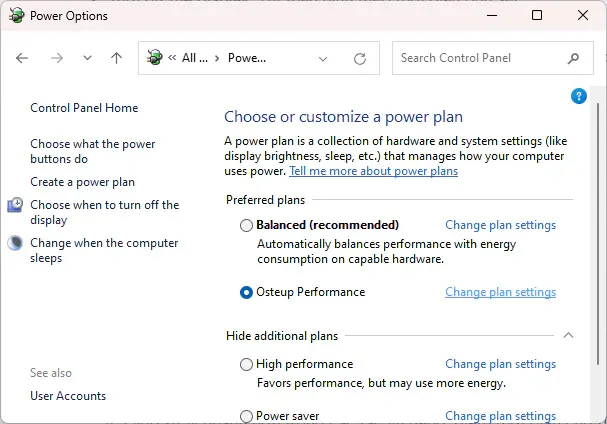
Buat Skema Daya Baru: Di bilah samping kiri, klik Create a power plan. Pilih opsi High performance, beri nama skema Anda (contoh:
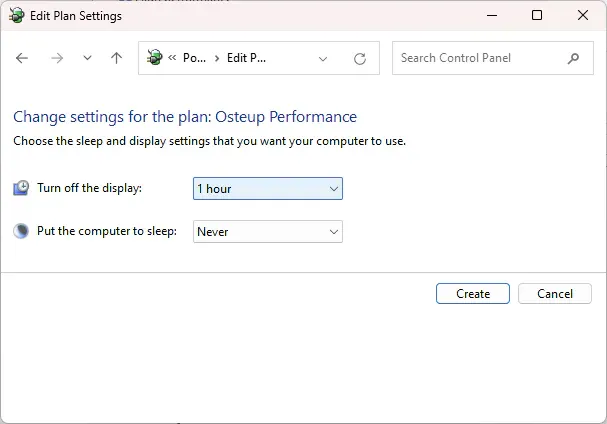
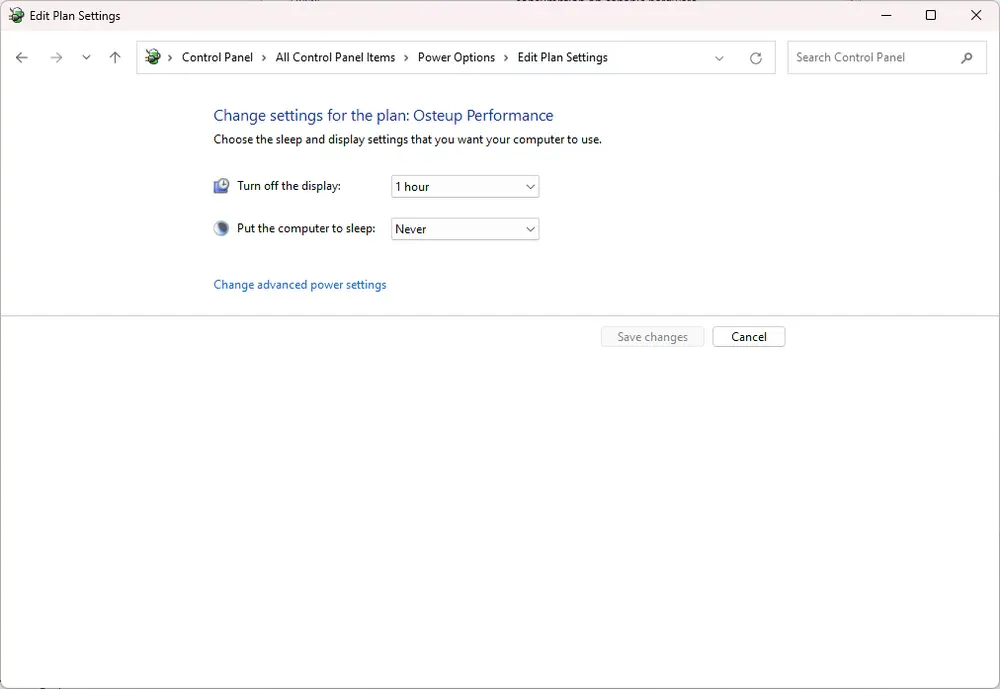
Osteup Performance), lalu klik Next. - Atur Timer Tampilan: Tentukan batas waktu mati layar sesuai kebutuhan Anda (atau pilih Never agar layar tidak mati otomatis) lalu klik Create.
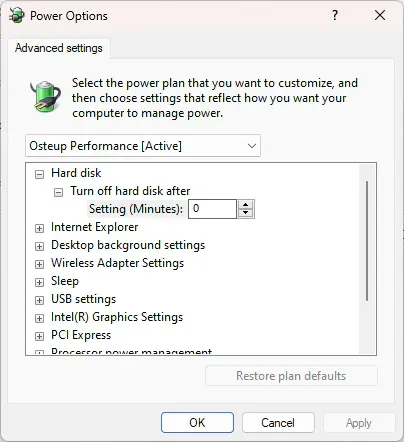
- Buka Menu Pengaturan Lanjutan: Pada skema daya yang baru dibuat, klik tautan Change plan settings, kemudian pilih Change advanced power settings.
- Terapkan Nilai Parameter Sesuai Panduan: Buka bagian Processor power management: Atur Minimum processor state dan Maximum processor state ke 100%. Buka bagian Wireless Adapter Settings > Power Saving Mode: Pilih Maximum Performance. Buka bagian USB settings > USB selective suspend setting: Ubah ke Disabled. Buka bagian Hard disk > Turn off hard disk after: Masukkan angka 0 (akan tertulis sebagai Never).
- Simpan Pengaturan: Klik tombol Apply kemudian klik OK untuk langsung mengaktifkan konfigurasi.
4. Membuka Skema Ultimate Performance Tersembunyi via CMD
Selain skema High Performance standar, Microsoft menyematkan skema khusus bernama Ultimate Performance (Kinerja Mutlak) yang awalnya diperuntukkan bagi Windows Server dan workstation. Anda dapat memunculkan skema ini pada versi Windows 10 maupun 11 mana pun melalui Command Prompt:
- Tekan tombol
Windows, ketikcmd, klik kanan pada Command Prompt, lalu pilih Run as administrator. - Salin dan jalankan perintah berikut:
powercfg -duplicatescheme e9a42b02-d5df-448d-aa00-03f14749eb61 - Buka kembali jendela Power Options (
control powercfg.cpl), lalu centang skema Ultimate Performance yang baru muncul để mengaktifkannya.
5. Perintah Pengelolaan & Penghapusan Skema via CMD
Untuk melihat daftar identitas GUID atau menghapus skema buatan Anda:
# Melihat seluruh daftar skema daya dan kode GUIDpowercfg /list # Mengaktifkan skema tertentu lewat GUIDpowercfg -setactive {GUID_POWERPLAN} # Menghapus skema daya tertentu (tidak berlaku untuk skema aktif)powercfg -delete {GUID_POWERPLAN} # Mengembalikan seluruh skema daya ke setelan bawaan pabrik Microsoftpowercfg -restoredefaultschemes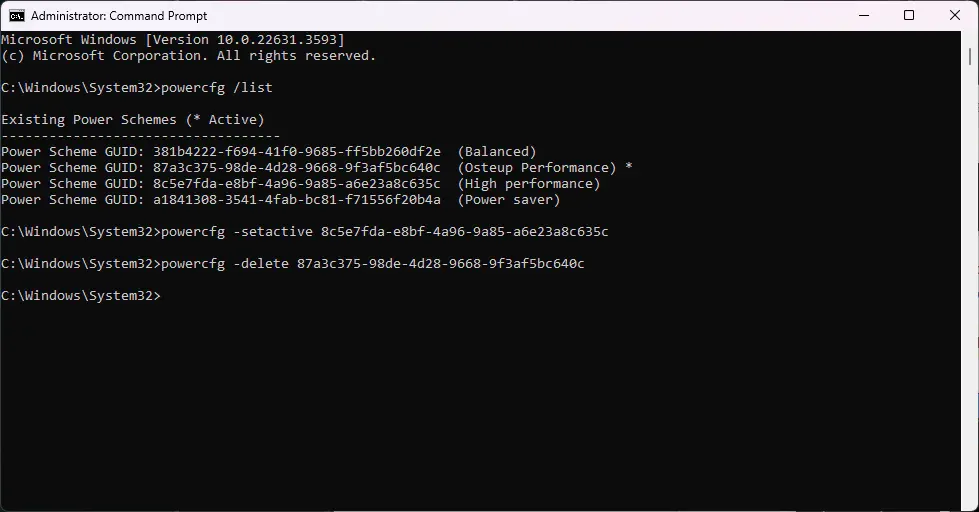
- Daya Tahan Baterai Laptop: Menyetel batas minimum CPU di 100% mencegah prosesor menurunkan clock saat komputer tidak digunakan. Akibatnya, baterai laptop akan terkuras jauh lebih cepat. Disarankan untuk hanya memakai skema ini saat terhubung dengan charger listrik.
- Suhu Komputer: Karena inti prosesor tidak masuk ke mode tidur mendalam (C-states), suhu saat komputer idle mungkin lebih hangat sekitar 3–5°C dibanding mode Balanced. Pastikan kipas pendingin dan ventilasi laptop/PC Anda bersih dan bekerja normal.
6. Pertanyaan yang Sering Diajukan (FAQ)
Apa perbedaan antara skema Ultimate Performance dan High Performance?
Skema High Performance menonaktifkan fitur penghemat daya umum pada CPU dan periferal. Namun, Ultimate Performance melangkah lebih jauh dengan meniadakan jeda pemeriksaan mikro (micro-latencies) antara kernel sistem operasi dan kontroler hardware, sehingga respons perangkat keras bekerja secara instan.
Apakah menahan clock CPU tetap tinggi dapat merusak prosesor atau memperpendek usia laptop?
Tidak. Prosesor modern buatan Intel maupun AMD memiliki sensor proteksi panas internal (thermal throttling). Menjaga frekuensi pada clock dasar hanya mencegah prosesor menurunkan frekuensi saat santai, bukan memaksakan voltase berlebih (overvoltage). Selama suhu laptop saat bermain game berada di bawah batas wajar (85–90°C), ketahanan komponen tetap terjamin aman.
Bagaimana cara mengembalikan seluruh pengaturan daya ke kondisi bawaan Windows?
Cukup buka Command Prompt sebagai Administrator dan jalankan perintah: powercfg -restoredefaultschemes. Perintah ini akan menghapus skema buatan sendiri dan mengembalikan seluruh skema bawaan ke nilai default Microsoft seketika.
Artikel Terkait

BrotX Optimizer v7: Optimasi Android Tanpa Root via Shizuku ADB
Panduan lengkap optimasi Android tanpa root memakai BrotX Optimizer v7 lewat Shizuku ADB: aktifkan ANGLE Vulkan GPU, respon sentuh 0ms, proteksi baterai 80%, dan 58 flags.

Script Debloat iOS: Optimasi Performa, Hemat Baterai dan FPS Game iPhone Jailbreak
Panduan lengkap skrip debloat perf.sh untuk mematikan 100+ proses latar belakang di iOS jailbreak guna melegakan RAM, mendinginkan suhu, dan menaikkan FPS game.

Tweaks Gaming Android 7-15 (Root & Tanpa Root) | OOptimize
Panduan OOptimize untuk optimasi SurfaceFlinger dan GPU Vulkan Android 7-15: stabilkan FPS game, atasi lag, dan pangkas delay sentuhan layar.

RAM Purger: Hentikan Proses Latar Belakang & Buat Android Mulus Seperti iPhone
Panduan lengkap skrip RAM Purger (frozen.sh) untuk membekukan ratusan proses latar belakang tidak penting, melegakan RAM, dan menstabilkan FPS game Android.
Komentar(0)
Masuk untuk bergabung dalam diskusi
Masuk dengan Google, Facebook, atau Email untuk berkomentar dan mendapatkan notifikasi balasan.
Belum ada komentar. Jadilah yang pertama berkomentar!