
Optimasi Windows 10/11 dengan Pegasun System Utilities

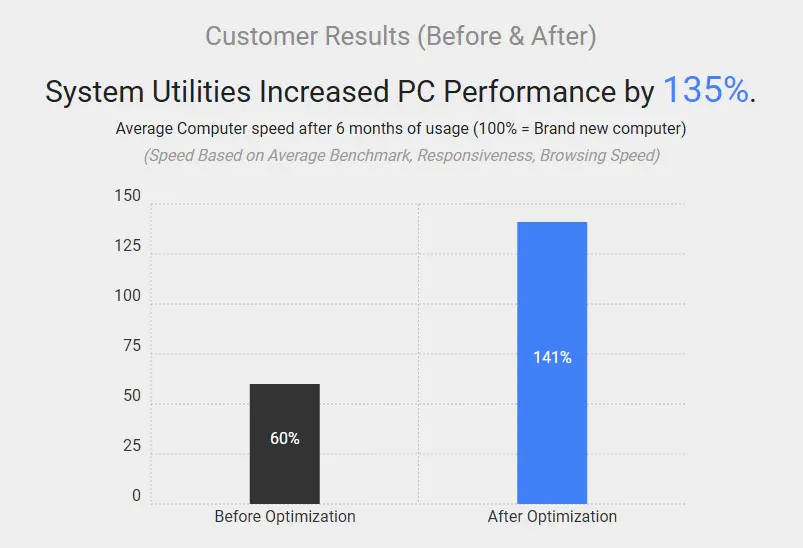
Seiring berjalannya waktu penggunaan, sistem operasi Windows 10 dan 11 kerap menumpuk file sampah sementara (temp files), berkas log pembaruan, aplikasi latar belakang saat startup, dan layanan telemetri yang memperlambat respons komputer. Pegasun System Utilities (versi v8) hadir sebagai rangkaian alat pemeliharaan sistem terpadu yang membantu pengguna awam membersihkan dan mengoptimalkan performa Windows lewat satu antarmuka terpusat. Kendati klaim promosi pengembang terkesan berlebihan, pengujian nyata pada PC berspesifikasi rendah hingga menengah menunjukkan peningkatan responsivitas yang cukup baik untuk pemeliharaan rutin, bukan untuk menyulap PC lama menjadi komputer gaming canggih secara instan.
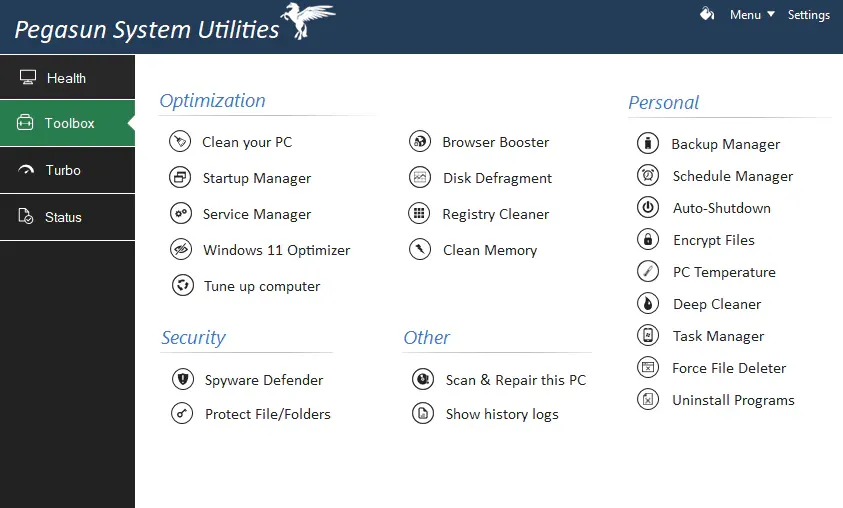
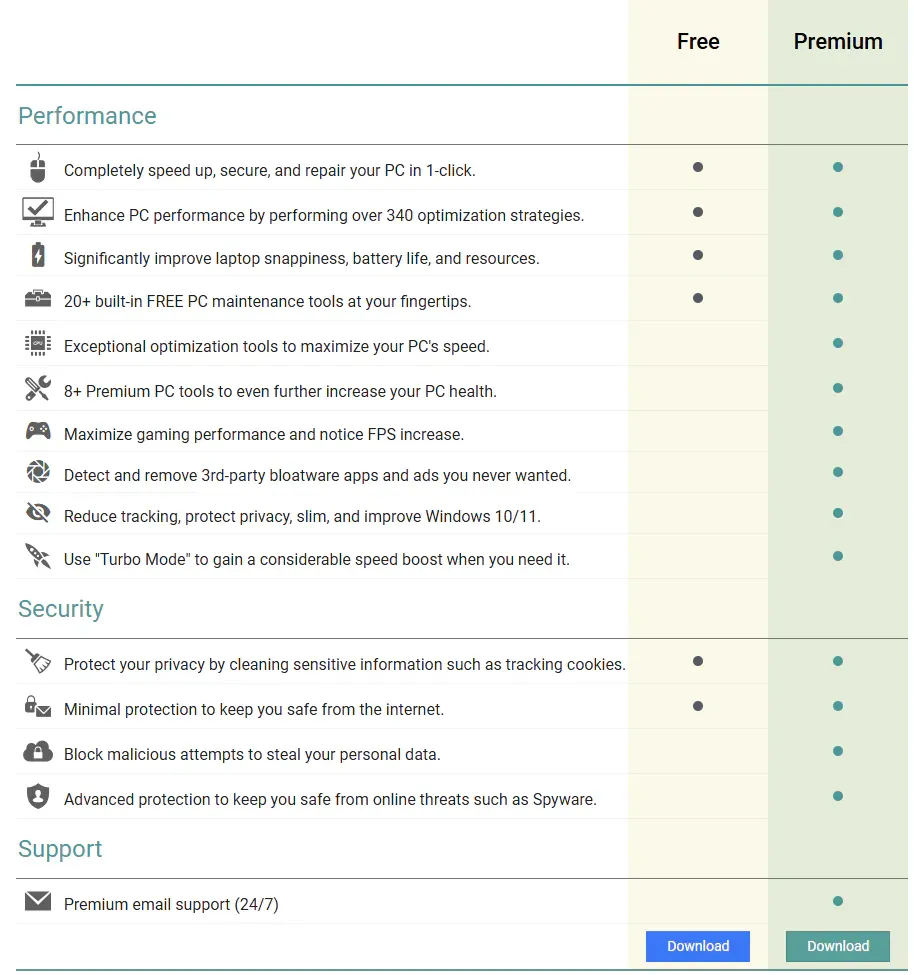
- Ketersediaan Versi Gratis: Edisi Free menyediakan sekitar 60% fungsi pemeliharaan esensial (1-Click Maintenance, Clean PC, Startup Manager, dan Services Manager) yang sudah sangat mencukupi kebutuhan harian tanpa harus berlangganan Premium.
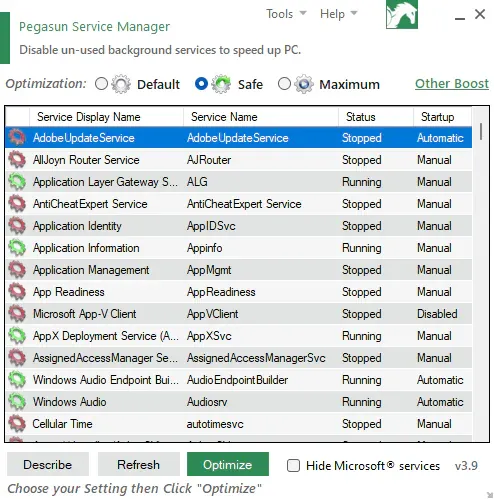
- Manajemen Layanan 3 Tingkat: Fitur Services Manager memfasilitasi pengubahan status layanan Windows secara mudah dalam 3 profil: Default (bawaan), Safe (aman), dan Maximum (maksimal).
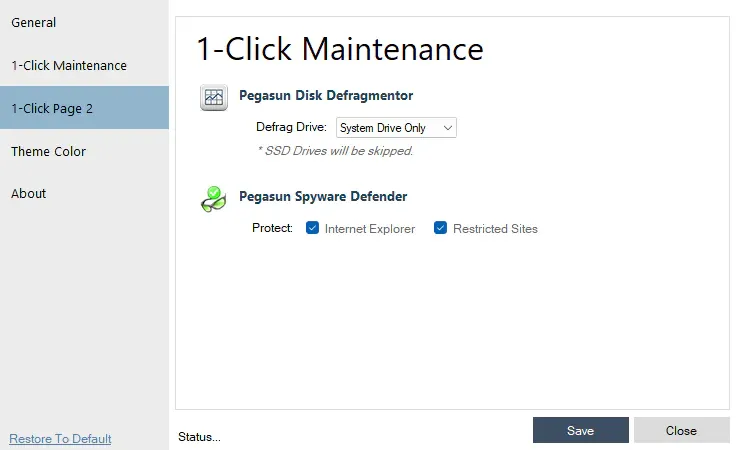
- Perhatian Khusus Media Penyimpanan: Fitur defragmentasi disk (Disk Defragment) hanya boleh digunakan untuk hard disk mekanis (HDD). Program secara otomatis mengenali dan melewati solid-state drive (SSD) guna mencegah keausan chip memori flash NAND.
- Harapan Nyata: Pembersihan perangkat lunak membantu Windows terasa lebih ringan dan mempercepat waktu boot, namun peningkatan performa yang paling signifikan tetap berasal dari peningkatan perangkat keras (seperti memasang SSD dan menambah kapasitas RAM).
1. Tinjauan Objektif: Apa Saja Kemampuan Pegasun System Utilities?
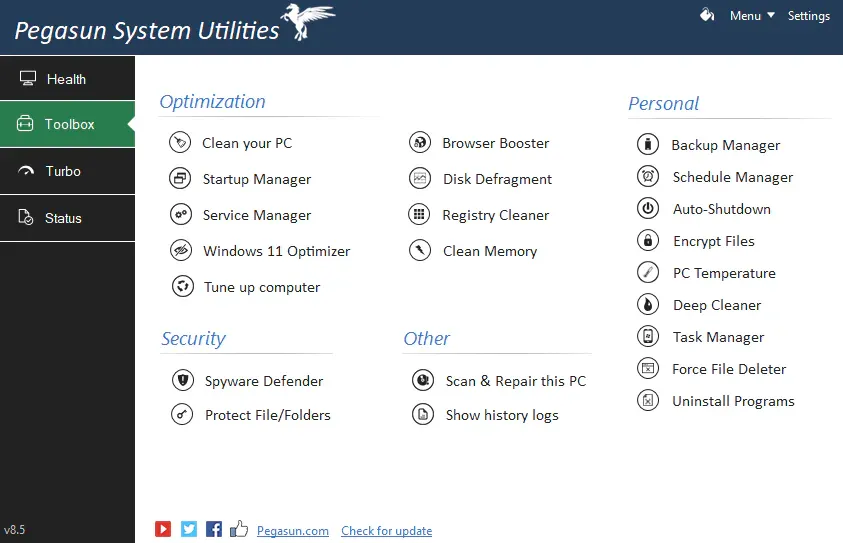
Alih-alih harus membuka jendela pengaturan Windows yang terpisah seperti Task Manager, Services.msc, atau Disk Cleanup, Pegasun merangkum seluruh alat esensial ke dalam menu navigasi yang praktis:
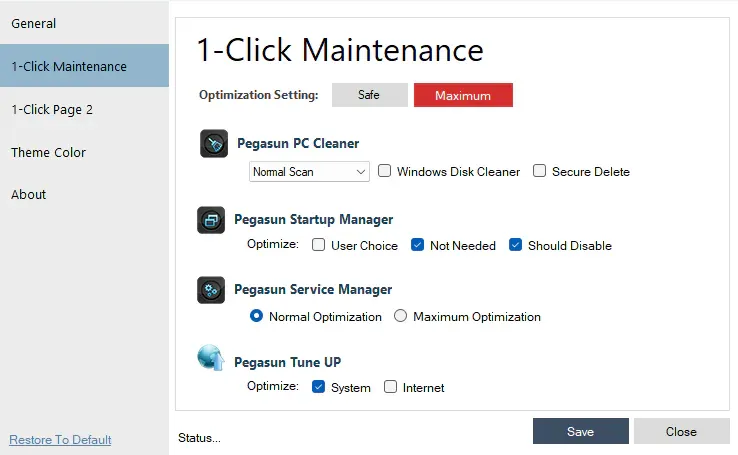
- 1-Click Maintenance (Pemeliharaan Satu Klik): Memindai dan menghapus tệp sementara pada folder Temp, cache peramban web, riwayat sistem, serta merapikan proses startup hanya dengan menekan satu tombol.
- Startup Manager: Menampilkan daftar seluruh program yang otomatis berjalan saat Windows dinyalakan beserta tingkat pengaruhnya terhadap waktu booting, memberi kendali yang lebih detail dibanding Task Manager bawaan.
- Services Manager: Mematikan layanan Windows latar belakang yang jarang terpakai (seperti spooler printer bagi yang tidak memiliki printer atau layanan telemetri) guna menghemat kapasitas memori RAM.
- Windows 11 Optimizer: Mengatur ulang opsi visual dan fitur privasi baru di Windows 11 agar berjalan lebih efisien dan hemat sumber daya.
2. Analisis Fitur: Versi Gratis vs. Berbayar & Panduan Keamanan
Tabel berikut merinci modul fungsional dalam Pegasun System Utilities v8 beserta rekomendasi penggunaannya:
| Modul Fitur | Status Lisensi | Cara Kerja Teknis | Rekomendasi Penggunaan |
|---|---|---|---|
| Clean your PC | Gratis (Free) | Menghapus file sampah sementara (.tmp, .log), cache Windows Update, dan Recycle Bin. | Jalankan berkala tiap 1–2 minggu untuk mengosongkan ruang drive sistem C. |
| Startup Manager | Gratis (Free) | Mengaktifkan/mematikan program yang berjalan otomatis saat booting. | Sangat aman; nonaktifkan aplikasi chat dan launcher game agar komputer cepat menyala. |
| Services Manager | Gratis (Free) | Menyetel layanan sistem ke dalam profil Default, Safe, atau Maximum. | Gunakan profil Safe; profil Maximum berpotensi mematikan fungsi yang Anda perlukan. |
| Disk Defragment | Gratis (Free) | Merapikan sektor data yang terfragmentasi pada piringan magnetik. | Hanya untuk HDD mekanis. Dilarang keras digunakan pada SSD. |
| Registry Cleaner | Gratis (Free) | Memindai dan membersihkan entri registry yang rusak atau usang. | Gunakan dengan hati-hati; selalu buat System Restore Point sebelum membersihkan. |
| Turbo / Browser Booster | Berbayar (Premium) | Membatasi konsumsi RAM browser dan mengutamakan proses game. | Kurang diperlukan; dapat digantikan aplikasi gratis lain yang berdiri sendiri. |
3. Panduan Langkah Demi Langkah Penggunaan yang Aman
-
Unduh dan pasang perangkat lunak: Unduh berkas
SystemUtilities.zipdari tautan di bawah, ekstrak arsip, lalu ikuti instruksi pemasangan program seperti biasa. - Buat Titik Pemulihan Sistem (System Restore): Sebelum mengubah pengaturan layanan atau membersihkan registry, ketik Create a restore point di pencarian Windows dan buat salinan cadangan.
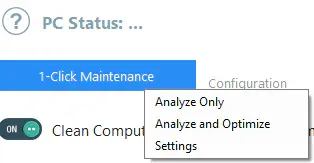
- Jalankan pembersihan cepat 1-Click: Buka Pegasun, klik tombol 1-Click pada dasbor utama. Program akan memindai sampah sistem dan menampilkan ruang yang bisa dikosongkan. Klik Clean untuk menyelesaikan.
- Atur layanan di Services Manager: Masuk ke tab Toolbox > pilih Services Manager. Pilih mode Safe untuk meredam telemetri tanpa mengganggu koneksi internet atau suara, lalu klik Optimize.
- Pangkas aplikasi startup: Masih di tab Toolbox, buka Startup Manager, tinjau daftar aplikasi dan matikan program seperti Discord, Steam, atau Spotify yang tidak perlu menyala otomatis sejak awal.
4. Informasi Berkas & Tautan Unduhan
- Jangan Mendefrag Drive SSD: Solid-state drive (SSD NVMe/SATA) bekerja menggunakan chip memori flash elektronik di mana waktu pencarian data instan. Defragmentasi pada SSD tidak memberikan manfaat apa pun dan justru mempercepat keausan umur sel memori. Pegasun telah dirancang otomatis melewati SSD, pertahankan setelan bawaan ini.
- Hindari Terlalu Sering Membersihkan Registry: Menghapus kunci registry yang salah dapat memicu malfungsi pada program tertentu. Gunakan fitur ini hanya saat Anda menemui eror sisa instalasi aplikasi yang membandel.
5. Pertanyaan yang Sering Diajukan (FAQ)
Apakah versi Free Pegasun memiliki batas masa uji coba?
Tidak. Edisi gratis (Free Edition) dari Pegasun System Utilities v8 tidak dibatasi waktu masa percobaan (bukan trial 30 hari). Anda dapat terus memanfaatkan sekitar 60% utilitas dasarnya secara permanen tanpa kewajiban membeli lisensi Premium.
Mengapa setelah dioptimalkan angka FPS game tidak melonjak drastis?
Pegasun System Utilities adalah alat pemeliharaan sistem operasi yang berfungsi meringankan beban latar belakang agar sistem lebih stabil. Namun, frame rate dalam game berat 90% bergantung pada kapasitas kartu grafis (GPU) dan prosesor (CPU). Mengoptimalkan Windows mencegah drop FPS akibat aplikasi latar, tetapi tidak bisa melipatgandakan batas tenaga fisik komponen komputer.
Bagaimana cara memulihkan pengaturan jika internet atau audio bermasalah?
Cukup buka kembali menu Services Manager di dalam Pegasun, alihkan profil pengaturan dari Safe atau Maximum kembali ke opsi Default (setelan awal bawaan Windows), lalu klik Optimize dan mulai ulang komputer Anda.
Apakah aplikasi ini bisa menggantikan fungsi upgrade hard disk ke SSD?
Sama sekali tidak. Pada komputer lama yang masih memakai hard disk mekanis (HDD), kecepatan baca/tulis yang lambat dan waktu pencarian acak yang tinggi merupakan hambatan fisik terbesar. Melakukan upgrade ke SSD SATA III murah sekalipun akan memberikan lonjakan kecepatan nyata 5 hingga 10 kali lipat dibanding software optimasi mana pun.
Artikel Terkait

BrotX Optimizer v7: Optimasi Android Tanpa Root via Shizuku ADB
Panduan lengkap optimasi Android tanpa root memakai BrotX Optimizer v7 lewat Shizuku ADB: aktifkan ANGLE Vulkan GPU, respon sentuh 0ms, proteksi baterai 80%, dan 58 flags.

Script Debloat iOS: Optimasi Performa, Hemat Baterai dan FPS Game iPhone Jailbreak
Panduan lengkap skrip debloat perf.sh untuk mematikan 100+ proses latar belakang di iOS jailbreak guna melegakan RAM, mendinginkan suhu, dan menaikkan FPS game.

Tweaks Gaming Android 7-15 (Root & Tanpa Root) | OOptimize
Panduan OOptimize untuk optimasi SurfaceFlinger dan GPU Vulkan Android 7-15: stabilkan FPS game, atasi lag, dan pangkas delay sentuhan layar.

RAM Purger: Hentikan Proses Latar Belakang & Buat Android Mulus Seperti iPhone
Panduan lengkap skrip RAM Purger (frozen.sh) untuk membekukan ratusan proses latar belakang tidak penting, melegakan RAM, dan menstabilkan FPS game Android.
Komentar(5)
Masuk untuk bergabung dalam diskusi
Masuk dengan Google, Facebook, atau Email untuk berkomentar dan mendapatkan notifikasi balasan.
Theo tôi cảm nhận thì cái phầm mềm này lỗi kha khá nhiều về phần Regedit, vấn đề phần cứng Tốc độ nhanh của máy tuỳ thuộc vào tình trạng hiện tại của máy tính Khuyến Cáo :)) Bảo bọn nó lắp ssd vào cho nhanh :)))))))))
xem 1 lúc thấy hơi phức tạp nên chắc mình sẽ ko dùng ae tham khảo ý kiến của tôi nhé! Nói thật phức tạp vaio
rồi sao ko nói từ đầu để tôi dùng ogmode mất công tôi tải về qué :))))
Comment lỗi bạn gặp phải ở đây nhoa