
Optimasi Windows dengan BCDEdit: Perintah Pengurang Latensi dan FPS

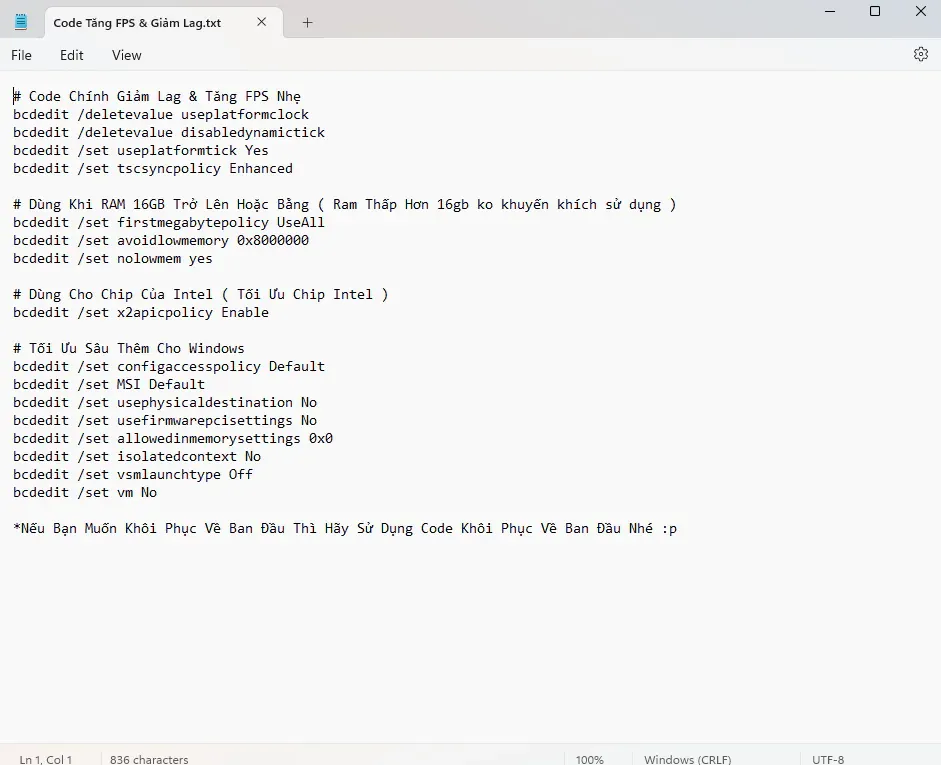
BCDEdit (Boot Configuration Data Editor) adalah alat baris perintah bawaan di Windows yang berfungsi mengatur parameter booting sistem operasi. Dengan mengonfigurasi beberapa nilai dalam BCD store melalui Command Prompt (CMD), kamu bisa menyelaraskan resolusi timer sistem, meminimalkan lonjakan latensi DPC (DPC latency), serta mengoptimalkan pembagian memori untuk kebutuhan gaming dan aplikasi berat.
- Konfigurasi Tingkat Kernel: Mengatur parameter booting langsung di dalam kernel Windows tanpa perlu menginstal aplikasi pihak ketiga.
- Manfaat Nyata: Berfokus pada stabilitas waktu render frame (mengurangi micro-stutter) dan responsivitas input, bukan mendongkrak performa kartu grafis secara ajaib.
- Pembagian Kategori Jelas: Perintah dibagi berdasarkan tujuan teknis (penyelarasan timer, manajemen RAM 16GB ke atas, dan optimalisasi CPU Intel).
- Pemulihan Aman: Disediakan blok perintah pemulihan lengkap (
/deletevalue) untuk mengembalikan seluruh pengaturan ke setelan pabrik kapan saja.
1. Bagaimana BCDEdit Memengaruhi Kinerja Windows?
Sejak era Windows Vista, Microsoft mengganti berkas konfigurasi lama boot.ini dengan sistem Boot Configuration Data (BCD) yang independen dari perangkat keras. BCDEdit merupakan antarmuka resmi untuk mengelola basis data booting tersebut.
Pengaturan standar Windows umumnya dirancang agar kompatibel dengan beragam perangkat dan mengutamakan efisiensi daya laptop. Penyesuaian nilai pewaktuan seperti useplatformtick dan sinkronisasi Time Stamp Counter (tscsyncpolicy) memaksa kernel Windows menyelaraskan pembacaan timer perangkat keras secara lebih konsisten, sehingga membantu mengurangi variasi latensi input saat bermain game kompetitif.
2. Tabel Perintah Optimasi BCDEdit Utama
Berikut rangkuman perintah BCDEdit yang sering digunakan beserta penjelasan fungsinya:
| Kategori | Sintaks Perintah CMD | Fungsi Teknis & Rekomendasi |
|---|---|---|
| Penyelarasan Timer | bcdedit /set useplatformtick Yes |
Memaksa sistem menggunakan sumber timer platform tetap, menstabilkan ketukan jam sistem. |
| Sinkronisasi TSC (FPS) | bcdedit /set tscsyncpolicy Enhanced |
Menerapkan sinkronisasi lanjutan pada penghitung waktu prosesor multi-core untuk konsistensi frame. |
| Sinkronisasi TSC (Latensi) | bcdedit /set tscsyncpolicy Legacy |
Menggunakan metode sinkronisasi tradisional, pada beberapa mesin lawas dapat menurunkan overhead timer. |
| Manajemen RAM (≥16GB) | bcdedit /set firstmegabytepolicy UseAll |
Mengizinkan Windows menggunakan seluruh megabyte pertama dari RAM fisik. Jangan dipakai di bawah 16GB. |
| Alokasi Memori (≥16GB) | bcdedit /set avoidlowmemory 0x8000000 |
Mencegah alokasi memori pada area alamat rendah yang sensitif demi stabilitas saat beban kerja tinggi. |
| Prosesor Intel | bcdedit /set x2apicpolicy Enable |
Mengaktifkan pengontrol interupsi x2APIC pada prosesor Intel yang kompatibel untuk routing interupsi optimal. |
3. Langkah Menjalankan Perintah Lewat Command Prompt
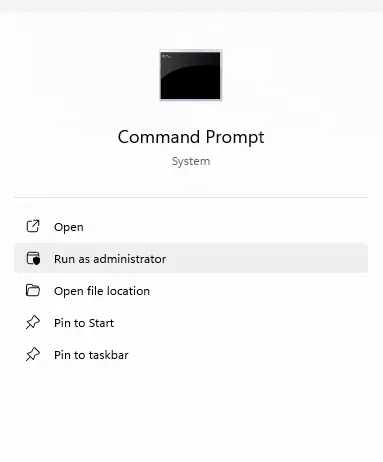
Karena perintah ini berinteraksi langsung dengan konfigurasi booting sistem operasi, kamu wajib menjalankannya dengan hak administrator penuh:
- Tekan tombol Windows pada keyboard, ketik
cmddi kolom pencarian. - Klik kanan pada hasil pencarian Command Prompt, lalu pilih Run as administrator.
- Salin baris perintah yang sesuai dengan spesifikasi komputermu, tempelkan ke jendela CMD, lalu tekan Enter.
- Pastikan muncul keterangan
The operation completed successfullysetelah setiap perintah dieksekusi. - Mulai ulang komputer (Restart) agar Windows memuat parameter booting yang baru.
avoidlowmemory dan firstmegabytepolicy khusus ditujukan untuk komputer dengan RAM 16GB ke atas. Jika laptopmu memiliki RAM 4GB atau 8GB, sebaiknya lewati perintah memori ini agar tidak mengganggu alokasi virtual memory bawaan.
4. Cara Mengembalikan Seluruh Pengaturan ke Setelan Awal
Jika setelah mencoba kamu merasa tidak ada perbedaan berarti atau mendapati masalah kompatibilitas pada aplikasi tertentu, cukup buka kembali CMD Administrator dan jalankan seluruh blok perintah di bawah ini untuk menghapus pengaturan khusus:
bcdedit /deletevalue useplatformclockbcdedit /deletevalue disabledynamictickbcdedit /deletevalue useplatformtickbcdedit /deletevalue tscsyncpolicybcdedit /deletevalue firstmegabytepolicybcdedit /deletevalue avoidlowmemorybcdedit /deletevalue nolowmembcdedit /deletevalue x2apicpolicybcdedit /deletevalue configaccesspolicybcdedit /deletevalue MSIbcdedit /deletevalue usephysicaldestinationbcdedit /deletevalue usefirmwarepcisettingsbcdedit /deletevalue allowedinmemorysettingsbcdedit /deletevalue isolatedcontextbcdedit /deletevalue vsmlaunchtypebcdedit /deletevalue vm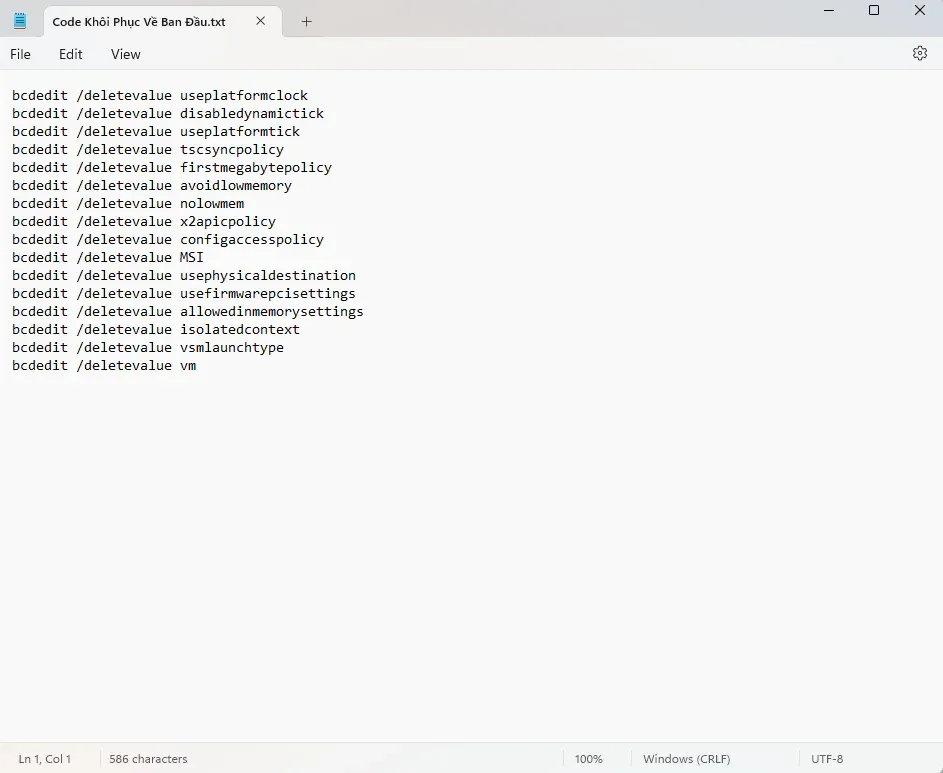
Setelah selesai menjalankan perintah di atas, restart komputermu sekali lagi. Windows akan secara otomatis kembali ke konfigurasi bawaan pabrik.
5. Unduh Arsip Script Kode BCDEdit
Agar lebih praktis disimpan dan dijalankan lewat file teks, kamu dapat mengunduh paket arsip yang sudah disiapkan (berisi script penerapan dan script pemulihan):
Kumpulan Script BCDEdit Optimasi & Pemulihan Windows
Code BCDEDIT Windows-Osteup.rar6. Pertanyaan Umum (FAQ)
Apakah perintah tscsyncpolicy akan meningkatkan FPS secara drastis saat bermain game?
Tidak. Nilai tscsyncpolicy hanya mengatur sinkronisasi pencatat waktu antar core CPU demi meredam latensi DPC. Efek positifnya adalah membuat frame pacing lebih konsisten dan mengurangi stuttering, bukan menaikkan kemampuan olah grafis GPU secara langsung.
Bagaimana cara menghapus hanya perintah bonus tscsyncpolicy yang sudah terlanjur dipasang?
Jika hanya ingin membatalkan setelan sinkronisasi TSC tanpa mengubah perintah lain, buka CMD dengan hak administrator, jalankan: bcdedit /deletevalue tscsyncpolicy lalu restart komputer.
Apakah mengubah konfigurasi BCDEdit bisa memicu Blue Screen (BSOD)?
Jika kamu memasukkan perintah yang tertera dengan benar, sistem akan berjalan dengan normal. Namun, salah mengetik pengenal partisi booting Windows dapat membuat sistem gagal boot. Oleh karena itu, gunakan hanya perintah yang sudah terverifikasi dan simpan perintah pemulihan sebagai langkah antisipasi.
Artikel Terkait

BrotX Optimizer v7: Optimasi Android Tanpa Root via Shizuku ADB
Panduan lengkap optimasi Android tanpa root memakai BrotX Optimizer v7 lewat Shizuku ADB: aktifkan ANGLE Vulkan GPU, respon sentuh 0ms, proteksi baterai 80%, dan 58 flags.

Script Debloat iOS: Optimasi Performa, Hemat Baterai dan FPS Game iPhone Jailbreak
Panduan lengkap skrip debloat perf.sh untuk mematikan 100+ proses latar belakang di iOS jailbreak guna melegakan RAM, mendinginkan suhu, dan menaikkan FPS game.

Tweaks Gaming Android 7-15 (Root & Tanpa Root) | OOptimize
Panduan OOptimize untuk optimasi SurfaceFlinger dan GPU Vulkan Android 7-15: stabilkan FPS game, atasi lag, dan pangkas delay sentuhan layar.

RAM Purger: Hentikan Proses Latar Belakang & Buat Android Mulus Seperti iPhone
Panduan lengkap skrip RAM Purger (frozen.sh) untuk membekukan ratusan proses latar belakang tidak penting, melegakan RAM, dan menstabilkan FPS game Android.
Komentar(3)
Masuk untuk bergabung dalam diskusi
Masuk dengan Google, Facebook, atau Email untuk berkomentar dan mendapatkan notifikasi balasan.
Cái code này chỉ dùng khi lỗi phần mềm hoặc phần cứng – Hệ thống ảo hóa Chứ chả tăng fps đâu Tuỳ thuộc cấu hình Hầu hết các hệ thống hiện đại không cần thay đổi cài đặt này, vì hệ điều hành tự động xử lý việc đồng bộ hóa TSC tốt hơn với các thiết lập mặc định. Bạn hiểu chứ
hay quá bạn
có cách tắt 2 cái code bonus thêm ko vậy ạ