
Reduce Windows Processes: Mematikan Service & Background Tasks Windows yang Tidak Perlu

Pada instalasi bawaan Windows 10 dan Windows 11, sistem operasi secara default menjalankan puluhan proses latar belakang (background processes) dan tugas terjadwal (scheduled tasks). Sebagian besar proses ini menangani pengumpulan data telemetri, dukungan perangkat yang jarang digunakan (printer, mesin fax), serta layanan kendali jarak jauh. Pada laptop dan PC kantor berspesifikasi menengah ke bawah, proses-proses ini dapat menyita 1.5 GB hingga lebih dari 2.5 GB RAM saat kondisi idle. Reduce Windows Processes adalah kumpulan script batch interaktif yang dirancang untuk mematikan layanan yang tidak diperlukan guna melegakan pemakaian CPU dan RAM.
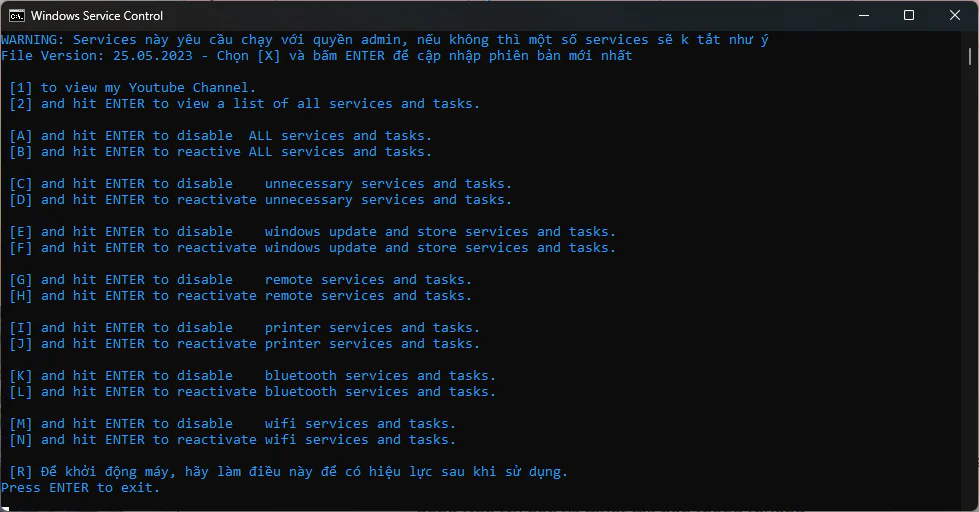
Alat ini awalnya dikembangkan oleh RiPEX, kemudian disempurnakan dan dilengkapi fitur pemulihan aman satu kali klik oleh WDLF Osteup agar pengguna dapat melakukan penyesuaian sistem dengan tenang.
1. Spesifikasi File & Tautan Unduhan
| Spesifikasi | Rincian Rilis |
|---|---|
| Nama File | Reduce_Windows_Processes.zip |
| Versi | 25.05.2023 (Versi Modifikasi & Pemulihan Aman) |
| Ukuran File | Sekitar 10 KB |
| Kompatibilitas Sistem | Windows 7, Windows 8/8.1, Windows 10, dan Windows 11 (32-bit & 64-bit) |
| Hak Eksekusi | Run as Administrator (Wajib dijalankan sebagai Administrator) |
2. Panduan Tombol Pilihan Menu
Saat menjalankan script dengan hak akses Administrator, menu pilihan akan muncul dengan kode huruf berikut:
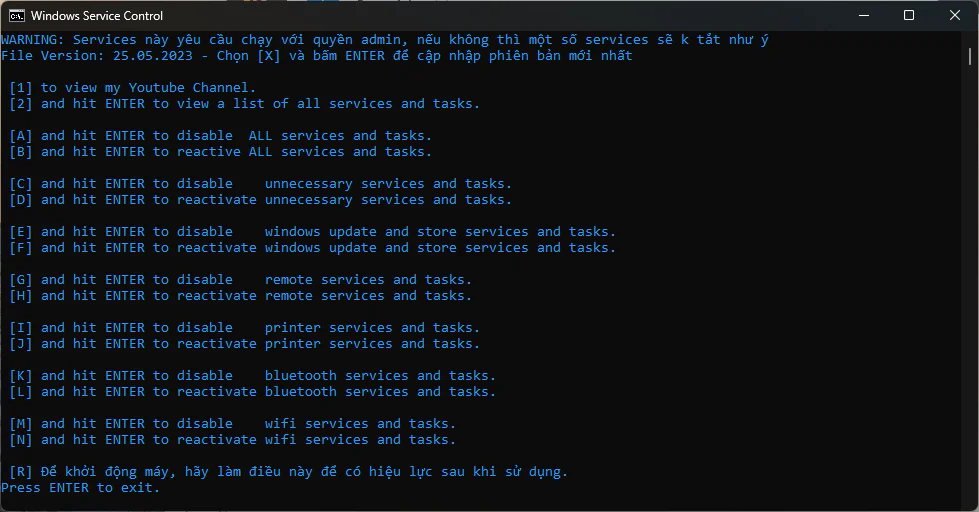
| Tombol | Fungsi Perintah | Saran Penggunaan |
|---|---|---|
| [2] | Melihat daftar lengkap Services & Tasks yang dapat disesuaikan | Gunakan untuk memeriksa daftar sebelum mengambil tindakan |
| [A] | Matikan semua Services + Tasks non-esensial (Performa Game Maksimal) | Sangat cocok untuk PC khusus gaming dan laptop spek kentang |
| [B] | Pulihkan semua Services + Tasks ke setelan default Windows | Gunakan saat ingin mengembalikan kondisi sistem seperti semula |
| [C] | Matikan fungsi pelacakan (Telemetri, diagnostik, laporan sistem) | Aman dan direkomendasikan untuk pengguna harian/kantor |
| [D] | Pulihkan fitur diagnostik dan pelaporan kesalahan sistem | Gunakan saat membutuhkan bantuan teknis |
| [E] | Matikan Windows Update, Microsoft Store, dan background task-nya | Mencegah unduhan pembaruan diam-diam yang memicu lag game |
| [F] | Pulihkan layanan Windows Update dan Microsoft Store | Aktifkan kembali saat ingin mengunduh aplikasi dari Store |
| [G] / [H] | Matikan / Pulihkan layanan Remote Desktop (Kendali Jarak Jauh) | Meningkatkan keamanan PC pribadi dari akses luar |
| [I] / [J] | Matikan / Pulihkan layanan printer (Print Spooler) | Disarankan dimatikan jika PC tidak terhubung ke mesin cetak |
| [K] / [L] | Matikan / Pulihkan koneksi Bluetooth | Matikan jika PC desktop Anda tidak memiliki modul Bluetooth |
| [M] / [N] | Matikan / Pulihkan layanan Wi-Fi (WLAN AutoConfig) | Matikan jika Anda hanya menggunakan koneksi kabel LAN |
| [R] | Restart komputer secara otomatis | Menerapkan seluruh perubahan status service secara menyeluruh |
Jika Anda memilih opsi [A] untuk mematikan semua layanan, service pemotong tangkapan layar (Screen Clipping Service) dapat ikut dinonaktifkan, sehingga kombinasi tombol Windows + Shift + S tidak merespons sementara waktu. Jika Anda sering menggunakan fitur tangkapan layar bawaan ini, disarankan menggunakan pilihan selektif seperti [C], [E], dan [I].
3. Hasil Pengecekan Pasca Optimasi
Setelah menjalankan script dan me-restart PC, buka Task Manager (Ctrl + Shift + Esc) pada tab Performance untuk melihat hasilnya:
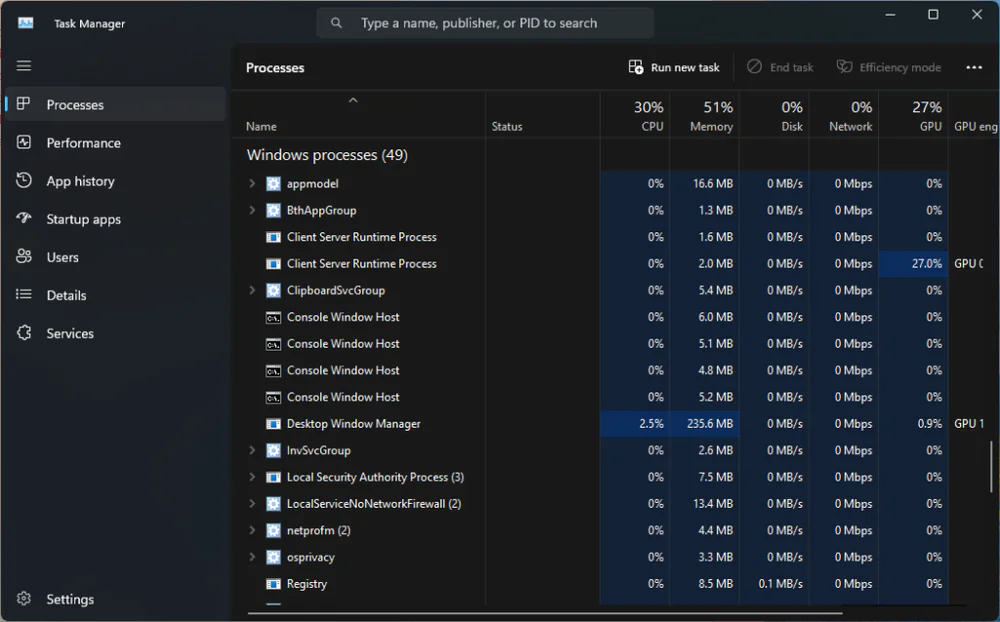
Pemakaian RAM saat booting awal menurun drastis, dan keluhan Disk 100% akibat pemindaian berkala dari Scheduled Tasks tidak lagi muncul.
4. Pertanyaan Umum (FAQ)
Apakah script ini merusak file sistem operasi Windows?
Tidak. Script ini hanya memanfaatkan perintah bawaan Windows (sc config dan schtasks /change) untuk mengubah status startup service menjadi Disabled atau Manual. Seluruh perubahan dapat dikembalikan dengan menekan tombol [B].
Apakah aman mematikan Windows Update dalam jangka panjang?
Mematikan Windows Update mencegah restart mendadak dan lonjakan pemakaian internet saat bermain game. Jika Anda ingin melakukan patch keamanan bulanan, Anda cukup mengaktifkannya kembali dengan menekan tombol [F].
Apakah script harus dijalankan ulang setiap kali PC dinyalakan?
Tidak. Status layanan yang telah dinonaktifkan tersimpan secara permanen di Windows Registry. Anda hanya perlu menjalankannya satu kali saja.
Artikel Terkait

BrotX Optimizer v7: Optimasi Android Tanpa Root via Shizuku ADB
Panduan lengkap optimasi Android tanpa root memakai BrotX Optimizer v7 lewat Shizuku ADB: aktifkan ANGLE Vulkan GPU, respon sentuh 0ms, proteksi baterai 80%, dan 58 flags.

Script Debloat iOS: Optimasi Performa, Hemat Baterai dan FPS Game iPhone Jailbreak
Panduan lengkap skrip debloat perf.sh untuk mematikan 100+ proses latar belakang di iOS jailbreak guna melegakan RAM, mendinginkan suhu, dan menaikkan FPS game.

Tweaks Gaming Android 7-15 (Root & Tanpa Root) | OOptimize
Panduan OOptimize untuk optimasi SurfaceFlinger dan GPU Vulkan Android 7-15: stabilkan FPS game, atasi lag, dan pangkas delay sentuhan layar.

RAM Purger: Hentikan Proses Latar Belakang & Buat Android Mulus Seperti iPhone
Panduan lengkap skrip RAM Purger (frozen.sh) untuk membekukan ratusan proses latar belakang tidak penting, melegakan RAM, dan menstabilkan FPS game Android.
Komentar(5)
Masuk untuk bergabung dalam diskusi
Masuk dengan Google, Facebook, atau Email untuk berkomentar dan mendapatkan notifikasi balasan.
cx dc
cài cái này rồi mà nó tắt luôn snipping tool bật lại kiểu gì
nice