
SSD Fresh: Optimasi Umur Pakai dan Kecepatan SSD di Windows

Berbeda dengan hard disk mekanik konvensional (HDD), solid-state drive (SSD) menyimpan berkas menggunakan chip memori flash NAND yang memiliki batas siklus tulis tertentu (dikenal sebagai indikator TBW - Terabytes Written). Secara default, Windows masih menjalankan beberapa proses latar belakang lawas yang sebenarnya hanya relevan untuk HDD. Abelssoft SSD Fresh adalah alat bantu praktis untuk menyesuaikan layanan sistem operasi tersebut, mengurangi aktivitas tulis yang tidak perlu, dan menjaga kesehatan SSD komputermu.
- Mengurangi Write Amplification: Mencegah keausan chip memori dengan menonaktifkan pencatatan waktu akses berkas dan logging Windows yang berlebihan.
- Mematikan Fitur Lawas HDD: Menonaktifkan otomatis defragmentasi berkas booting dan algoritma Prefetch yang awalnya dirancang untuk piringan disk berputar.
- Penerapan Sekali Selesai: Penyesuaian langsung ditulis ke Registry dan Services Windows, sehingga aplikasi tidak wajib berjalan di latar belakang terus-menerus.
- Paling Cocok Untuk: SSD tipe SATA ekonomis, SSD tanpa DRAM (DRAM-less), dan laptop harian yang ingin menghemat siklus baca-tulis media penyimpanan.
1. Mengapa SSD Memerlukan Pengaturan Khusus yang Berbeda dari HDD?
Pada HDD mekanis, piringan logam berputar di bawah jarum pembaca fisik. Fragmentasi berkas membuat jarum harus melompat ke berbagai sektor yang terpisah, memperlambat kecepatan baca secara drastis. Itulah sebabnya Windows menyediakan fitur defragmentasi otomatis.
Sebaliknya, SSD mengakses data secara elektrik dengan latensi sangat rendah (di bawah 0.1ms). Menjalankan proses defragmentasi pada SSD sama sekali tidak memberikan peningkatan kecepatan; sebaliknya, proses ini memaksa blok memori flash menghapus dan menulis puluhan gigabyte data secara berulang-ulang, mempercepat habisnya sisa umur pakai SSD. Selain itu, fitur pembaruan timestamp akses berkas (Last Access Time) dan pencatatan log harian juga memicu penulisan data kecil tanpa henti sepanjang hari.
2. Tabel Analisis Fitur Optimasi Utama di SSD Fresh
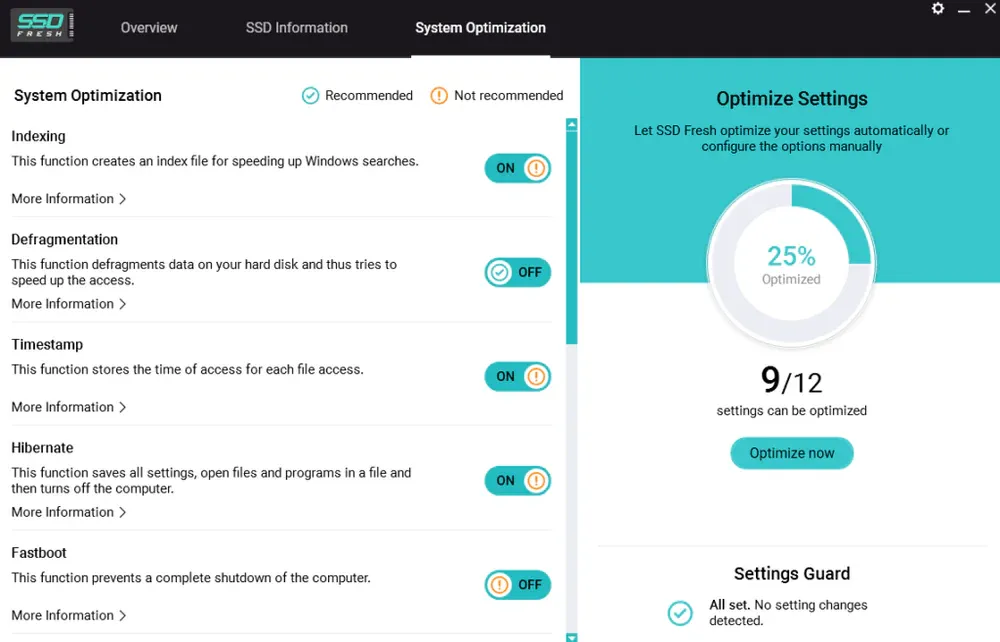
Berikut adalah rincian pengaturan sistem penting yang dapat dikonfigurasi melalui antarmuka SSD Fresh:
| Fitur Optimasi | Target Pengaturan di Windows | Manfaat Praktis |
|---|---|---|
| Matikan Defragmentasi | Mencegah Windows menjalankan proses defrag otomatis pada partisi drive SSD. | Menghemat ratusan gigabyte siklus tulis-hapus yang sia-sia pada sel memori NAND. |
| Matikan Last Access Time | Menghentikan pembaruan tanggal/jam pada sistem berkas NTFS setiap kali berkas dibuka. | Mengurangi frekuensi penulisan metadata ke disk saat kamu sekadar membuka folder atau dokumen. |
| Aktifkan Dukungan TRIM | Memastikan sistem operasi memberitahu controller SSD blok data mana yang sudah dihapus. | Membantu SSD membersihkan blok memori kosong sehingga kecepatan tulis tetap stabil jangka panjang. |
| Penyesuaian Prefetch (SysMain) | Mengatur mekanisme pra-pemuatan memori yang awalnya dioptimalkan untuk HDD lambat. | Mengurangi konsumsi RAM dan menghindari pembuatan cache sementara yang tidak diperlukan pada SSD. |
| Matikan Pembuatan Nama 8.3 | Menghentikan pembuatan nama berkas pendek kompatibilitas DOS pada format partisi NTFS. | Menghemat waktu pemrosesan metadata sistem berkas saat menangani ribuan file. |
3. Panduan Instalasi dan Aktivasi Optimasi
Langkah pemasangan dan penerapan pengaturan optimasi dapat dilakukan dengan mudah:
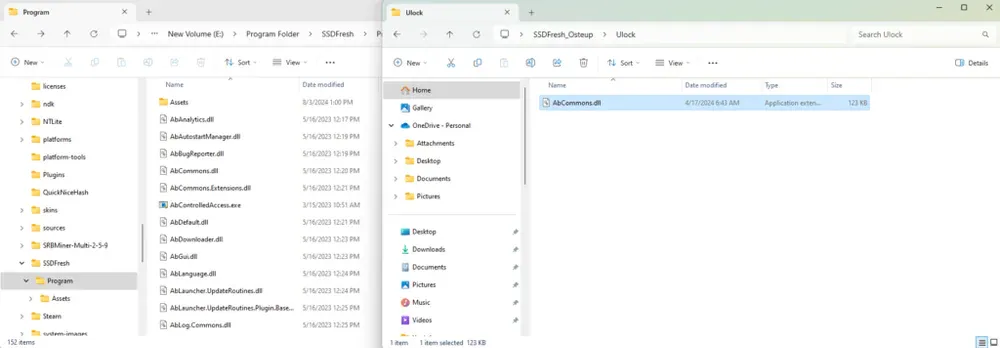
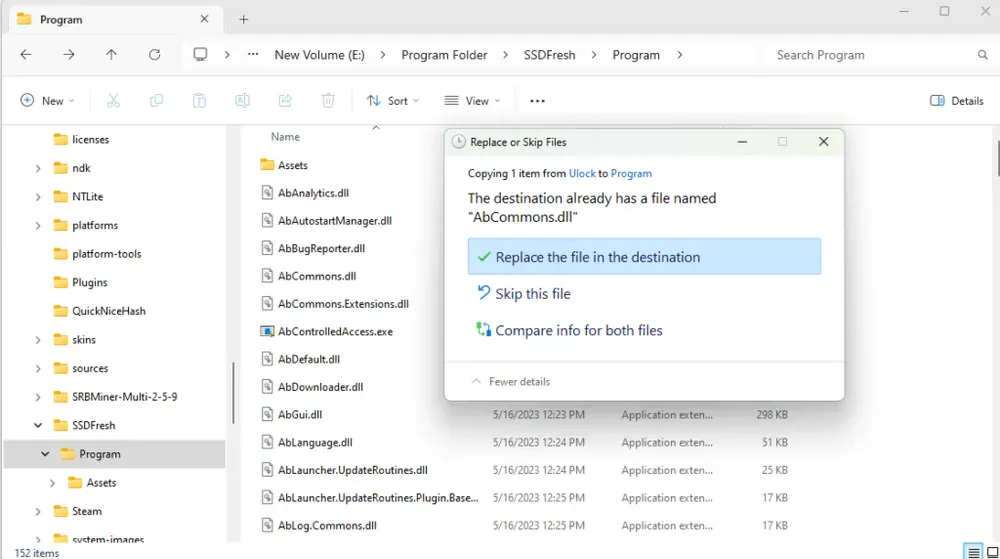
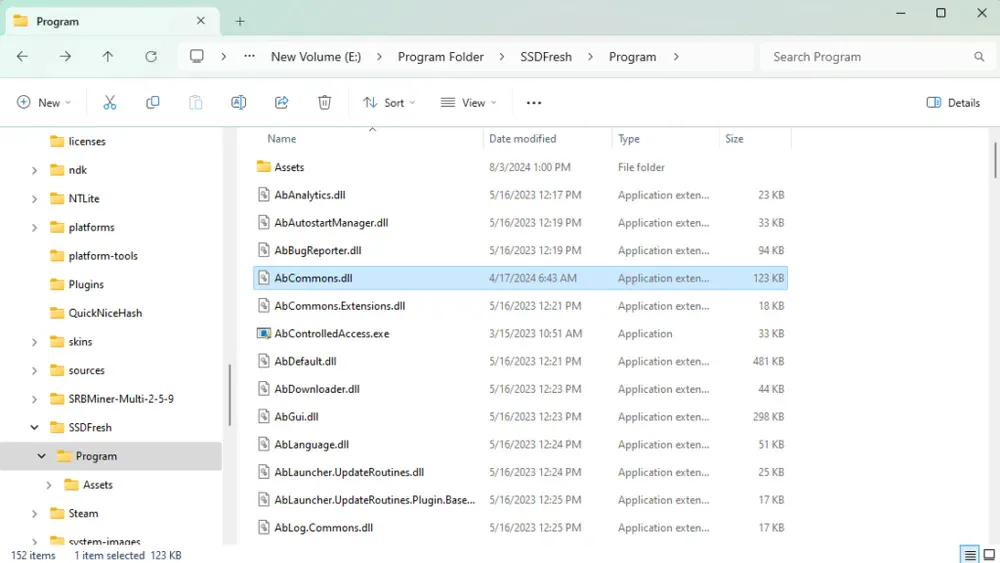
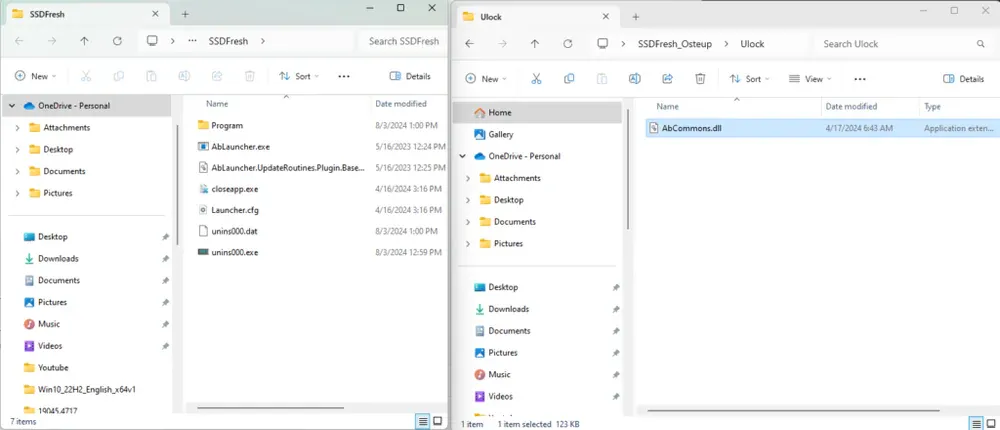
- Unduh berkas
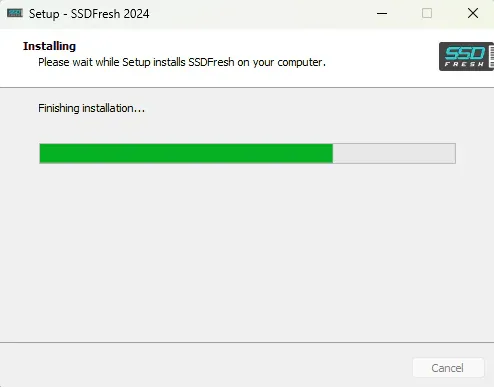
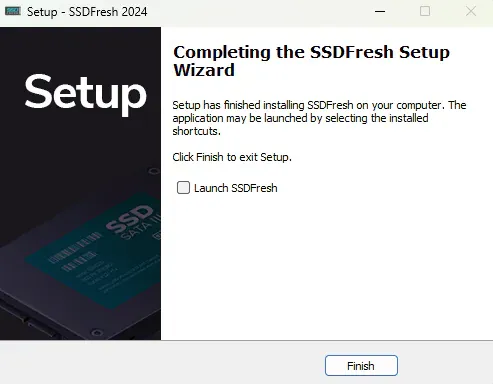
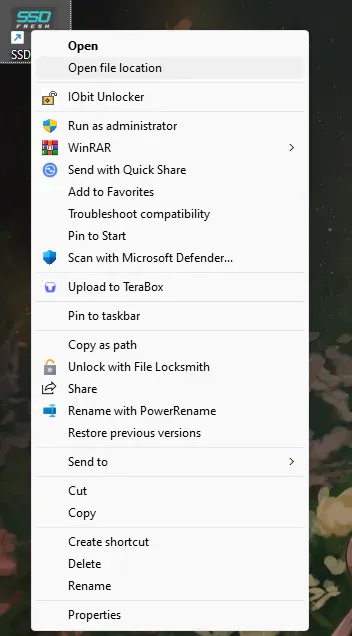
SSDFresh_Osteup.zipmelalui tautan resmi di bawah dan ekstrak isinya. - Jalankan berkas instalasi program, lalu ikuti petunjuk yang muncul di layar hingga selesai.
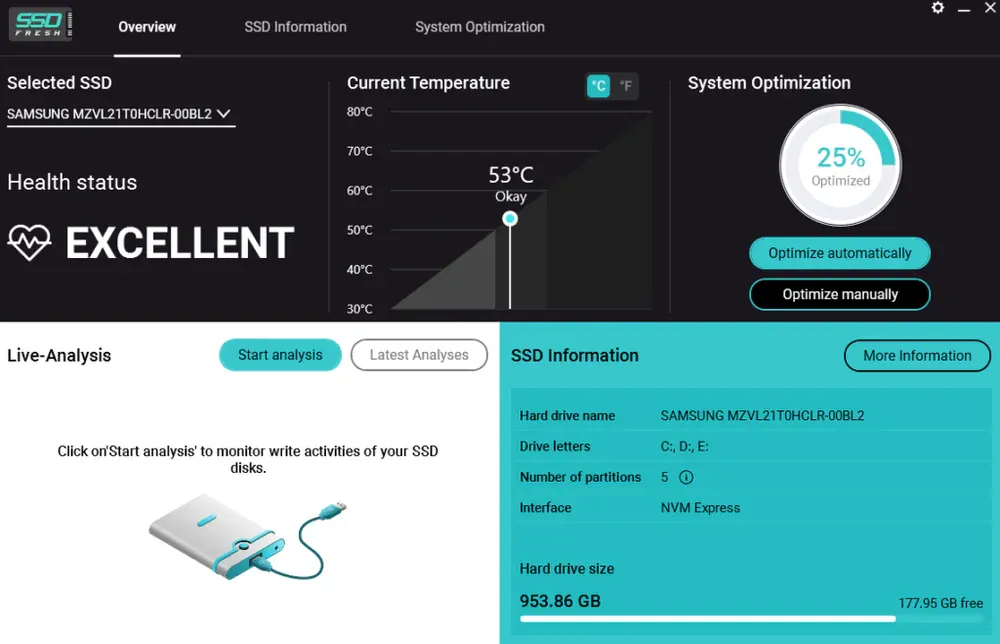
- Buka aplikasi SSD Fresh, lalu masuk ke menu tab Optimization (Optimasi).
- Kamu bisa memilih tombol Optimize Now agar aplikasi otomatis menerapkan setelan rekomendasi, atau menyesuaikan sakelar tombol satu per satu sesuai kebutuhanmu.
- Mulai ulang komputer (Restart) agar Windows memuat ulang layanan sistem dengan konfigurasi baru.

4. Unduh Paket Instalasi SSD Fresh
Spesifikasi lengkap berkas unduhan utilitas SSD Fresh:
Abelssoft SSD Fresh (Paket Optimasi SSD)
SSDFresh_Osteup.zip5. Pertanyaan yang Sering Diajukan (FAQ)
Apakah SSD Fresh harus terus berjalan di latar belakang (background)?
Tidak perlu. SSD Fresh langsung mengubah entri Registry dan Layanan Windows. Begitu kamu menekan Optimize Now dan sistem menyimpannya, kamu bisa menutup aplikasi sepenuhnya atau mematikan fitur auto-start. Perubahan tersebut tetap berlaku permanen di Windows.
Apakah SSD NVMe PCIe generasi terbaru masih memerlukan tool ini?
SSD NVMe generasi baru kelas atas sudah memiliki ketahanan TBW yang sangat besar dan controller cerdas. Peningkatan kecepatan pada NVMe kelas atas mungkin tidak terasa signifikan. Namun, utilitas ini sangat terasa manfaatnya pada SSD tipe SATA, laptop kantor, atau SSD ekonomis tanpa DRAM (DRAM-less).
Bagaimana cara mengembalikan pengaturan ke kondisi default Windows?
Di dalam aplikasi SSD Fresh, setiap fitur dilengkapi tombol reset (Reset to Default). Kamu bisa mengklik opsi tersebut kapan saja untuk mengembalikan pengaturan ke kondisi standar pabrik Windows.
Artikel Terkait

BrotX Optimizer v7: Optimasi Android Tanpa Root via Shizuku ADB
Panduan lengkap optimasi Android tanpa root memakai BrotX Optimizer v7 lewat Shizuku ADB: aktifkan ANGLE Vulkan GPU, respon sentuh 0ms, proteksi baterai 80%, dan 58 flags.

Script Debloat iOS: Optimasi Performa, Hemat Baterai dan FPS Game iPhone Jailbreak
Panduan lengkap skrip debloat perf.sh untuk mematikan 100+ proses latar belakang di iOS jailbreak guna melegakan RAM, mendinginkan suhu, dan menaikkan FPS game.

Tweaks Gaming Android 7-15 (Root & Tanpa Root) | OOptimize
Panduan OOptimize untuk optimasi SurfaceFlinger dan GPU Vulkan Android 7-15: stabilkan FPS game, atasi lag, dan pangkas delay sentuhan layar.

RAM Purger: Hentikan Proses Latar Belakang & Buat Android Mulus Seperti iPhone
Panduan lengkap skrip RAM Purger (frozen.sh) untuk membekukan ratusan proses latar belakang tidak penting, melegakan RAM, dan menstabilkan FPS game Android.
Komentar(5)
Masuk untuk bergabung dalam diskusi
Masuk dengan Google, Facebook, atau Email untuk berkomentar dan mendapatkan notifikasi balasan.
cái này chạy nhầm ae lưu ý nhé
cái này chạy nhầm nhé ae lưu ý
cái này chạy ngầm hay ấn optimize now phát tắt đi là xong vậy ad?