
Bật Game Mode Giảm Lag Free Fire Trên Điện Thoại Android Bằng OsteBox
Free Fire và Free Fire MAX là các tựa game bắn súng sinh tồn (Battle Royale) có nhịp độ giao tranh dồn dập, đòi hỏi phản xạ nhanh và thao tác vuốt tâm chuẩn xác. Trên nhiều dòng điện thoại Android cấu hình tầm trung hoặc máy cũ, hiện tượng tụt khung hình (drop FPS) và khựng cảm ứng thường xảy ra khi bo thu hẹp, xuất hiện nhiều bom keo hoặc khi giao tranh đông người. Tính năng Gaming Mode chuyên biệt tích hợp trong ứng dụng OsteBox hỗ trợ can thiệp vào tầng điều phối hệ thống để ưu tiên tối đa tài nguyên phần cứng cho Free Fire mà không cần root máy.
- Ưu tiên tiến trình game: Nhận diện chính xác gói ứng dụng Free Fire (
com.dts.freefireth) và Free Fire MAX (com.dts.freefiremax) để nâng mức ưu tiên luồng CPU/GPU. - Kích hoạt thuận tiện: Thao tác bật/tắt nhanh thông qua giao diện Gaming Mode trên ứng dụng OsteBox từ phiên bản v1.6.5 trở lên.
- Hiệu quả theo quyền hạn: Đạt độ ổn định cao nhất khi kết nối quyền qua Gỡ lỗi không dây (Wireless Debugging) trên Android 11+ hoặc thiết bị đã Root.
- Đánh đổi thực tế: Điện thoại sẽ ấm hơn nhẹ và pin tiêu hao nhanh hơn trong lúc chơi do hệ thống giữ xung nhịp ổn định để tránh tụt FPS. Khởi động lại máy sẽ tự động hủy kích hoạt.
1. Cơ Chế Hoạt Động Của Gaming Mode Cho Free Fire Trong OsteBox
Hệ điều hành Android phân bổ tài nguyên theo cơ chế chia sẻ thời gian giữa các ứng dụng tiền cảnh (foreground) và các dịch vụ chạy ngầm. Khi bạn đang nhắm bắn hoặc giao tranh căng thẳng, các tác vụ đồng bộ hóa nền của mạng xã hội hay giao diện hãng (MIUI, One UI, ColorOS) vẫn có thể ngắt quãng CPU, tạo ra các khoảng khựng vi hạt (micro-stutter).
Khi bạn kích hoạt Gaming Mode cho Free Fire trong OsteBox:
- Nâng mức ưu tiên điều phối (Process Renice): Nâng độ ưu tiên xử lý luồng của tiến trình Free Fire lên mức cao, giúp CPU xử lý các gói tin vị trí người chơi và khung hình đồ họa trước tiên.
- Tối ưu độ trễ cảm ứng (Touch Latency): Giảm độ trễ hàng đợi tín hiệu cảm ứng trên màn hình, giúp thao tác kéo tâm bắn (drag headshot) và xoay góc nhìn mượt mà, phản hồi tức thì hơn.
- Hạn chế gián đoạn dịch vụ ngầm: Tạm thời kìm hãm chu kỳ hoạt động của các tiến trình rác chạy nền trong suốt phiên chơi game.
2. Bảng So Sánh Hiệu Quả Giữa Các Cấp Quyền
Mức độ can thiệp của Gaming Mode phụ thuộc trực tiếp vào quyền hạn bạn cấp cho ứng dụng OsteBox:
| Cấp độ quyền hạn | Phương thức cấp quyền | Cơ chế can thiệp kỹ thuật | Mức độ hiệu quả thực tế |
|---|---|---|---|
| Quyền thường (No-ADB) | Cài đặt và mở ứng dụng bình thường. | Chỉ kích hoạt được API Game Mode cơ bản của Android OS; không thể can thiệp sâu vào tiến trình ngầm. | Mức độ nhẹ, phù hợp cho máy có phần cứng sẵn khá mạnh. |
| Gỡ lỗi không dây (ADB) | Ghép nối mã qua Wireless Debugging trên Android 11+ hoặc dùng Shizuku. | Thực thi đầy đủ các lệnh Shell nâng cao, tái phân bổ CPU scheduler và tối ưu luồng game. | Rất cao (Khuyên dùng; ổn định FPS rõ rệt trên máy tầm trung). |
| Thiết bị đã Root | Cấp quyền Superuser (Magisk / KernelSU / APatch). | Toàn quyền can thiệp vào governor phần cứng và xung nhịp GPU/CPU. | Tối đa (Dành cho người dùng chuyên sâu). |
3. Hướng Dẫn Các Bước Kích Hoạt Chi Tiết
- Cài đặt ứng dụng OsteBox: Tải về và cài đặt tiện ích OsteBox từ liên kết bên dưới (khuyến nghị phiên bản v1.6.5 hoặc mới hơn).
- Cấp quyền ADB (Khuyến nghị cho Android 11+): Mở Cài đặt cho người phát triển trên điện thoại, bật Gỡ lỗi không dây (Wireless Debugging) và tiến hành ghép nối mã với OsteBox để mở khóa toàn bộ quyền hạn dòng lệnh.
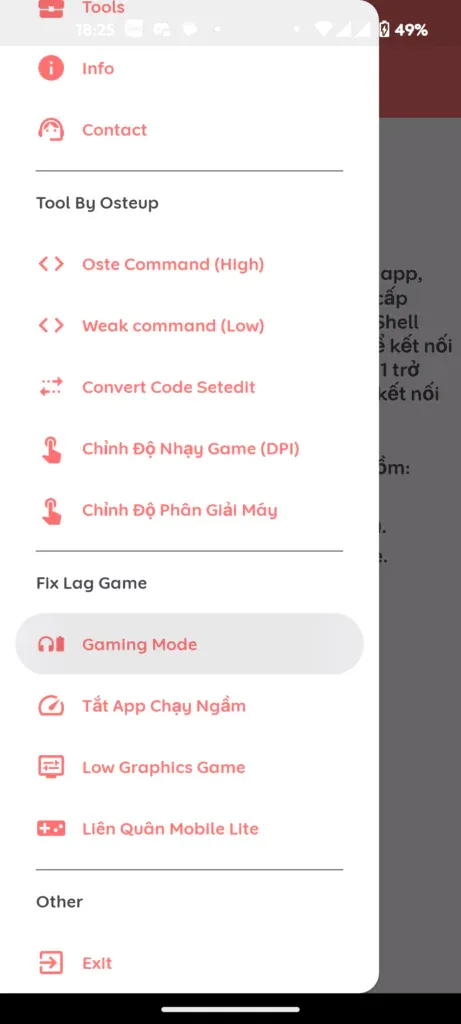
- Truy cập mục Gaming Mode: Trên giao diện chính của OsteBox, chọn mục Fix Lag Game, sau đó nhấp vào Gaming Mode.
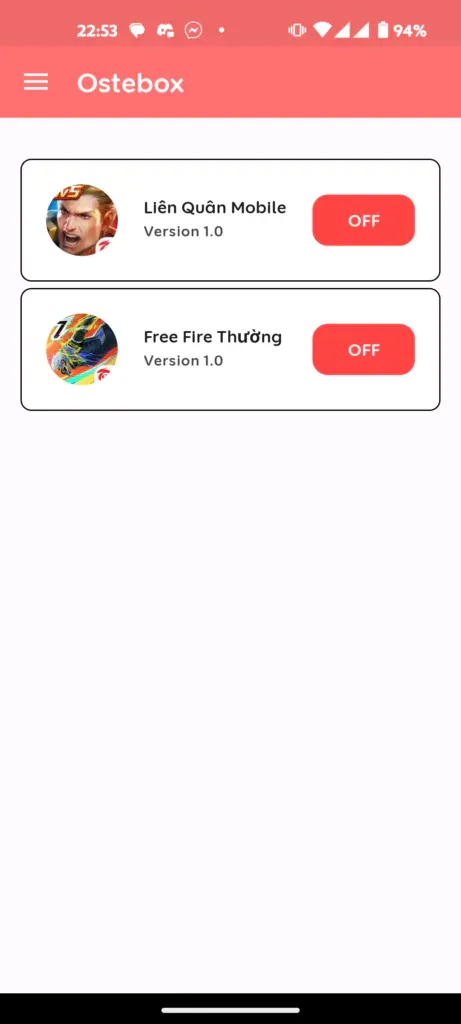
- Bật chế độ cho Free Fire: Tìm biểu tượng Free Fire (hoặc Free Fire MAX) trong danh sách trò chơi đã cài đặt trên máy. Nhấp vào nút OFF bên cạnh tên game để chuyển sang trạng thái ON.
- Khởi động trò chơi: Sau khi ứng dụng thông báo hoàn tất thiết lập, bạn có thể thoát ra màn hình chính, mở Free Fire và trải nghiệm trận đấu.
4. Thông Tin Tệp Ứng Dụng & Liên Kết Tải Về
- Trường hợp không thấy game trong danh sách: Nếu vào Gaming Mode mà không thấy biểu tượng Free Fire, hãy kiểm tra chắc chắn trò chơi đã được cài đặt hoàn tất từ CH Play hoặc nguồn hợp lệ. Bạn cũng có thể kéo xuống để làm mới danh sách ứng dụng trong OsteBox.
- Tình trạng ấm máy và hao pin: Việc giữ xung nhịp xử lý ổn định để loại bỏ drop FPS sẽ làm điện thoại ấm hơn bình thường và tiêu thụ pin nhanh hơn. Đây là hiện tượng vật lý hoàn toàn tự nhiên khi phần cứng hoạt động hết công suất.
5. Câu Hỏi Thường Gặp (FAQ)
Sử dụng tính năng này có bị Garena khóa tài khoản (Ban nick) không?
Hoàn toàn không. Gaming Mode trong OsteBox chỉ tinh chỉnh cơ chế điều phối tài nguyên của hệ điều hành Android (CPU, RAM, luồng đồ họa tiền cảnh). Tính năng không hề can thiệp vào tệp dữ liệu game (APK, OBB), không chỉnh sửa bộ nhớ (memory injection), không chèn script gian lận hay can thiệp vào dữ liệu mạng. Do đó, hệ thống chống gian lận của Garena hoàn toàn nhận diện đây là môi trường chơi game tiêu chuẩn.
Sau khi khởi động lại máy có cần bật lại Gaming Mode không?
Có. Khi bạn tắt nguồn hoặc khởi động lại điện thoại (Reboot), hệ điều hành Android sẽ tự động xóa sạch các tham số runtime tạm thời trong bộ nhớ RAM và hoàn nguyên về thiết lập gốc của nhà sản xuất. Bạn chỉ cần mở lại OsteBox và bật lại nút Gaming Mode cho Free Fire một lần duy nhất cho mỗi phiên sử dụng máy.
Tính năng này áp dụng cho bản Free Fire thường hay Free Fire MAX?
OsteBox hỗ trợ nhận diện và tối ưu hóa độc lập cho cả hai phiên bản: Free Fire (Garena Free Fire) và Free Fire MAX. Nếu máy bạn cài đặt cả hai bản, cả hai biểu tượng sẽ hiển thị riêng biệt trong danh sách để bạn tùy ý bật/tắt theo nhu cầu.
Bật Gaming Mode rồi nhưng game vẫn hơi lag thì phải làm sao?
Gaming Mode giúp giải quyết vấn đề nghẽn tài nguyên do hệ điều hành gây ra, nhưng không thể vượt quá giới hạn vật lý của phần cứng máy. Nếu bạn đang sử dụng điện thoại có cấu hình khiêm tốn (chip xử lý đời cũ, RAM 2GB–3GB), bạn nên kết hợp giảm cài đặt đồ họa trong game (chuyển Đồ họa về mức Thấp / Tiêu chuẩn và bật FPS Cao) để đảm bảo tốc độ khung hình ổn định nhất.
Bài viết liên quan

Game Turbo OsteBoss: Tối Ưu Game Android, Tăng FPS Không Cần Root
Game Turbo OsteBoss giúp tối ưu game, tăng FPS, giảm giật lag, dọn RAM và khóa tần số quét màn hình trên Android qua Shizuku không cần root. Tải ngay!

BrotX Optimizer v8: Tối Ưu Android Không Root Qua Shizuku ADB
Hướng dẫn tối ưu Android không root bằng BrotX Optimizer v8 qua Shizuku ADB: kích hoạt ANGLE Vulkan GPU, cảm ứng 0ms cửa sổ nổi, ngắt sạc 80% và cấu hình 64 cờ an toàn.

Giảm Lag iOS & Tối Ưu iPhone Jailbreak: Kịch Bản Debloat Dọn Sạch Daemon Tăng FPS Game
Hướng dẫn giảm lag iOS và tối ưu iPhone Jailbreak chuyên sâu: Kịch bản perf.sh tắt hơn 100 LaunchDaemons ngầm giúp giải phóng RAM, hạ nhiệt và ổn định FPS chơi game.

Tweaks Gaming Dành Cho Android 7-15 (Root & Không Root) | OOptimize
Bộ tinh chỉnh OOptimize can thiệp SurfaceFlinger và GPU Vulkan trên Android 7-15: ổn định FPS, giảm giật lag và giảm độ trễ cảm ứng cho game thủ.
Bình luận(0)
Đăng nhập để tham gia bình luận
Đăng nhập bằng tài khoản Google, Facebook hoặc Email để cùng thảo luận và nhận thông báo khi có người trả lời.
Chưa có bình luận nào. Hãy là người đầu tiên để lại ý kiến!