

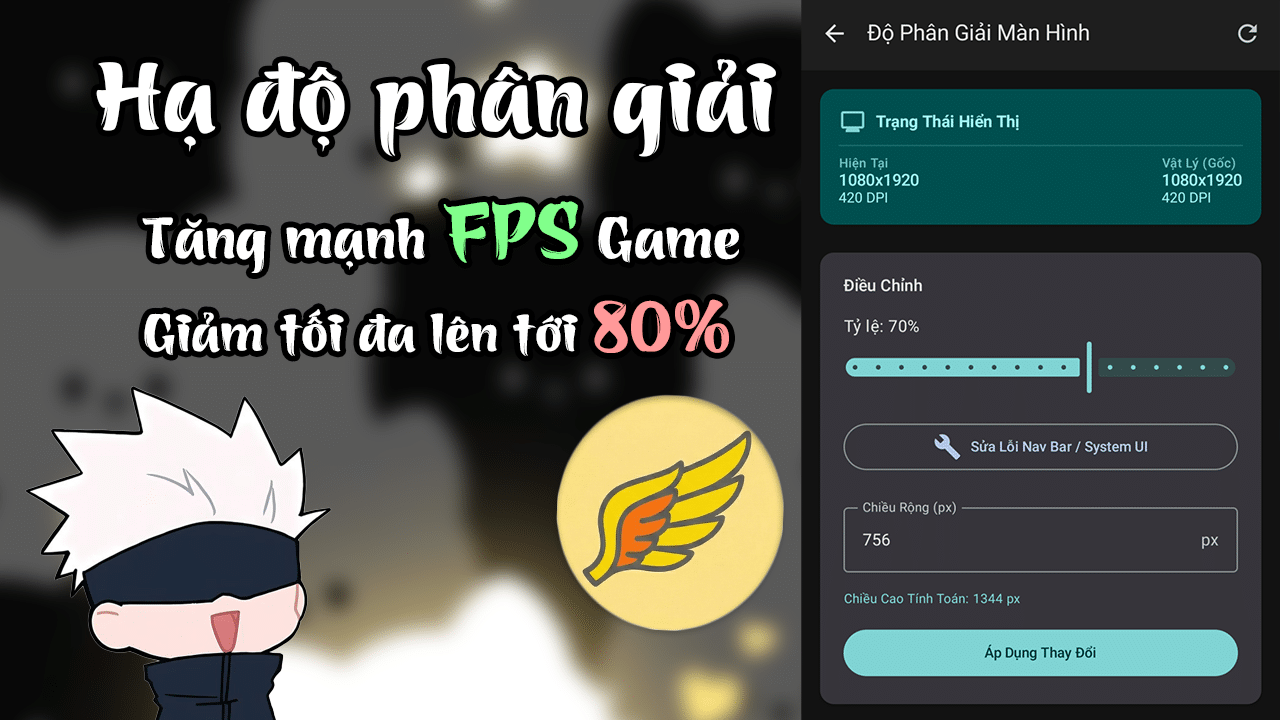
Hướng dẫn giảm độ phân giải cho điện thoại android với mục đích để tăng FPS game, chơi game mượt hơn cho ai sở hữu những chiếc điện thoại cấu hình thấp.
Hy sinh hình ảnh để tăng FPS game, chơi game mượt hơn đáng kể thì bạn đọc hướng dẫn dưới bài viết này nhé.
Giới Thiệu
Giảm Độ Phân Giải Điện Thoại Để Chơi Game
Bạn sở hữu một chiếc smartphone màn hình 2K, thậm chí 4K, nhưng trải nghiệm chơi game lại thường xuyên bị tụt FPS (khung hình trên giây) hoặc máy nóng ran chỉ sau 15 phút? Nhiều game thủ rỉ tai nhau phương pháp giảm độ phân giải màn hình để tối ưu. Vậy thực hư tác dụng của việc này là gì? Có nên đánh đổi độ sắc nét lấy sự mượt mà?
1. Tác dụng gì?
Về mặt kỹ thuật, khi bạn giảm độ phân giải (ví dụ từ WQHD+ xuống Full HD+), bạn đang giảm bớt số lượng điểm ảnh (pixels) mà vi xử lý đồ họa (GPU) phải xử lý trong mỗi khung hình.
- Tăng FPS ổn định: GPU “nhẹ gánh” hơn giúp duy trì tốc độ khung hình cao, đặc biệt quan trọng trong các tựa game FPS như PUBG Mobile, Free Fire hay Genshin Impact.
- Giảm nhiệt độ: Khi GPU không phải hoạt động 100% công suất để gánh các điểm ảnh thừa, máy sẽ mát hơn, hạn chế tình trạng “bóp hiệu năng” do quá nhiệt.
- Tiết kiệm pin (gián tiếp): Việc giảm độ phân giải không làm tắt các pixel vật lý trên màn hình, nhưng nó làm giảm mức tiêu thụ điện năng của CPU và GPU trong quá trình tính toán hình ảnh.
- Quay màn hình cũng ăn ít tài nguyên GPU, Đỡ lag khi chơi game, quay màn hình video độ phân giải thấp khiến file video nhẹ đi rất nhiều.
2. Ưu điểm
- Trải nghiệm mượt mà (Smoothness): Đây là lợi ích lớn nhất. Tình trạng giật lag (stuttering) và đứng hình đột ngột sẽ được cải thiện rõ rệt.
- Phản xạ nhanh hơn: Trong gaming chuyên nghiệp, FPS quan trọng hơn độ nét. Một mức FPS ổn định giúp thao tác vuốt, chạm và phản xạ của bạn khớp chính xác với những gì diễn ra trên màn hình.
- Kéo dài tuổi thọ linh kiện: Chơi game ở nhiệt độ thấp hơn giúp pin lâu chai hơn và các linh kiện bên trong bền bỉ hơn theo thời gian.
3. Nhược điểm
Dù mang lại hiệu năng tốt, nhưng việc “hạ cấp” này cũng đi kèm những điểm trừ:
- Hình ảnh bị mờ, răng cưa: Đây là nhược điểm dễ thấy nhất. Các chi tiết nhỏ như tâm ngắm, tên nhân vật hay cỏ cây trong game sẽ không còn sắc nét, xuất hiện tình trạng mờ nhòe (blur).
- Giao diện hệ thống bị thay đổi: Một số ứng dụng hoặc icon trên màn hình chính có thể bị phóng to quá mức hoặc bị lệch bố cục do tỷ lệ DPI (mật độ điểm ảnh) không tương thích hoàn hảo với độ phân giải mới.
- Không tiết kiệm pin đáng kể ở tác vụ thông thường: Nếu bạn chỉ lướt web hay xem phim, việc giảm độ phân giải gần như không mang lại sự khác biệt về pin so với việc giảm độ sáng màn hình.
- Có thể gây hại mắt nếu để hình ảnh rỗ mờ, thấp.
4. Có nên giảm độ phân giải?
Câu trả lời phụ thuộc vào thiết bị và tựa game của bạn:
- Nên giảm khi: Bạn dùng máy đời cũ, cấu hình trung bình, hoặc chơi các tựa game nặng mà máy thường xuyên bị nóng và drop FPS.
- Không nên giảm khi: Bạn sở hữu những Flagship đời mới với chip xử lý cực mạnh. Lúc này, màn hình sắc nét chính là lợi thế giúp bạn tận hưởng đồ họa đỉnh cao của trò chơi.
Hướng dẫn hạ độ phân giải
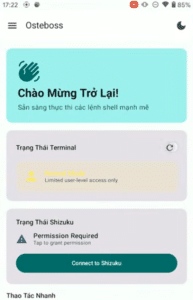
Đầu tiên cần tải shizuku và osteboss nhé, 2 app để sử dụng được tính năng chỉnh độ phân giải.
Mở app -> kết nối shizuku với app osteboss và check xem trạng thái terminal đã chuyển từ normal mode -> shizuku mode chưa.
Lưu ý nhỏ: nếu đã root thì máy không cần phải kết nối shizuku, chỉ cần cấp quyền root và app ở trạng thái terminal root là ok.
Chưa cấp quyền
đã cấp quyền
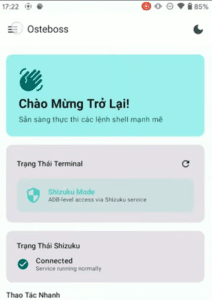
Sau khi cấp quyền xong, tinh chỉnh độ phân giải màn hình ở menu của app nhé.
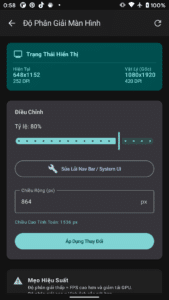
Cách điều chỉnh cơ bản
Điều chỉnh tỉ lệ để chỉnh màn hình, tỉ lệ 80% = giảm độ phân giải 20%, tỉ lệ 60% = giảm độ phân giải 40%,..
Bấm áp dụng thay đổi để có hiệu lực nhé.
Sau khi áp dụng xong, hiển thị 1 thông báo có chắc chắn độ phân giải này không ? (Giống máy tính), nếu đồng ý thì ok, còn không chọn gì sau 15 giây nó tự khôi phục về ban đầu hoặc bấm không chọn thì nó khôi phục.
Điều chỉnh xong, bấm “Sửa lỗi Nav Bar/ System UI” để fix các lỗi vặt tỉ lệ sau khi điều chỉnh độ phân giải + DPI thiết bị nhé.
Chỉnh sao cho bạn ưa nhìn, thấy ổn là được, tỉ lệ càng thấp thì GPU càng ăn ít tài nguyên, máy điện thoại chơi game càng mượt FPS càng cao.
Có thể xem video trên youtube kênh osteup để dễ hiểu hơn nha.
Cảm ơn đã đọc bài viết!


Leave a Reply