
Cara Mengaktifkan & Mengunci Layar 90Hz/120Hz di HP Android Tanpa Root

Layar dengan refresh rate tinggi (90Hz atau 120Hz) kini telah menjadi spesifikasi umum pada sebagian besar smartphone Android. Sayangnya, banyak antarmuka pabrikan (seperti Xiaomi HyperOS/MIUI, Samsung OneUI, Realme UI, dan ColorOS) secara agresif menurunkan refresh rate layar ke 60Hz saat kamu membuka aplikasi harian seperti YouTube, TikTok, Facebook, Google Maps, atau saat masuk ke dalam game demi menghemat baterai. Peralihan mendadak dari 120Hz ke 60Hz ini menimbulkan sensasi patah-patah yang cukup mengganggu. Panduan ini mengulas cara mengunci layar di 90Hz atau 120Hz secara permanen pada semua aplikasi tanpa memerlukan akses Root.
- Syarat Mutlak Perangkat Keras: Layar ponsel kamu wajib mendukung refresh rate fisik 90Hz atau 120Hz (tidak ada aplikasi apa pun yang bisa menyulap layar 60Hz bawaan menjadi 120Hz).
- Dua Metode Tanpa Root: Menggunakan aplikasi SetEdit secara langsung (untuk Android 11 ke bawah) atau lewat perintah Wireless Debugging ADB (untuk Android 11, 12, 13, dan Android 14+).
- Konsumsi Baterai: Mengunci layar di 120Hz secara terus-menerus akan memakan daya baterai sekitar 10% hingga 15% lebih cepat dibanding mode adaptif dinamis bawaan pabrik.
- Kondisi Setelah Restart: Beberapa tipe ponsel akan mengembalikan pengaturan ke setelan pabrik setelah reboot; kamu cukup menjalankan ulang perintah atau mengaturnya lewat otomatisasi.
1. Perbandingan Pengalaman Layar: 60Hz vs. 90Hz vs. 120Hz
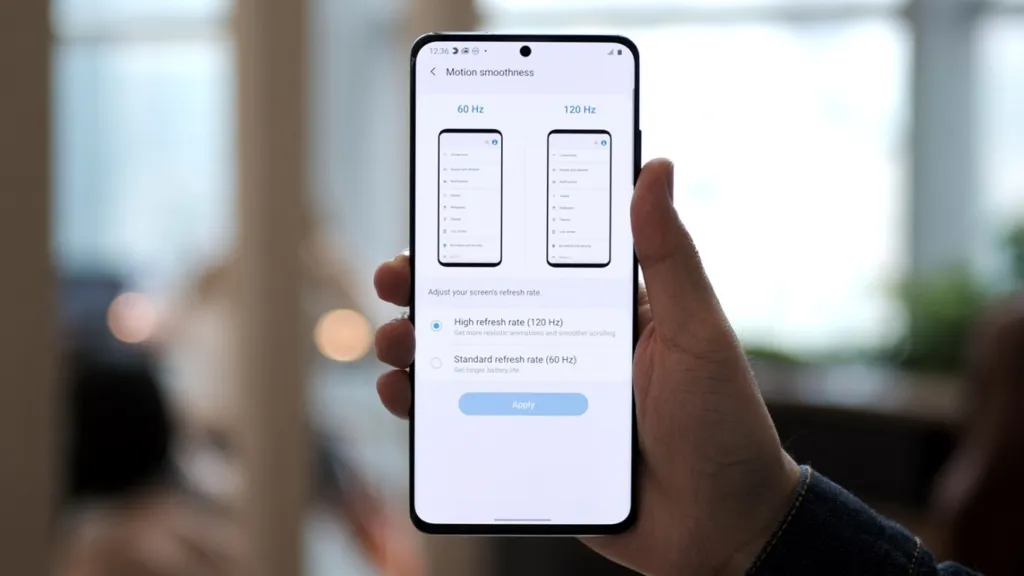
Refresh rate menunjukkan seberapa sering layar memperbarui gambar dalam satu detik. Perbedaannya terlihat nyata dalam kecepatan respons visual:
| Tingkat Refresh Rate | Waktu Render Tiap Frame | Pengalaman Visual | Beban Pemakaian Baterai |
|---|---|---|---|
| 60Hz (Standar) | 16,6 ms per frame | Cukup untuk kebutuhan dasar; efek blur terlihat saat menggulir cepat. | Paling hemat baterai |
| 90Hz (Mulus Seimbang) | 11,1 ms per frame | 50% lebih responsif; animasi terasa jauh lebih lincah dan gesit. | Konsumsi daya bertambah ~5% - 8% |
| 120Hz (Sangat Halus) | 8,3 ms per frame | Animasi super mulus; meminimalkan latensi sentuhan secara maksimal. | Konsumsi daya bertambah ~10% - 15% |
2. Unduh Aplikasi SetEdit & Alat Pendukung
Kamu dapat mengunduh aplikasi pengubah basis data sistem SetEdit resmi melalui tautan terverifikasi berikut:
Unduh Aplikasi SetEdit (Settings Database Editor)
Alat modifikasi basis data sistem Android untuk mengunci refresh rate tinggi
Hanya ubah parameter yang tercantum di panduan ini; hindari mengubah kunci yang tidak dikenal
3. Cara 1: Mengatur Lewat SetEdit (Android 11 ke Bawah)
Metode ini berlaku untuk perangkat Android generasi lama yang masih mengizinkan penulisan pada tabel System Table secara langsung:
- Buka aplikasi SetEdit di smartphone kamu.
- Pastikan tabel di sudut kanan atas menunjukkan pilihan System Table.
- Tekan opsi + Add new setting di baris paling atas.
- Masukkan ketiga parameter berikut secara bergantian sesuai refresh rate yang kamu inginkan (misalnya
120atau90):
peak_refresh_rate -> 120 (atau 90)user_refresh_rate -> 120 (atau 90)min_refresh_rate -> 120 (atau 90)Tips khusus pengguna Realme / OPPO: Di beberapa versi ColorOS dan Realme UI, kamu bisa mengisi nilai peak_refresh_rate dengan angka 1 agar sistem otomatis memaksa layar bekerja pada refresh rate tertinggi di semua aplikasi.
4. Cara 2: Perintah ADB Nirkabel (Android 11 hingga Android 14+)
Pada Android modern, Google memperketat izin sehingga SetEdit tidak bisa menulis ke tabel sistem secara leluasa. Kamu bisa memanfaatkan fitur Wireless Debugging (Proses Debug Nirkabel) lewat aplikasi seperti LADB, Brevent, atau Shizuku:
- Masuk ke Pengaturan ponsel > Opsi Pengembang (Developer Options) > aktifkan Proses Debug Nirkabel (Wireless Debugging).
- Gunakan fitur split-screen: buka menu pairing Wireless Debugging di satu sisi, dan aplikasi terminal ADB (misalnya LADB) di sisi lain untuk memasukkan 6 digit kode pairing dan nomor port.
- Setelah status terhubung, jalankan deretan perintah berikut di terminal:
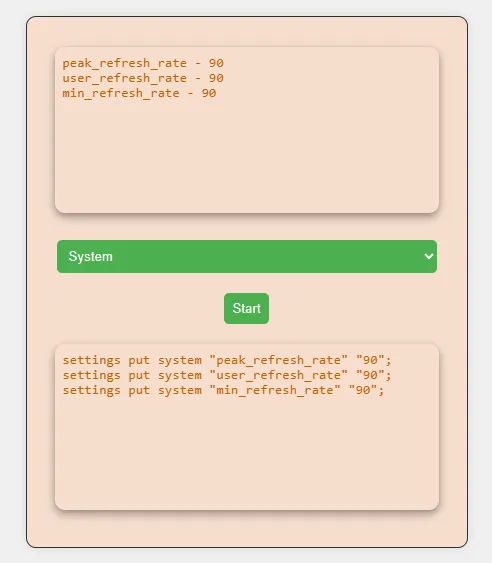
settings put system peak_refresh_rate 120.0settings put system user_refresh_rate 120.0settings put system min_refresh_rate 120.0Bagi pengguna HP Xiaomi atau Redmi dengan sistem HyperOS atau MIUI, cukup jalankan satu baris perintah berikut:
settings put system user_refresh_rate 1205. Ilustrasi Performa Visual & Alat Bantu
| Skema Perbandingan Refresh Rate | Alat Konversi Perintah ADB |
|---|---|
|
|
6. Cara Mengembalikan Setelan Asli & Solusi Kendala
- Mengembalikan Setelan Bawaan: Buka Pengaturan > Tampilan > Refresh Rate Layar lalu pilih kembali opsi Otomatis / Adaptif atau 60Hz. Nilai tabel sistem akan otomatis kembali ke pengaturan awal pabrikan.
- Solusi Jika Pengaturan Terhapus Setelah Reboot: Ini adalah proteksi bawaan dari beberapa jenis ROM. Kamu bisa menggunakan aplikasi otomatisasi seperti MacroDroid untuk mengeksekusi perintah ADB nirkabel tersebut secara otomatis setiap kali perangkat baru dinyalakan.
Artikel Terkait

BrotX Optimizer v7: Optimasi Android Tanpa Root via Shizuku ADB
Panduan lengkap optimasi Android tanpa root memakai BrotX Optimizer v7 lewat Shizuku ADB: aktifkan ANGLE Vulkan GPU, respon sentuh 0ms, proteksi baterai 80%, dan 58 flags.

Tweaks Gaming Android 7-15 (Root & Tanpa Root) | OOptimize
Panduan OOptimize untuk optimasi SurfaceFlinger dan GPU Vulkan Android 7-15: stabilkan FPS game, atasi lag, dan pangkas delay sentuhan layar.

RAM Purger: Hentikan Proses Latar Belakang & Buat Android Mulus Seperti iPhone
Panduan lengkap skrip RAM Purger (frozen.sh) untuk membekukan ratusan proses latar belakang tidak penting, melegakan RAM, dan menstabilkan FPS game Android.

Cara Menurunkan Resolusi Layar HP Android untuk Meningkatkan FPS Game
Panduan menurunkan resolusi layar Android tanpa root lewat Shizuku & OsteBoss: pangkas beban GPU 50%, bikin HP dingin, dan main game anti drop FPS.
Komentar(2)
Masuk untuk bergabung dalam diskusi
Masuk dengan Google, Facebook, atau Email untuk berkomentar dan mendapatkan notifikasi balasan.
rất tốt
Mặc Dù Vẫn Làm theo từng bước và đã làm đc nhưng ko có sự thay đổi nào trong cái điện thoại của tôi cả , vẫn 60hz và không lên được 120hz …