
Cara Mengatasi Lag Wuthering Waves: Optimasi Config .ini & Peningkatan FPS Mobile/PC

Wuthering Waves adalah game action open-world RPG yang luar biasa dari Kuro Games dengan visual Unreal Engine 4 yang memukau dan sistem pertarungan yang intens. Namun, beban grafis yang berat sering kali menyebabkan masalah lag, patah-patah (stuttering), dan penurunan FPS yang drastis di PC maupun HP. Panduan lengkap ini menyajikan trik konfigurasi file .ini dari tingkat dasar hingga tingkat lanjut untuk memaksimalkan FPS dan menjaga permainan tetap lancar.
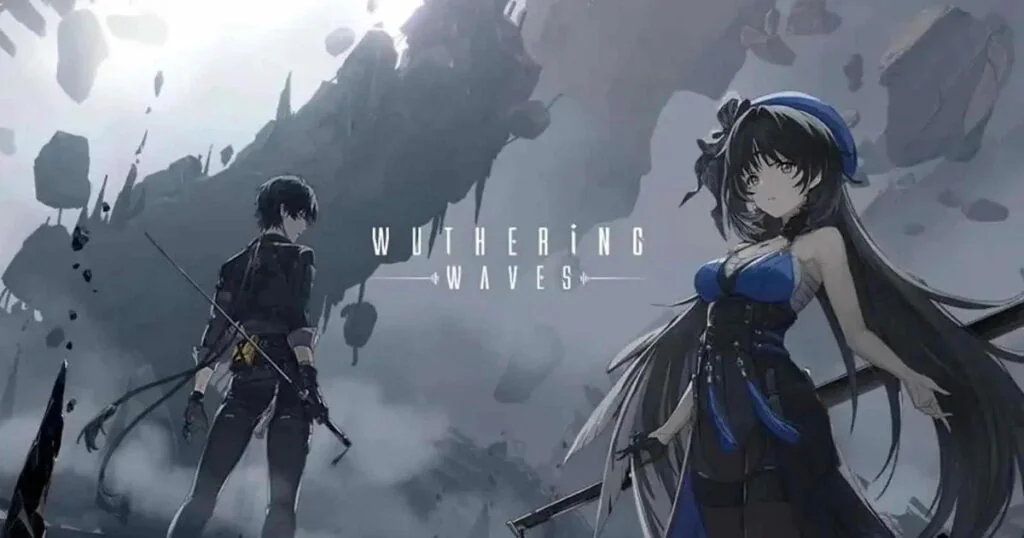
1. Syarat Spesifikasi Perangkat Wuthering Waves
Sebelum melakukan konfigurasi, periksa terlebih dahulu spesifikasi perangkat Anda untuk mengetahui batas kemampuan perangkat keras saat menjalankan game.
| Platform | Spesifikasi Minimum | Spesifikasi Rekomendasi |
|---|---|---|
| Android | Snapdragon 835 / MediaTek G71/G72, RAM 4 GB, penyimpanan kosong 12 GB+, Android 7.0+ | Snapdragon 8+ Gen 1 / Gen 2 / Gen 3 atau Dimensity 8200+, RAM 8 GB, Android 10+ |
| iOS / iPadOS | iPhone 11 (chip A13 Bionic) ke atas, RAM 4 GB, iOS 13+ | Seri iPhone 13 / 14 / 15 (chip A15 Bionic ke atas), RAM 6 GB, iOS 15+ |
| PC / Laptop Windows | Intel Core i5 Gen 9 / AMD Ryzen 2700, GPU GTX 1060 / RX 570, RAM 16 GB, penyimpanan 30 GB+ | Intel Core i7 Gen 9 / AMD Ryzen 3700, GPU RTX 2060 / RX 5700 XT, RAM 16 GB, SSD NVMe |
Pertarungan ramai dan efek lingkungan padat menguras VRAM serta daya pemrosesan GPU secara masif. Penyesuaian file konfigurasi lokal merupakan solusi paling ampuh untuk laptop dan ponsel berspesifikasi menengah ke bawah.
2. Kelebihan & Kekurangan Trik Fix Lag
| Kelebihan yang Didapatkan | Kekurangan yang Perlu Dimaklumi |
|---|---|
| Peningkatan FPS yang signifikan (dari 25-30 FPS menjadi 60 FPS atau 120 FPS stabil). | Kualitas visual objek 3D sedikit menurun tergantung skala resolusi render yang dipilih. |
| Frame pacing stabil tanpa gangguan patah-patah (micro-stuttering) saat pertarungan sengit. | Kepadatan rumput dan jarak pandang detail lingkungan dikurangi. |
| Beban kerja CPU/GPU lebih ringan, suhu perangkat lebih dingin, dan baterai HP lebih awet. | Tidak mengurangi penggunaan RAM sistem (konsumsi RAM tetap sama). |
| Aman 100% untuk akun karena hanya memodifikasi file pengaturan grafis lokal (.ini). | Perlu mengikuti langkah dengan benar agar pengaturan tidak tereset oleh menu dalam game. |
3. Panduan Mengatasi Lag di HP Android
Langkah 1: Pengaturan grafis dasar dalam game
Buka Wuthering Waves, masuk ke menu Settings (Pengaturan) -> pilih preset grafis Low (Rendah) atau Very Low, kemudian tutup game sepenuhnya.
Langkah 2: Buka folder konfigurasi game
Gunakan aplikasi pengelola file untuk membuka direktori berikut:
/sdcard/Android/data/com.kurogame.wutheringwaves/files/UE4Game/Client/Client/Saved/Config/WindowsNoEditor/
Jika perangkat Anda memblokir izin tulis ke folder data, sambungkan ponsel ke PC dengan USB Debugging aktif lalu gunakan perintah adb pull dan adb push, atau pasang Shizuku bersama MT Manager / ZArchiver langsung di ponsel.
Langkah 3: Edit file GameUserSettings.ini
Buka file GameUserSettings.ini dengan editor teks dan perbarui bagian [ScalabilityGroups] dengan kode berikut:
[ScalabilityGroups]sg.ResolutionQuality=50.000000sg.ViewDistanceQuality=1sg.AntiAliasingQuality=1sg.ShadowQuality=0sg.PostProcessQuality=1sg.TextureQuality=1sg.EffectsQuality=1sg.FoliageQuality=1sg.ShadingQuality=0Langkah 4: Konfigurasi Lanjutan Engine.ini (Opsional untuk HP kentang)
Jika game masih terasa berat, buka file Engine.ini di folder yang sama lalu tambahkan baris konfigurasi berikut di bagian paling bawah:
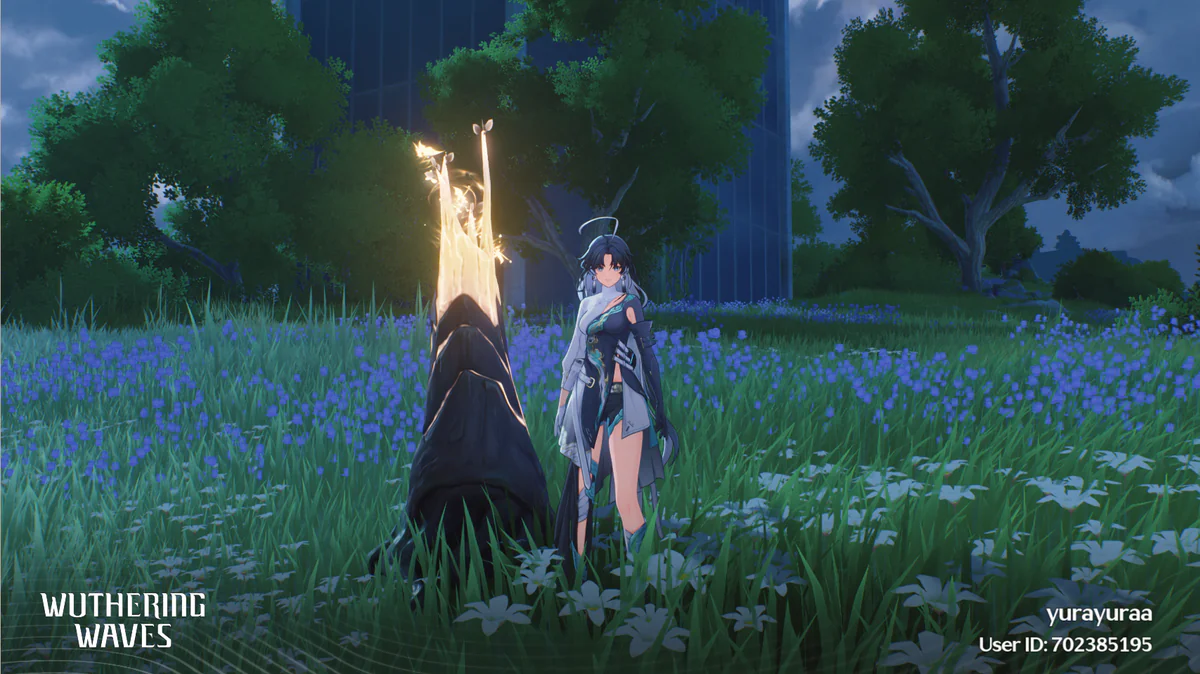
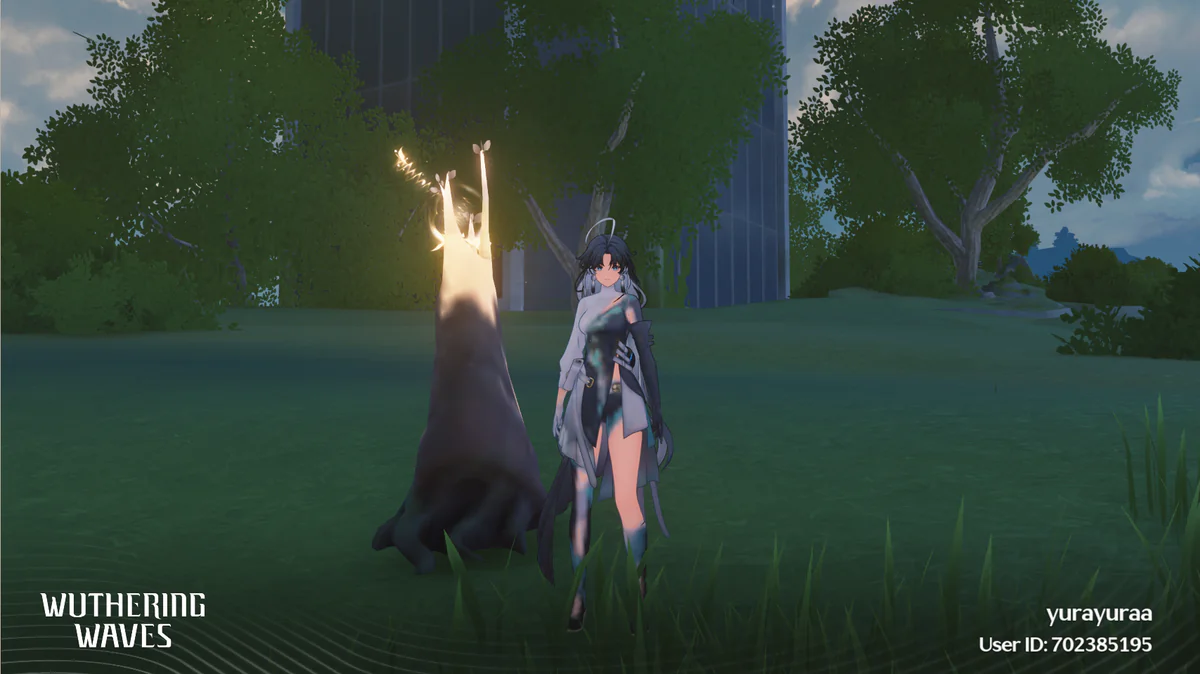
+Suppress=Scriptwarning+Suppress=Error+Suppress=Scriptlog+Suppress=Warning+Suppress=Report+Suppress=Cook [Core.Log]LogPluginManager=all offLogOnlineIdentity=all offLogOnlineSession=all offLogMemory=all offLogPakFile=all offLogTemp=all offLogLinker=all offLogOnline=all offLogOnlineGame=all offLogAnalytics=all offLogConfig=all offLogInteractiveProcess=all offLogInput=all offLogOnlineEntitlement=all offLogOnlineEvents=all offLogOnlineFriend=all offLogOnlinePresence=all offLogOnlineTitleFile=all offLogOnlineUser=all offGlobal=off [SystemSettings]r.Mobile.PixelProjectedReflectionQuality=1r.MaxQualityMode=0r.FullScreenMode=0r.SSGI.HalfRes=1r.Streaming.Boost=0r.TextureStreaming=1r.Streaming.PoolSize=1r.RenderTargetPoolMin=1r.OneFrameThreadLag=1r.PostProcessAAQuality=1r.AmbientOcclusionLevels=0r.DepthOfFieldQuality=0r.LensFlareQuality=0r.SceneColorFringeQuality=0r.EyeAdaptationQuality=0r.BloomQuality=0r.Tonemapper.GrainQuantization=0r.HighQualityLightMaps=0r.MotionBlurQuality=0r.Tonemapper.Quality=0r.ParticleLightQuality=0r.RefractionQuality=0r.SSR.Quality=0r.DetailMode=0r.MaterialQualityLevel=0r.SSS.Quality=0r.ShadowQuality=0r.Shadow.DistanceScale=0r.SkeletalMeshLODBias=0r.ViewDistanceScale=0r.LightFunctionQuality=0r.Shadow.CSM.MaxCascades=0r.Shadow.MaxResolution=0r.Shadow.RadiusThreshold=0r.Shadow.CSM.TransitionScale=0r.DistanceFieldShadowing=0r.DistanceFieldAO=0r.AmbientOcclusionMipLevelFactor=0r.AmbientOcclusionMaxQuality=0r.AmbientOcclusionRadiusScale=0r.AOQuality=0r.Atmosphere=0r.Shaders.Optimize=1r.Shaders.FastMath=1r.Streaming.AmortizeCPUToGPUCopy=1r.Streaming.MaxNumTexturesToStreamPerFrame=60r.Streaming.NumStaticComponentsProcessedPerFrame=60FX.AllowAsyncTick=1FX.BatchAsync=1FX.MaxCPUParticlesPerEmitter=0FX.MaxGPUParticlesSpawnedPerFrame=0foliage.OnlyLOD=0foliage.MinLOD=-1foliage.MinVertsToSplitNode=0foliage.OffGroundThreshold=0foliage.DiscardDataOnLoad=1grass.DiscardDataOnLoad=1sand.DiscardDataOnLoad=1glass.DiscardDataOnLoad=1concrete.DiscardDataOnLoad=1water.DiscardDataOnLoad=1wood.DiscardDataOnLoad=1metal.DiscardDataOnLoad=1Berikut perbandingan visual langsung di ponsel sebelum dan sesudah penghapusan rumput tebal:
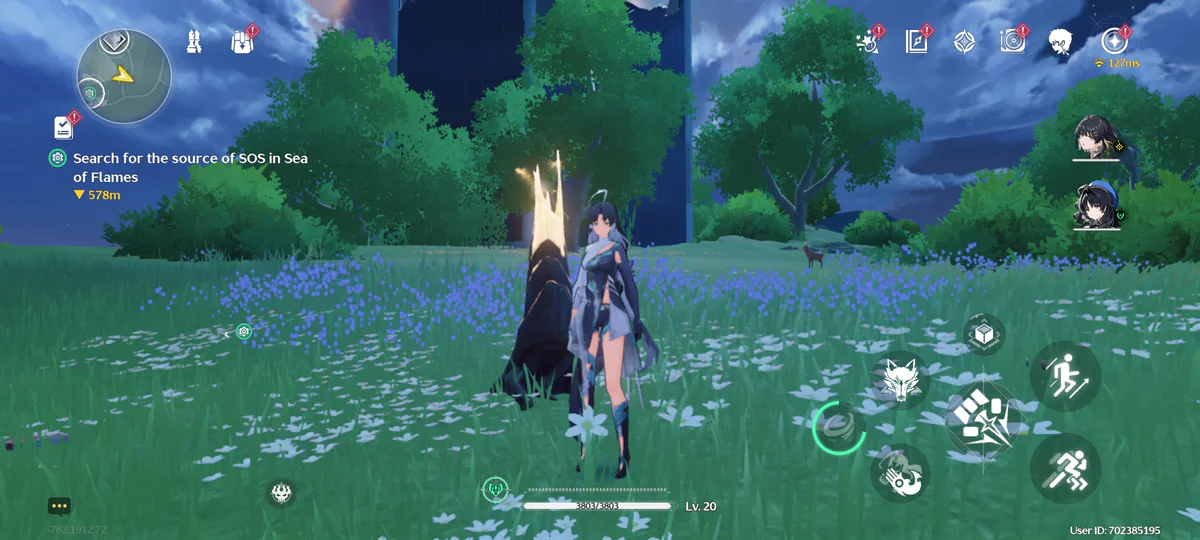
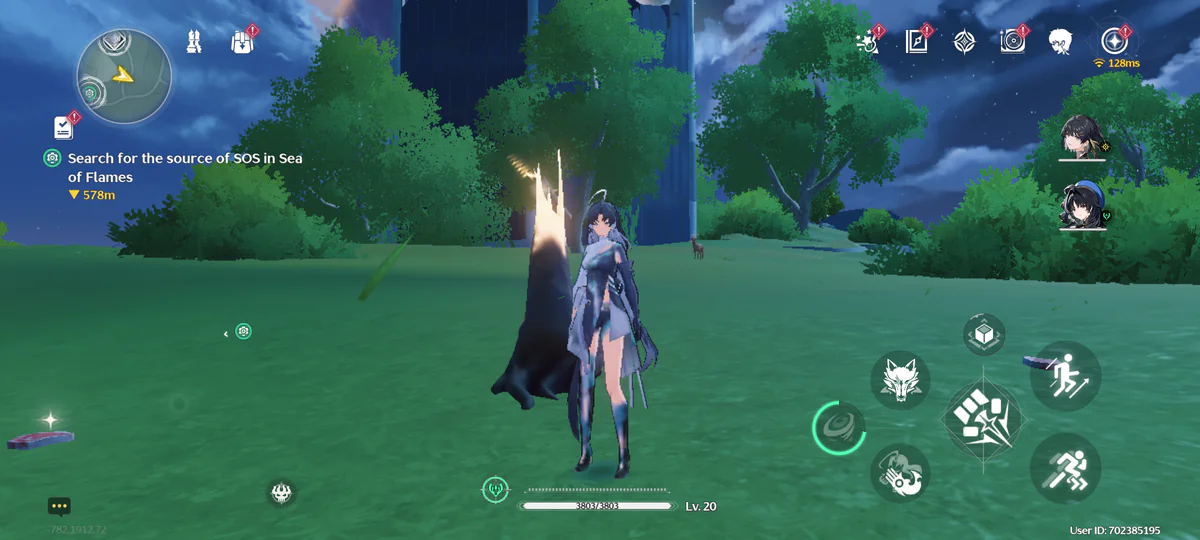
4. Panduan Mengatasi Lag di Komputer PC & Laptop
Langkah 1: Pengaturan dasar dalam game
Buka game, ubah grafis ke Very Low, ganti mode layar ke Windowed Mode (bukan FullScreen), lalu keluar dari game.
Langkah 2: Trik Skala Resolusi 3D via Engine.ini (Sangat Direkomendasikan)
Buka folder instalasi game:
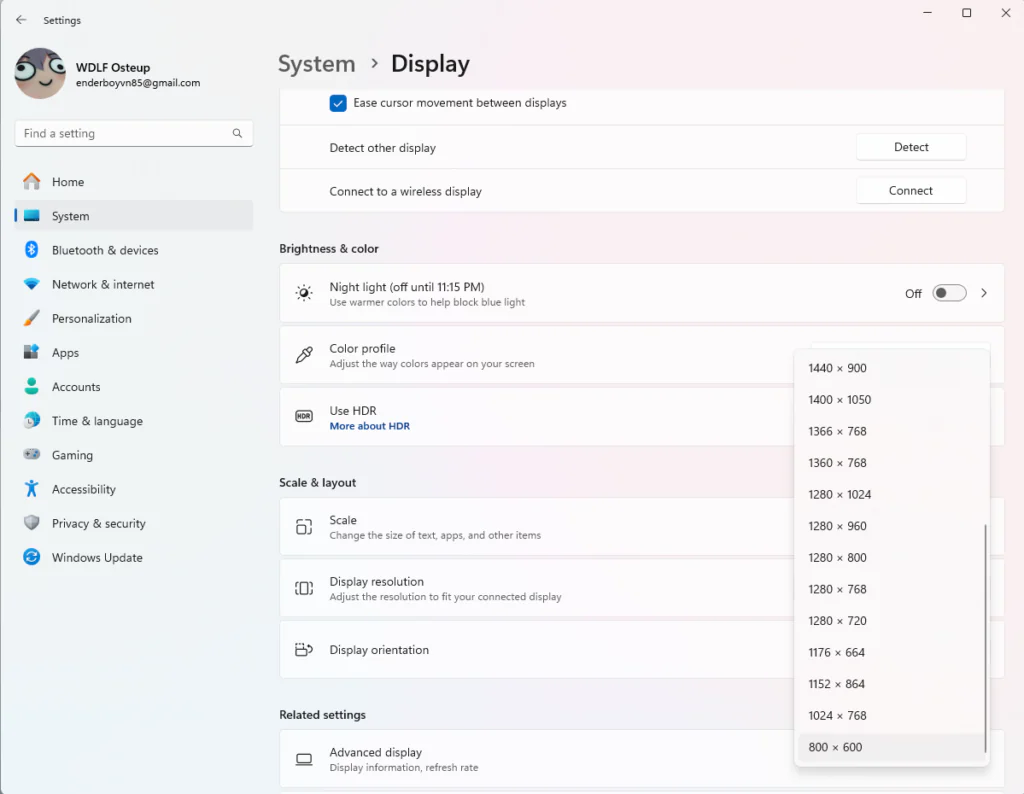
Wuthering Waves/Wuthering Waves Game/Client/Saved/Config/WindowsNoEditor/Alih-alih menurunkan resolusi seluruh layar Windows menjadi 800x600 (yang membuat tampilan desktop buram), Anda cukup membuka file Engine.ini dan menyisipkan baris ini di akhir file:
[SystemSettings]
r.ScreenPercentage=35
Trik ini mempertahankan ketajaman 100% pada ikon tombol, teks dialog, dan bilah HP, sementara dunia 3D dirender pada beban yang jauh lebih ringan. Anda bisa menaikkannya ke 50 jika ingin visual lebih tajam, atau mengaktifkan Anti-Aliasing dalam game agar tepian objek tetap halus.
Bagi yang ingin menggunakan pengaturan file GameUserSettings.ini standar:
[ScalabilityGroups]sg.ResolutionQuality=60.000000sg.ViewDistanceQuality=0sg.AntiAliasingQuality=1sg.ShadowQuality=0sg.PostProcessQuality=0sg.TextureQuality=0sg.EffectsQuality=1sg.FoliageQuality=0sg.ShadingQuality=0Jalankan game secara langsung melalui file eksekusi Wuthering Waves.exe di dalam folder game tanpa membuka Launcher.
5. Peningkatan FPS Maksimal Dengan Lossless Scaling
Lossless Scaling adalah aplikasi pihak ketiga yang menyediakan fitur interpolasi frame (LSFG) dan upscaling modern (LS1 / AMD FSR) tanpa mengubah file game atau menyentuh memori sistem, sehingga 100% aman digunakan.
Cara Mengatur Lossless Scaling:
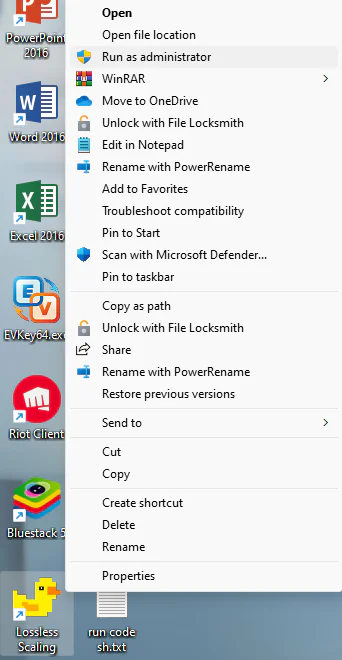
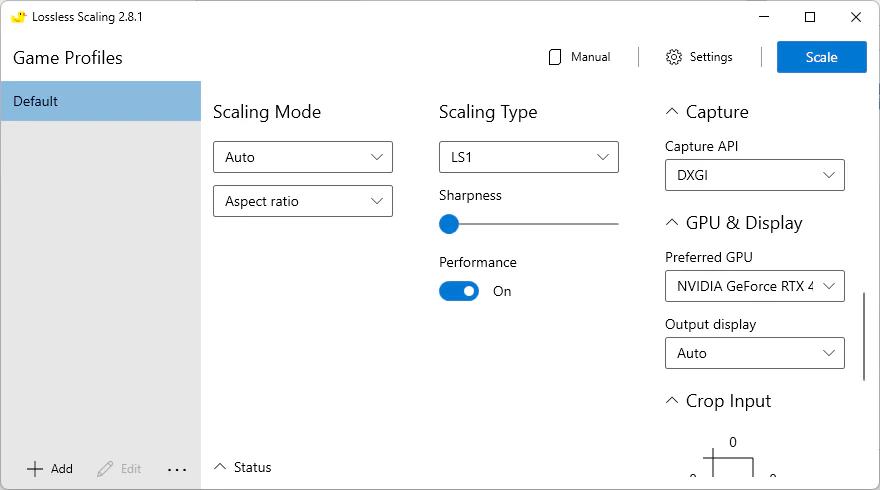
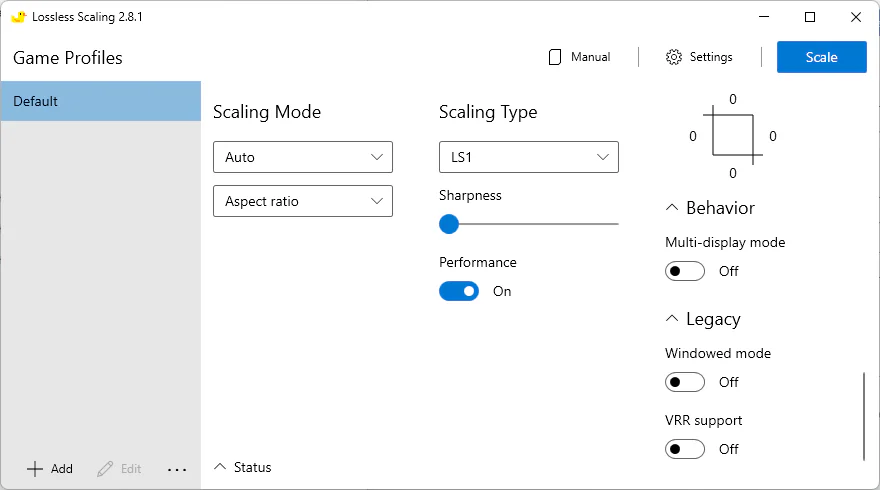
- Ekstrak file dan selalu buka Lossless Scaling dengan klik kanan -> Run as administrator.
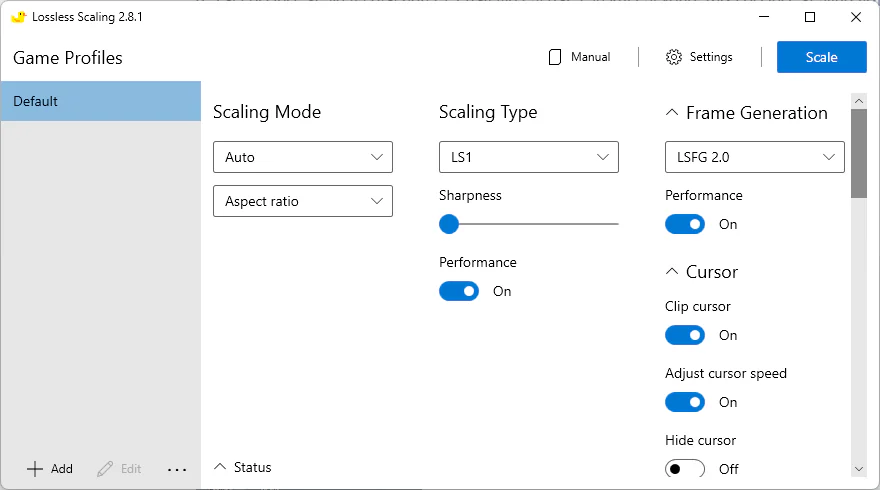
- Pada Scaling Mode: Pilih Custom dan atur Scale Factor sesuai kebutuhan.
- Pada Scaling Type: Pilih algoritma LS1 atau AMD FSR untuk merekonstruksi ketajaman gambar.
- Pada Frame Generation: Aktifkan LSFG 2.1 untuk melipatgandakan frame rate yang ditampilkan.
- Pada Preferred GPU: Arahkan ke kartu grafis diskrit (Nvidia GeForce atau AMD Radeon).
- Klik tombol Scale di kanan atas, lalu dalam waktu 5 detik alihkan jendela ke game Wuthering Waves dan klik sekali ke dalam game agar mode layar penuh aktif.
6. Perbandingan Grafis & Hasil Uji Kinerja
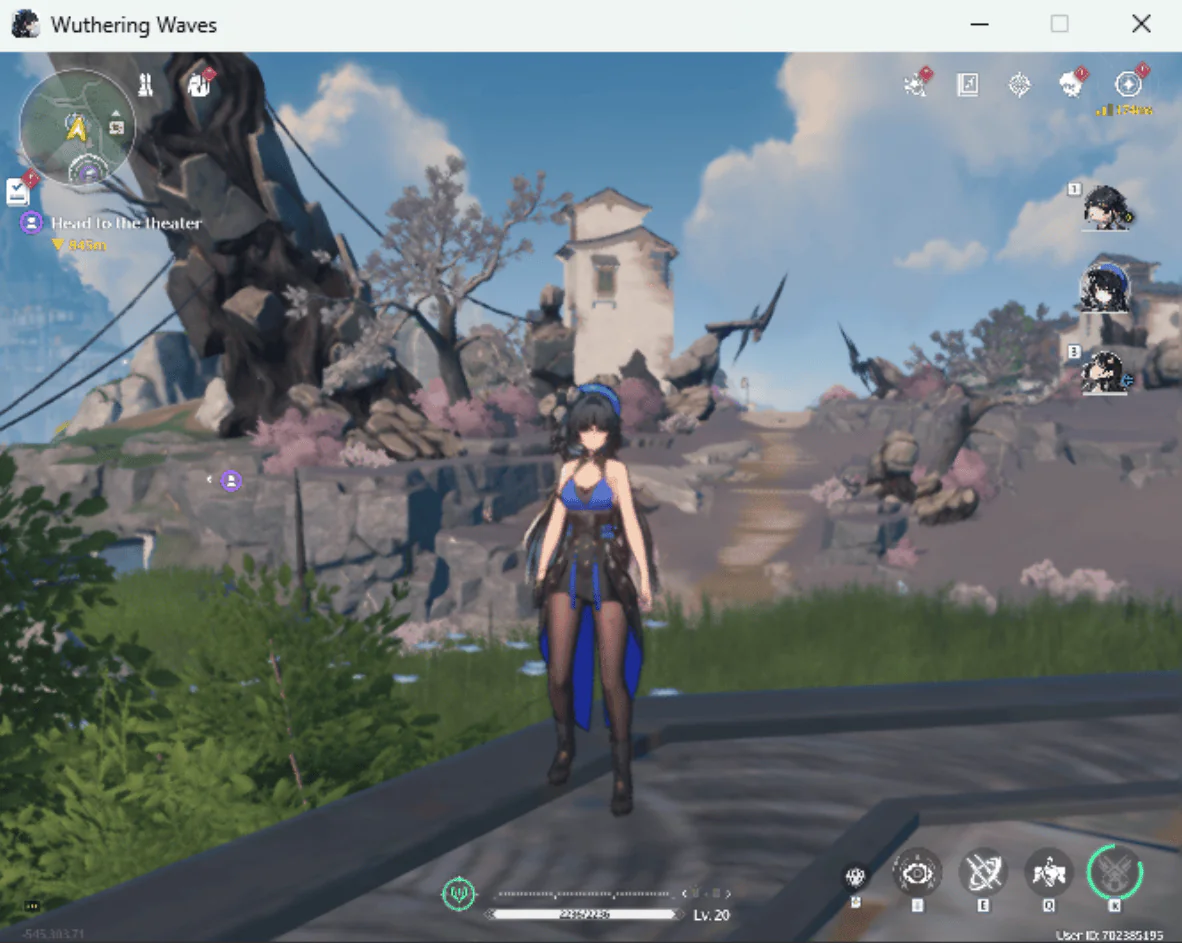
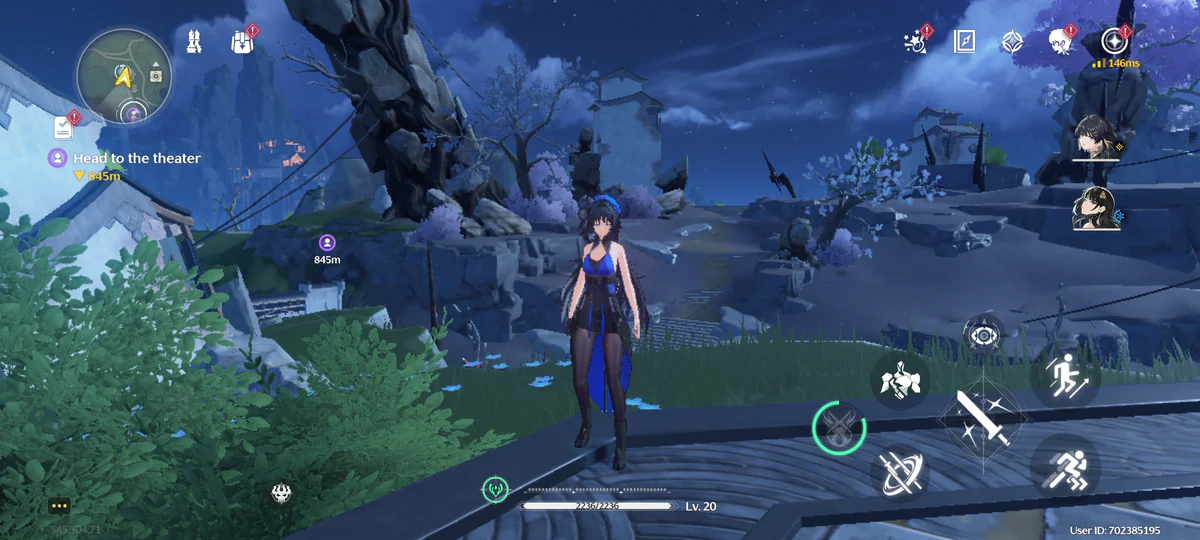
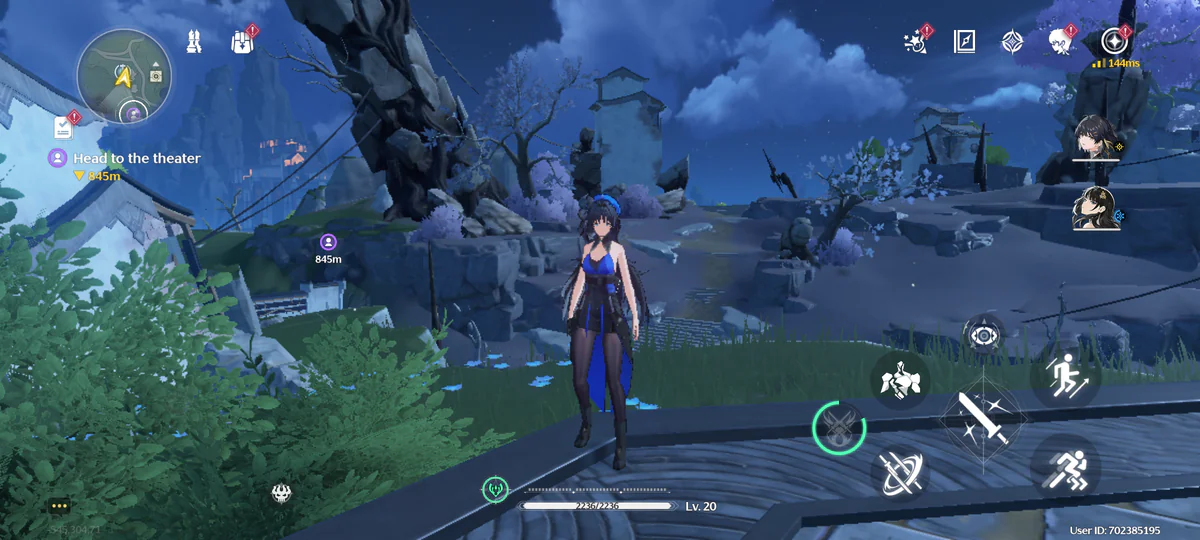
7. Pertanyaan yang Sering Diajukan (FAQ)
Apakah mengedit file .ini berisiko terkena banned dari Kuro Games?
Sama sekali tidak. File GameUserSettings.ini dan Engine.ini merupakan file konfigurasi grafis resmi Unreal Engine 4 di sisi client. Cara ini tidak menyuntikkan kode ke memori, tidak memodifikasi file eksekusi game, dan tidak mengganggu server, sehingga 100% aman untuk akun Anda.
Mengapa pengaturan kembali ke setelan pabrik setelah masuk ke game?
Hal ini terjadi jika Anda membuka menu Cài đặt đồ họa di dalam game setelah mengedit file, atau ketika game baru saja merilis pembaruan patch. Untuk mencegahnya, klik kanan file GameUserSettings.ini atau Engine.ini -> pilih Properties -> centang kotak Read-only (Hanya-baca) lalu klik OK.
Bagaimana mengatasi kursor mouse yang hilang saat menggunakan Lossless Scaling?
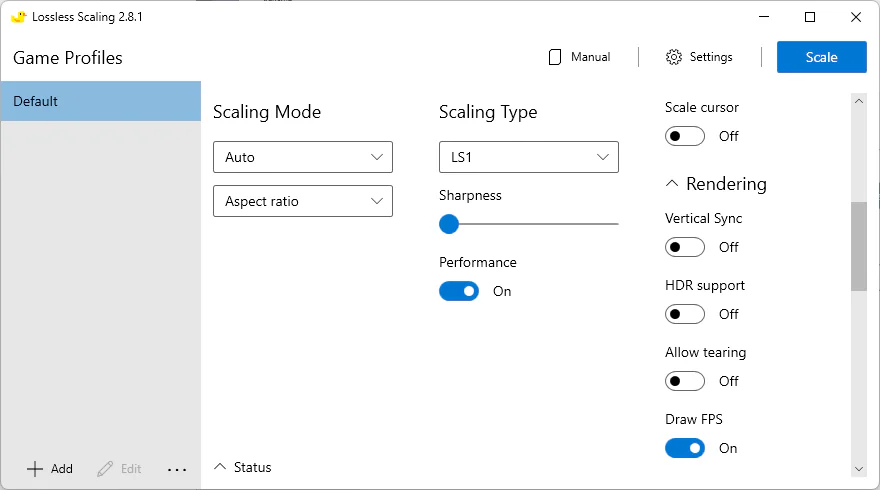
Pastikan opsi "Hide cursor" tidak dicentang di pengaturan Lossless Scaling. Jika kursor masih tidak terlihat, cukup tekan tombol Alt + Tab untuk keluar sejenak lalu klik kembali ke jendela game.
Bagaimana cara mengembalikan grafis ke setelan asli semula?
Buka kembali file GameUserSettings.ini atau Engine.ini dan hapus baris yang telah ditambahkan, atau hapus file tersebut secara langsung. Game Wuthering Waves akan secara otomatis membuat ulang file konfigurasi standar saat dijalankan berikutnya.
Kumpulan trik di atas dirangkum dari pengujian langsung oleh penulis Yurayuraa dan referensi dari Nguyen Van Khanh. Selamat mencoba dan semoga petualangan Anda di dunia Solaris-3 berjalan sangat memuaskan!
Artikel Terkait

BrotX Optimizer v7: Optimasi Android Tanpa Root via Shizuku ADB
Panduan lengkap optimasi Android tanpa root memakai BrotX Optimizer v7 lewat Shizuku ADB: aktifkan ANGLE Vulkan GPU, respon sentuh 0ms, proteksi baterai 80%, dan 58 flags.

Tweaks Gaming Android 7-15 (Root & Tanpa Root) | OOptimize
Panduan OOptimize untuk optimasi SurfaceFlinger dan GPU Vulkan Android 7-15: stabilkan FPS game, atasi lag, dan pangkas delay sentuhan layar.

RAM Purger: Hentikan Proses Latar Belakang & Buat Android Mulus Seperti iPhone
Panduan lengkap skrip RAM Purger (frozen.sh) untuk membekukan ratusan proses latar belakang tidak penting, melegakan RAM, dan menstabilkan FPS game Android.

Cara Menurunkan Resolusi Layar HP Android untuk Meningkatkan FPS Game
Panduan menurunkan resolusi layar Android tanpa root lewat Shizuku & OsteBoss: pangkas beban GPU 50%, bikin HP dingin, dan main game anti drop FPS.
Komentar(12)
Masuk untuk bergabung dalam diskusi
Masuk dengan Google, Facebook, atau Email untuk berkomentar dan mendapatkan notifikasi balasan.
ko dùng đc Lossless Scale nx
Cách mới cho PC: LƯU Ý RẰNG NẾU BẠN LÀM CÁCH NÀY, THÌ KHÔNG CẦN LÀM CÁCH 2, 3, 4 Ở TRÊN BÀI VIẾT NỮA NHÉ –> Lợi ích của cách này là giảm resolution của 3D không cần chỉnh độ phân giải windows, các nút trên GUI của game vẫn rõ nét, chỉ có đồ họa 3D bị giảm 2. Vào thư mục [Wuthering Waves\Wuthering Waves Game\Client\Saved\Config\WindowsNoEditor] 3. Sửa file [Engine.ini], thêm đoạn code này ở cuối cùng của file: "` [SystemSettings] r.ScreenPercentage=35 "` sau đó lưu lại (nên bật thêm khử răng cưa [Anti-aliasling] trong game để đỡ bị nát hơn nhé, bạn muốn hình ảnh 3D rõ nét hơn có thể tăng số 35 lên nhé, còn muốn mượt hơn thì giảm xuống nữa nhưng hình ảnh sẽ bị nát đấy) 4. Lưu lại và vào game thôi, nếu bạn muốn dùng thêm Lossless Scaling thì có thể xem từ cách 5 ở trên bài viết nha!!! à quên nữa, cái code này tui tham khảo ở đây nhé, nhưng mà tui thấy dòng này ok thôi, có thử copy full code low end chép vào chạy và cái kết game nuốt từ 2.5gb -> 5.2gb ram nên k khuyến khích nhé https://www.reddit.com/r/WutheringWaves/comments/1d07cku/ue4_engine_tweaks_to_improve_visuals_and_reduce/
lúc đầu thì toàn giật giật lag lag, ping auto >500 và >300, cực hiếm gặp ping vàng với xanh lắm. nhờ bài này mà bây giờ cảm thấy ping xanh và vàng hiện nhiều hơn so lúc đầu, tuy giờ ping đỏ cũng hay hiện nhưng chỉ 200-250 chứ không hay >500 và >300
hữu ích thật, lúc đầu máy toàn bị giật giật nặng kinh khủng, toàn auto ping >500 hay >300 và cực hiếm gặp ping vàng với xanh lắm. nhờ bài này giúp ping đỡ tệ hơn, khả năng ping xanh và vàng hiện nhiều hơn lúc mới đầu tuy bây giờ ping vẫn đỏ, kiểu từ 200-250 gì đó nhưng đỡ hơn cái >500 và >300
Nó tự reset thì sao bạn
Em thậm chí mất cả chuột :v
Sao em nó ko full screen được vậy anh?
Thấy hay thì comment tích cực nheeeee