
Cara Menggunakan ADB Shell di Komputer Windows 10/11 (Panduan Lengkap)

ADB (Android Debug Bridge) adalah alat baris perintah serbaguna yang dikembangkan oleh Google untuk menghubungkan komputer dengan sistem operasi Android secara langsung. Melalui jendela ADB Shell, Anda dapat menjalankan skrip optimasi hardware, menghapus bloatware bawaan pabrik yang membandel tanpa perlu root, memberikan izin khusus untuk aplikasi seperti Shizuku dan Brevent, hingga mengubah resolusi layar demi gameplay yang lebih lancar. Artikel ini mengupas tuntas cara memasang dan menguasai ADB Shell di Windows 10 & 11 dari awal hingga berhasil.
1. Apa Itu ADB dan Mengapa Anda Perlu Menggunakan ADB Shell?
Antarmuka pengaturan standar di ponsel Android hanya menampilkan konfigurasi dasar yang diizinkan oleh produsen perangkat. Sebagian besar fitur inti dan aplikasi bawaan (seperti Bixby, Mi Cloud, atau aplikasi pelacak operator) dikunci sehingga tidak bisa dihapus dengan cara biasa.
ADB bekerja dengan arsitektur Client-Server: komputer mengirimkan perintah melalui kabel data USB, dan daemon adbd yang berjalan di dalam Android akan mengeksekusi perintah tersebut dengan hak akses setara sistem (System Level) tanpa melanggar keamanan perangkat.
| Tugas Pengaturan | Antarmuka Biasa di HP Android | Melalui ADB Shell di Komputer |
|---|---|---|
| Menghapus Bloatware Bawaan | Tombol Uninstall mati, hanya bisa Dinonaktifkan | Dihapus permanen lewat perintah pm uninstall |
| Memberi Izin Khusus Aplikasi | Wajib melakukan Root atau Unlock Bootloader | Diberikan aman via perintah pm grant |
| Menjalankan Skrip Optimasi (.sh) | Aplikasi terminal di HP sering kekurangan izin | Berjalan 100% lancar tanpa hambatan hak akses |
| Mengubah Resolusi Layar & DPI | Terkunci pada opsi pabrikan yang terbatas | Bisa disesuaikan bebas lewat wm size & wm density |
2. Unduh SDK Platform-Tools Resmi dari Google
Anda tidak perlu mengunduh aplikasi rumit atau Android Studio yang memakan puluhan gigabyte. Cukup unduh paket portabel SDK Platform-Tools resmi dari Google:
3. Langkah-Langkah Menghubungkan ADB Shell di Windows
Langkah 1: Aktifkan USB Debugging di HP Android
- Buka menu Pengaturan (Settings) > Tentang ponsel (About phone).
- Cari menu Nomor Versi / Nomor Bentukan (Build Number) lalu ketuk sebanyak 7 kali berturut-turut hingga muncul pemberitahuan "Anda sekarang adalah seorang pengembang!" (Untuk pengguna Xiaomi, ketuk 7 kali pada versi MIUI/HyperOS).
- Kembali ke menu Pengaturan utama > masuk ke Sistem > Opsi Pengembang (Developer Options).
- Cari dan aktifkan sakelar Debugging USB (USB Debugging). Untuk pengguna Xiaomi / Redmi: Aktifkan juga opsi Pasang via USB dan Debugging USB (Setelan keamanan). Untuk pengguna Realme / OPPO: Aktifkan opsi Matikan pengawasan izin (Disable permission monitoring) jika tersedia.
Langkah 2: Buka Command Prompt di Folder Platform-Tools
Ekstrak berkas platform-tools_rXX-windows.zip yang sudah diunduh. Anda akan memperoleh folder bernama platform-tools yang berisi berkas penting seperti adb.exe dan fastboot.exe.
Trik cepat: Buka folder platform-tools di Windows File Explorer, klik pada bilah alamat (address bar) di bagian atas, ketik cmd lalu tekan Enter. Jendela Command Prompt akan langsung terbuka tepat pada jalur folder tersebut.
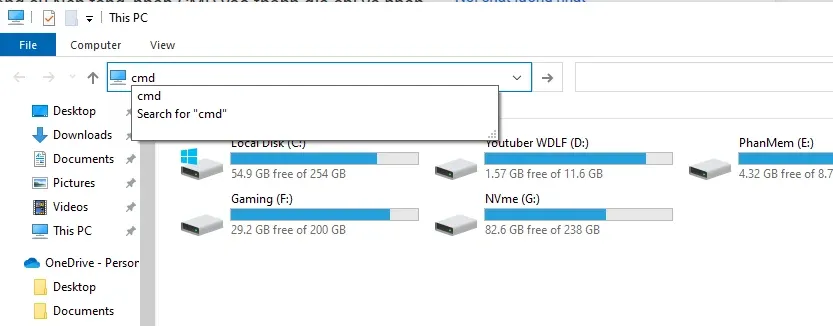
Langkah 3: Sambungkan ponsel dan periksa otorisasi koneksi
Sambungkan ponsel Anda ke komputer menggunakan kabel data USB (pilih mode Transfer File / MTP di layar ponsel). Pada jendela CMD di komputer, ketik perintah:
adb devices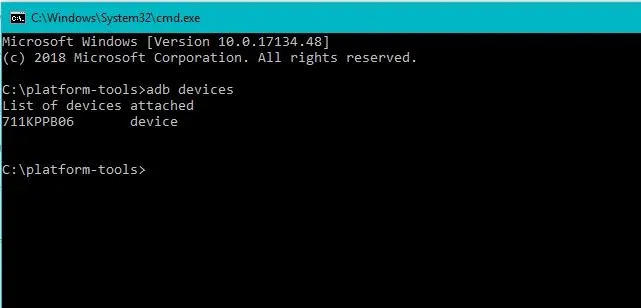
Pada saat ini, layar ponsel Anda akan menampilkan jendela pop-up konfirmasi Izinkan debugging USB? (Allow USB debugging?). Berikan centang pada kotak "Selalu izinkan dari komputer ini" (Always allow from this computer) lalu ketuk Izinkan (Allow).
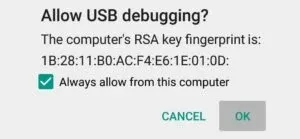
Ketik kembali perintah adb devices di komputer. Jika muncul kode seri perangkat dengan tulisan device (bukan unauthorized atau kosong), artinya sambungan telah berhasil 100%.
Langkah 4: Masuk ke dalam Antarmuka Interaktif ADB Shell
Untuk masuk ke lingkungan baris perintah Linux bawaan sistem operasi Android, ketik:
adb shell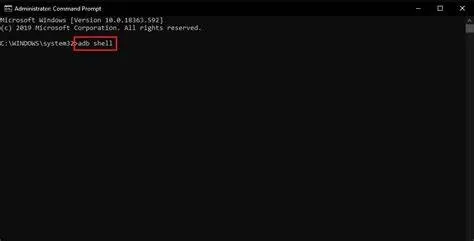
Dari jendela ini, Anda dapat menjalankan berbagai skrip performa atau mengelola paket aplikasi:
# Menjalankan skrip penambah performa di folder Downloadsh /storage/emulated/0/Download/BoostCPU.sh # Menghapus aplikasi bawaan yang tidak diperlukan tanpa rootpm uninstall -k --user 0 nama.paket.aplikasi
Jika Anda ingin keluar dari antarmuka ADB Shell dan kembali ke Command Prompt Windows biasa, cukup ketik exit lalu tekan Enter.
4. Solusi Mengatasi Masalah Koneksi ADB yang Sering Muncul
Error: "adb: command not found" atau perintah tidak dikenali di PowerShell?
Jika Anda menggunakan PowerShell alih-alih Command Prompt (CMD), PowerShell mewajibkan format eksekusi berkas lokal dengan awalan .\. Ketikkan .\adb devices dan .\adb shell alih-alih hanya mengetik adb polos.
Error: Muncul status "unauthorized" saat mengetik adb devices?
Penyebabnya adalah kunci izin USB belum disetujui di layar ponsel. Buka kunci layar ponsel Anda, cabut dan pasang kembali kabel USB, tunggu jendela konfirmasi muncul, lalu tekan "Izinkan". Jika tidak muncul, masuk ke Opsi Pengembang lalu ketuk Cabut otorisasi debugging USB dan coba lagi.
Error: Tulisan "List of devices attached" kosong melompong?
Biasanya terjadi karena kabel USB yang Anda gunakan hanya berfungsi sebagai kabel pengisi daya biasa (tanpa jalur data), atau komputer kekurangan driver USB Android. Gunakan port USB di bagian belakang casing PC, gunakan kabel data asli berkualitas, atau pasang paket Google USB Driver.
Artikel Terkait

BrotX Optimizer v7: Optimasi Android Tanpa Root via Shizuku ADB
Panduan lengkap optimasi Android tanpa root memakai BrotX Optimizer v7 lewat Shizuku ADB: aktifkan ANGLE Vulkan GPU, respon sentuh 0ms, proteksi baterai 80%, dan 58 flags.

Tweaks Gaming Android 7-15 (Root & Tanpa Root) | OOptimize
Panduan OOptimize untuk optimasi SurfaceFlinger dan GPU Vulkan Android 7-15: stabilkan FPS game, atasi lag, dan pangkas delay sentuhan layar.

RAM Purger: Hentikan Proses Latar Belakang & Buat Android Mulus Seperti iPhone
Panduan lengkap skrip RAM Purger (frozen.sh) untuk membekukan ratusan proses latar belakang tidak penting, melegakan RAM, dan menstabilkan FPS game Android.

Cara Menurunkan Resolusi Layar HP Android untuk Meningkatkan FPS Game
Panduan menurunkan resolusi layar Android tanpa root lewat Shizuku & OsteBoss: pangkas beban GPU 50%, bikin HP dingin, dan main game anti drop FPS.
Komentar(0)
Masuk untuk bergabung dalam diskusi
Masuk dengan Google, Facebook, atau Email untuk berkomentar dan mendapatkan notifikasi balasan.
Belum ada komentar. Jadilah yang pertama berkomentar!