
Cara Unlock Brevent di Android 11 ke Bawah Menggunakan PC (Tanpa Root)

Brevent adalah salah satu aplikasi manajemen latar belakang dan optimasi sistem paling efektif untuk platform Android. Aplikasi ini memungkinkan pengguna membekukan (freeze) aplikasi yang boros baterai, menghentikan bloatware sistem, serta mengeksekusi skrip kustom (seperti perintah setprop dan shell ADB) tanpa memerlukan akses Root. Pengguna Android 12 ke atas dapat mengaktifkan Brevent langsung melalui fitur Wireless Debugging, namun bagi ponsel dengan Android 11 ke bawah (terutama Android 8, 9, dan 10), koneksi nirkabel sering kali tidak stabil atau belum didukung. Menghubungkan perangkat ke komputer Windows menggunakan kabel data USB via ADB adalah metode paling standar, aman, dan berpeluang sukses 100%.
- Tujuan Utama: Memulai layanan latar belakang (Brevent Server Daemon) pada Android 8.0 hingga 11.0 tanpa perlu melakukan unlock bootloader (UBL) maupun rooting.
- Kebutuhan Perangkat: Komputer/laptop Windows (telah terpasang driver ADB), kabel USB transfer data yang andal, dan ponsel Android dengan Opsi Pengembang aktif.
- Aman Tanpa Risiko: Proses aktivasi memakai protokol debugging resmi dari Android Open Source Project (AOSP), tidak menghapus data pribadi atau membatalkan garansi resmi perangkat.
- Sifat Sesi RAM: Layanan berjalan sementara di memori RAM. Jika ponsel dimatikan atau di-restart (reboot), proses server akan terhenti dan Anda hanya perlu mencolokkan kabel ke PC untuk menjalankan satu baris perintah ulang.
1. Tabel Persyaratan Teknis & Konfigurasi Lingkungan
Pastikan semua komponen berikut telah siap sebelum memulai proses debugging:
| Komponen | Spesifikasi yang Dibutuhkan | Peran dalam Proses Aktivasi |
|---|---|---|
| Ponsel Android | Android 8.0 hingga Android 11.0 | Telah mengaktifkan Opsi Pengembang dan fitur Debugging USB (USB Debugging). |
| Komputer (PC / Laptop) | Windows 10 atau Windows 11 | Menyediakan lingkungan terminal Command Prompt (CMD) atau PowerShell untuk mengirim perintah shell. |
| Paket Alat ADB | Android SDK Platform-Tools | Menyediakan berkas adb.exe untuk menghubungkan komunikasi antara PC dan sistem ponsel. |
| Kabel USB | Kabel Transfer Data Standar | Menjaga stabilitas transmisi data; hindari kabel murahan yang hanya berfungsi mengisi daya (charging-only). |
| Aplikasi Brevent | Versi Stabil Terbaru | Telah terpasang di perangkat Android melalui Google Play Store atau berkas APK resmi. |
2. Unduh Aplikasi Brevent & Paket ADB Platform-Tools untuk PC
Unduh aplikasi resmi Brevent untuk ponsel dan paket utilitas ADB Platform-Tools untuk komputer melalui tautan resmi berikut:
Paket Alat Unlock Brevent Android via PC
Termasuk aplikasi Brevent untuk Android dan paket utilitas Android SDK Platform-Tools untuk Windows
Ekstrak berkas zip platform-tools langsung ke C:adb
3. Panduan Langkah Demi Langkah Aktivasi Brevent Menggunakan PC
Ikuti 4 tahapan berurutan berikut untuk memulai layanan Brevent dengan sukses:
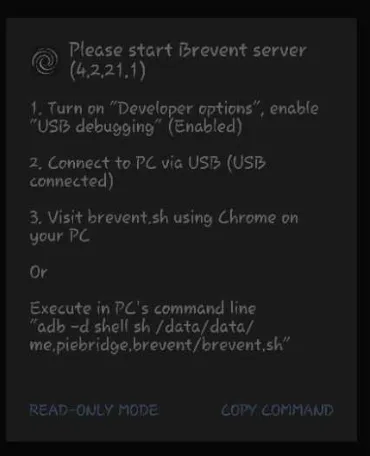
Langkah 1: Aktifkan Opsi Pengembang & Debugging USB
Pada perangkat ponsel Android Anda:
- Buka menu Pengaturan (Settings) > gulir ke bawah lalu pilih Tentang ponsel (About phone).
- Cari menu Nomor versi / Nomor bentukan (Build number) dan ketuk secara cepat sebanyak 7 kali hingga muncul notifikasi "Anda sekarang adalah seorang pengembang!".
- Kembali ke menu Pengaturan > buka Sistem atau Setelan tambahan > masuk ke Opsi pengembang (Developer options).
- Aktifkan sakelar pada opsi Debugging USB (USB Debugging).
| Tampilan Mengaktifkan Debugging USB di Pengaturan Android |
|---|
|
Langkah 2: Hubungkan Kabel USB ke PC & Beri Izin Debugging
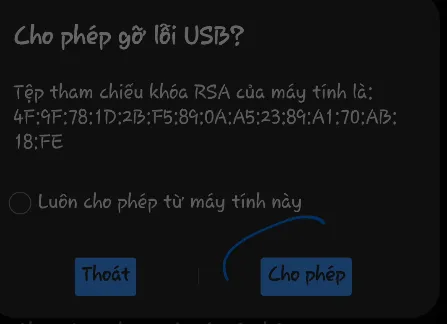
Sambungkan ponsel ke port USB komputer dengan kabel data. Sesaat kemudian layar ponsel akan menampilkan kotak dialog berjudul "Izinkan debugging USB?" (Allow USB debugging?):
- Centang kotak bertuliskan Selalu izinkan dari komputer ini (Always allow from this computer).
- Ketuk tombol Izinkan / OK.
| Konfirmasi Izin Debugging USB pada Layar Ponsel |
|---|
|
Langkah 3: Buka Terminal di PC & Periksa Status Koneksi
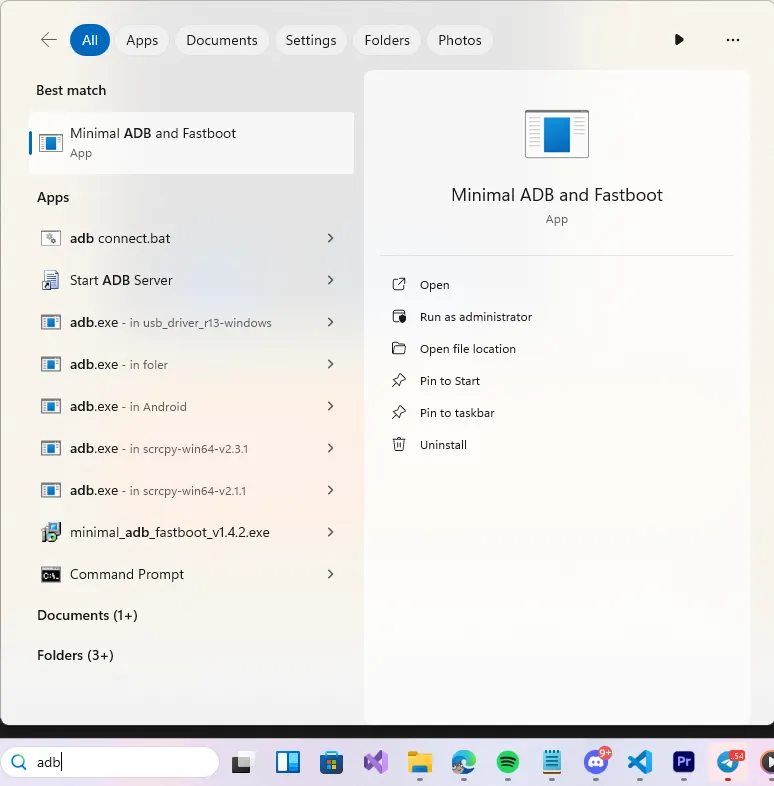
Pada komputer Anda, buka folder tempat Anda mengekstrak alat ADB (misalnya C:\platform-tools). Klik pada bilah alamat di bagian atas, ketik cmd lalu tekan Enter untuk membuka jendela Command Prompt langsung di lokasi tersebut. Ketik perintah berikut:
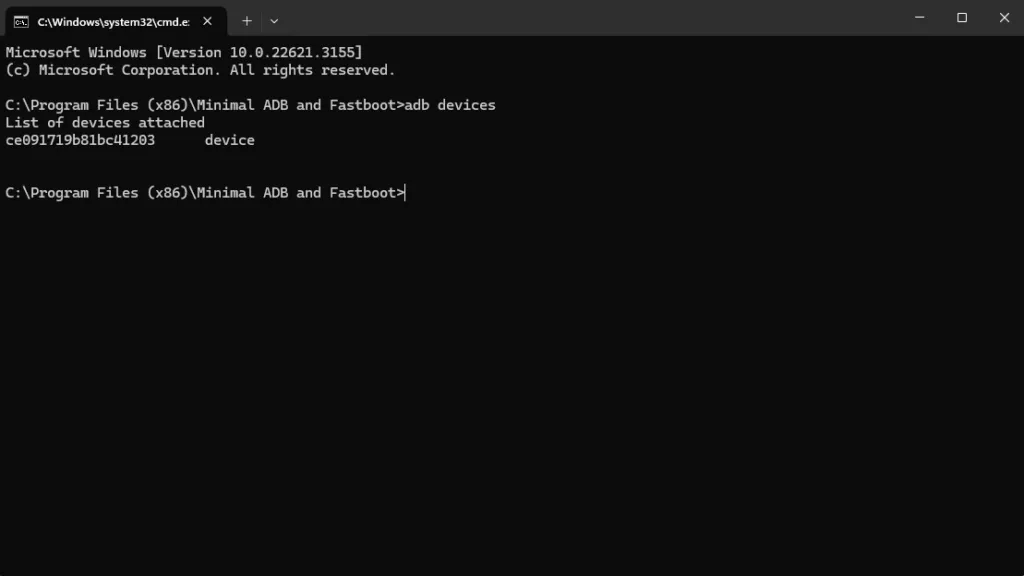
adb devices| Mengeksekusi Perintah adb devices | Kondisi Perangkat Terhubung Sukses |
|---|---|
|
|
Perhatikan baris teks di bawah tulisan List of devices attached:
- Jika menampilkan nomor seri diikuti status
device(contoh:988a1b44 device), maka perangkat telah tersambung sempurna. - Jika tertulis
unauthorized, hidupkan layar ponsel dan konfirmasi kembali kotak dialog izin USB debugging seperti pada Langkah 2.
Langkah 4: Jalankan Perintah Aktivasi Server Brevent
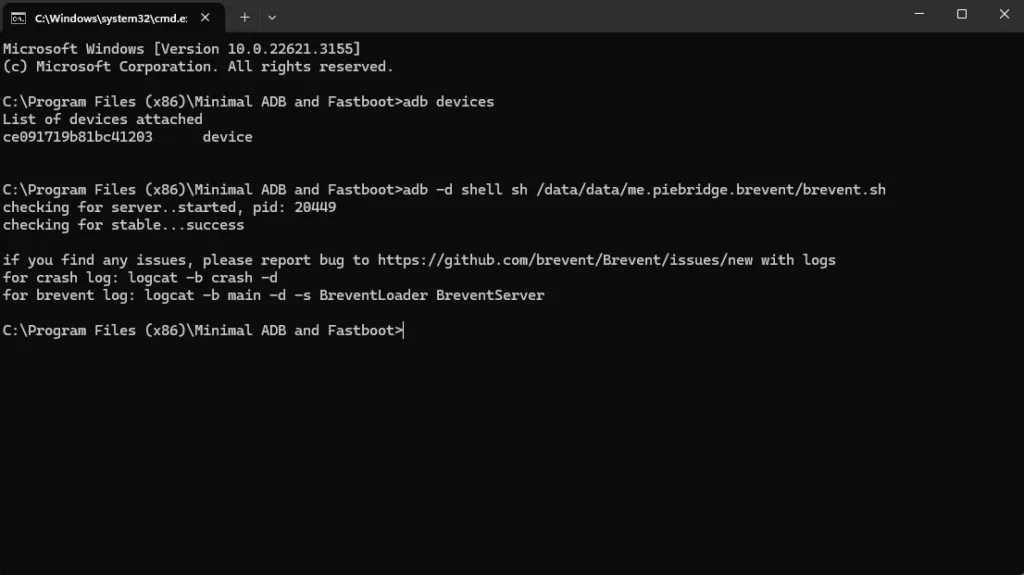
Setelah perangkat berstatus device, salin perintah berikut lalu tempel ke jendela terminal komputer dan tekan Enter:
adb -d shell sh /data/data/me.piebridge.brevent/brevent.sh| Status Server Brevent Berhasil Dimulai |
|---|
|
Terminal akan menampilkan pesan konfirmasi sebagai berikut:
checking for server..started, pid: [ID_Proses]checking for stable...successSaat Anda melihat kata success, layanan server Brevent telah aktif sepenuhnya di latar belakang. Anda dapat mencabut kabel USB dari komputer, lalu buka aplikasi Brevent di ponsel untuk mulai mengoptimalkan aplikasi maupun menjalankan skrip peningkatan performa.
4. Catatan Operasional & Solusi Masalah Umum
Apakah me-restart (reboot) ponsel akan menghilangkan status aktif Brevent?
Ya. Karena metode ini tidak memodifikasi partisi sistem permanen (tanpa root), layanan Brevent hanya berjalan di dalam memori RAM. Setiap kali ponsel dimatikan atau di-restart, sistem operasi Android akan membersihkan proses shell adb tersebut. Untuk mengaktifkannya kembali, cukup sambungkan ponsel ke komputer dan jalankan kembali perintah pada Langkah 4.
Bolehkah mematikan "Debugging USB" setelah Brevent aktif?
Tidak disarankan. Mematikan sakelar Debugging USB akan langsung mematikan subsistem adb di ponsel dan menghentikan layanan server Brevent seketika.
Pesan kesalahan "'adb' is not recognized as an internal or external command"?
Kesalahan ini terjadi bila jendela Command Prompt tidak dibuka di dalam folder yang memuat berkas adb.exe. Buka folder hasil ekstrak platform-tools, klik address bar, ketik cmd lalu tekan Enter untuk memastikan terminal bekerja di direktori yang benar.
Mengapa perintah "adb devices" tidak menampilkan perangkat (kosong)?
Penyebab paling umum adalah komputer belum mengenali Driver USB ponsel atau kabel yang digunakan hanyalah kabel charger murah tanpa jalur data. Gantilah kabel dengan kabel data bawaan pabrik, gunakan port USB di bagian belakang casing PC desktop, dan pastikan driver OEM ponsel telah terpasang dengan baik.
Artikel Terkait

BrotX Optimizer v7: Optimasi Android Tanpa Root via Shizuku ADB
Panduan lengkap optimasi Android tanpa root memakai BrotX Optimizer v7 lewat Shizuku ADB: aktifkan ANGLE Vulkan GPU, respon sentuh 0ms, proteksi baterai 80%, dan 58 flags.

Tweaks Gaming Android 7-15 (Root & Tanpa Root) | OOptimize
Panduan OOptimize untuk optimasi SurfaceFlinger dan GPU Vulkan Android 7-15: stabilkan FPS game, atasi lag, dan pangkas delay sentuhan layar.

RAM Purger: Hentikan Proses Latar Belakang & Buat Android Mulus Seperti iPhone
Panduan lengkap skrip RAM Purger (frozen.sh) untuk membekukan ratusan proses latar belakang tidak penting, melegakan RAM, dan menstabilkan FPS game Android.

Cara Menurunkan Resolusi Layar HP Android untuk Meningkatkan FPS Game
Panduan menurunkan resolusi layar Android tanpa root lewat Shizuku & OsteBoss: pangkas beban GPU 50%, bikin HP dingin, dan main game anti drop FPS.
Komentar(0)
Masuk untuk bergabung dalam diskusi
Masuk dengan Google, Facebook, atau Email untuk berkomentar dan mendapatkan notifikasi balasan.
Belum ada komentar. Jadilah yang pertama berkomentar!