
Cách Unlock Brevent Trên Android 11 Trở Xuống Bằng Máy Tính (Không Cần Root)
Brevent là một trong những công cụ tối ưu hóa hệ thống mạnh mẽ nhất trên nền tảng Android, cho phép người dùng đóng băng ứng dụng chạy ngầm, ngăn chặn tình trạng hao pin ngầm và thực thi các lệnh tinh chỉnh hệ thống (ADB shell, setprop) hoàn toàn không cần quyền Root. Đối với các thiết bị chạy Android 12 trở lên, người dùng có thể kích hoạt Brevent trực tiếp trên điện thoại thông qua tính năng Gỡ lỗi không dây (Wireless Debugging). Tuy nhiên, trên các phiên bản Android 11 trở xuống (đặc biệt từ Android 8 đến Android 10), giao thức không dây thường không ổn định hoặc chưa được hỗ trợ đầy đủ. Do đó, phương pháp kết nối cáp USB với máy tính Windows là giải pháp chuẩn mực, nhanh chóng và đạt tỷ lệ kích hoạt thành công 100%.
- Mục tiêu: Kích hoạt quyền máy chủ nền (Brevent Server Daemon) trên điện thoại Android 8, 9, 10, 11 mà không cần mở khóa Bootloader hay can thiệp Root.
- Trang bị cần thiết: Một máy tính chạy Windows (đã cài bộ công cụ ADB Drivers), một sợi cáp USB truyền dữ liệu tốt và điện thoại đã cài sẵn ứng dụng Brevent.
- An toàn tuyệt đối: Quy trình kích hoạt thông qua giao thức gỡ lỗi chuẩn của Android Open Source Project (AOSP), không làm mất dữ liệu cá nhân hay ảnh hưởng đến bảo hành máy.
- Đặc tính phiên làm việc: Tiến trình chạy trên RAM hệ thống. Khi khởi động lại máy (Reboot) hoặc tắt nguồn, tiến trình máy chủ sẽ dừng lại và bạn chỉ cần cắm cáp vào máy tính chạy lại một câu lệnh duy nhất để mở lại.
1. Bảng Tổng Hợp Công Cụ & Yêu Cầu Kỹ Thuật
Trước khi bắt đầu, hãy chuẩn bị đầy đủ các thành phần kỹ thuật dưới đây:
| Thành phần | Yêu cầu cấu hình | Vai trò trong quá trình kích hoạt |
|---|---|---|
| Điện thoại Android | Android 8.0 đến Android 11 | Bật sẵn chế độ Tùy chọn nhà phát triển và tính năng Gỡ lỗi USB (USB Debugging). |
| Máy tính (PC / Laptop) | Windows 10 hoặc Windows 11 | Môi trường gửi lệnh điều khiển thông qua cửa sổ dòng lệnh CMD hoặc PowerShell. |
| Bộ công cụ ADB | Android SDK Platform-Tools | Cung cấp tệp thực thi adb.exe để máy tính nhận diện và giao tiếp với điện thoại. |
| Cáp kết nối USB | Cáp chuẩn Data Transfer | Đảm bảo kết nối truyền dữ liệu ổn định, tránh dùng các loại cáp chỉ hỗ trợ sạc thuần túy. |
| Ứng dụng Brevent | Phiên bản mới nhất | Cài đặt sẵn trên điện thoại từ Google Play Store hoặc tệp APK chính thức. |
2. Tải Về Ứng Dụng Brevent & Bộ Công Cụ ADB Cho Máy Tính
Tải ứng dụng Brevent cho điện thoại và bộ công cụ nhận diện ADB Platform-Tools cho máy tính qua các liên kết chính thức dưới đây:
Bộ Công Cụ Unlock Brevent Cho Android Qua Máy Tính
Bao gồm ứng dụng Brevent cho Android và bộ công cụ Android SDK Platform-Tools cho máy tính Windows
Giải nén tệp platform-tools trên máy tính vào thư mục dễ nhớ như C:adb
3. Hướng Dẫn Từng Bước Kích Hoạt (Unlock) Brevent Bằng PC
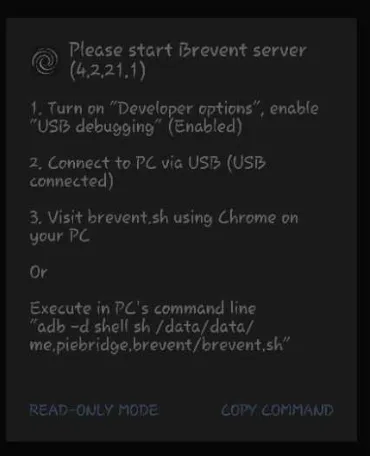
Thực hiện chính xác theo trình tự 4 bước sau để kích hoạt thành công quyền máy chủ cho Brevent:
Bước 1: Bật Tùy Chọn Nhà Phát Triển & Gỡ Lỗi USB
Trên điện thoại Android của bạn:
- Truy cập vào Cài đặt (Settings) > cuộn xuống chọn Thông tin điện thoại (About phone).
- Tìm dòng Số hiệu bản dựng (Build number) và nhấn liên tục 7 lần cho đến khi màn hình xuất hiện thông báo "Bạn đã là nhà phát triển".
- Quay lại menu Cài đặt > chọn Hệ thống (System) hoặc Cài đặt bổ sung > mở Tùy chọn nhà phát triển (Developer options).
- Gạt công tắc kích hoạt mục Gỡ lỗi USB (USB Debugging).
| Giao Diện Bật Gỡ Lỗi USB Trong Cài Đặt |
|---|
|
Bước 2: Kết Nối Cáp USB Với Máy Tính & Cấp Quyền
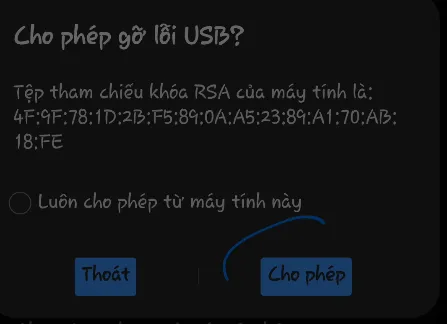
Sử dụng cáp USB cắm nối điện thoại với cổng USB trên máy tính. Ngay sau đó, trên màn hình điện thoại sẽ bật lên hộp thoại hỏi "Cho phép gỡ lỗi USB?" (Allow USB debugging?):
- Tích chọn vào ô Luôn cho phép từ máy tính này (Always allow from this computer).
- Nhấn nút Cho phép (Allow / OK).
| Xác Nhận Cấp Quyền Gỡ Lỗi USB Trên Màn Hình |
|---|
|
Bước 3: Mở Cửa Sổ Lệnh Trên PC & Kiểm Tra Kết Nối Thiết Bị
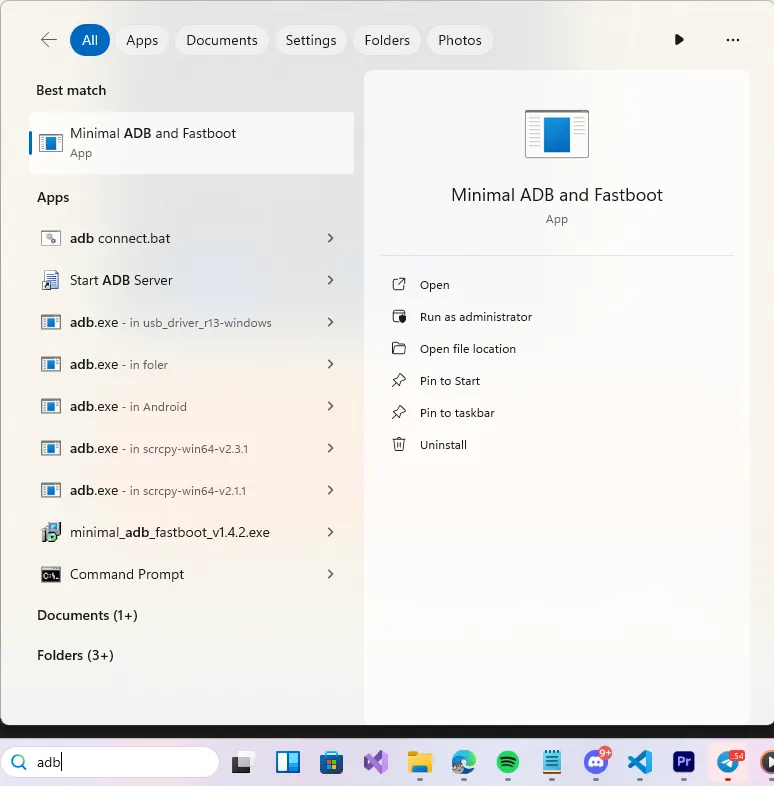
Trên máy tính, mở thư mục chứa công cụ ADB (ví dụ C:\platform-tools), bấm chuột vào thanh địa chỉ thư mục, gõ cmd rồi nhấn Enter để mở cửa sổ Command Prompt tại đúng đường dẫn. Sau đó gõ lệnh sau để kiểm tra trạng thái kết nối:
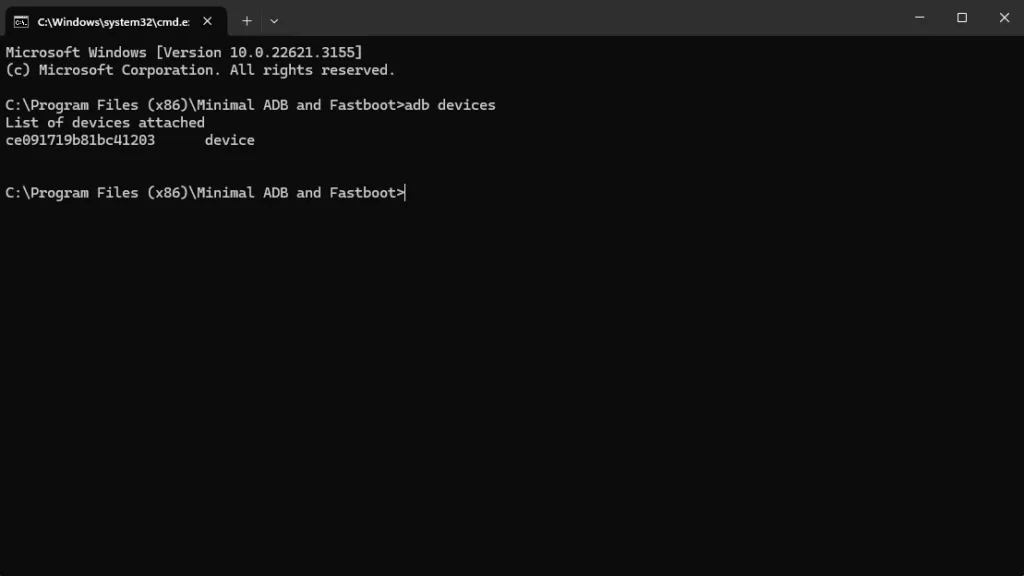
adb devices| Thực Thi Lệnh adb devices | Kết Quả Thiết Bị Đã Nhận Diện |
|---|---|
|
|
Quan sát kết quả phản hồi dưới dòng chữ List of devices attached:
- Nếu hiển thị một chuỗi ký tự mã máy kèm chữ
device(ví dụ:988a1b44 device) thì thiết bị của bạn đã kết nối chuẩn xác. - Nếu xuất hiện chữ
unauthorized, hãy mở sáng màn hình điện thoại và bấm xác nhận lại thông báo cho phép gỡ lỗi USB ở Bước 2.
Bước 4: Chạy Lệnh Kích Hoạt Máy Chủ Brevent
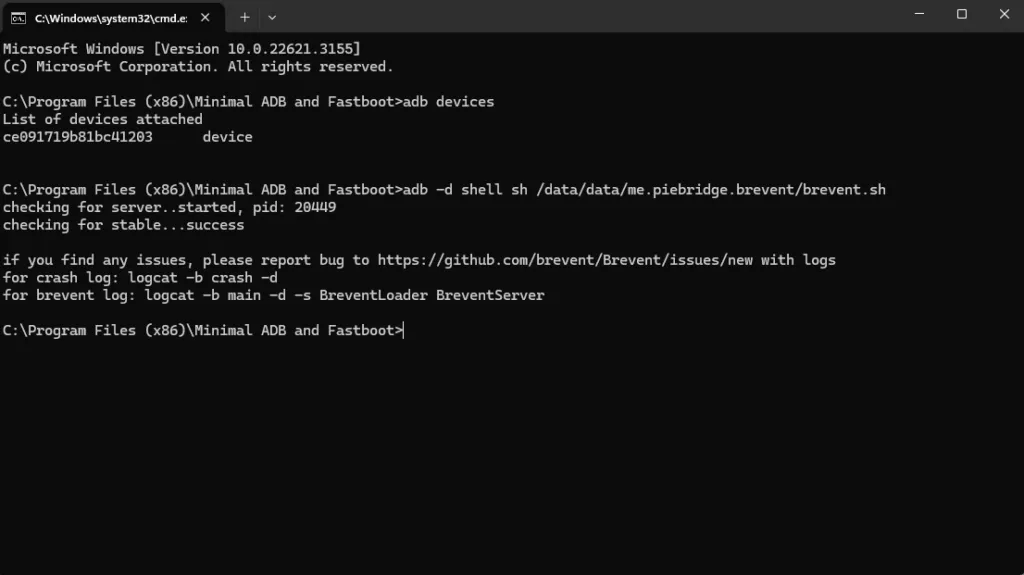
Khi thiết bị đã ở trạng thái device, bạn sao chép chính xác câu lệnh sau dán vào cửa sổ dòng lệnh máy tính rồi nhấn Enter:
adb -d shell sh /data/data/me.piebridge.brevent/brevent.sh| Thông Báo Khởi Động Dịch Vụ Brevent Thành Công |
|---|
|
Cửa sổ dòng lệnh sẽ hiển thị hai dòng thông báo trạng thái:
checking for server..started, pid: [Mã_tiến_trình]checking for stable...successKhi nhìn thấy dòng chữ success, tiến trình máy chủ Brevent đã chính thức được khởi chạy thành công. Lúc này bạn có thể rút cáp USB ra khỏi máy tính, mở ứng dụng Brevent trên điện thoại lên và bắt đầu sử dụng để tối ưu hóa ứng dụng hoặc thực thi các file script tối ưu hệ thống.
4. Các Lưu Ý Vận Hành & Khắc Phục Lỗi Phổ Biến
Khởi động lại máy (Reboot) có bị mất quyền kích hoạt không?
Có. Vì đây là giải pháp không can thiệp Root, tiến trình Brevent server hoạt động trực tiếp trong phiên làm việc của bộ nhớ RAM. Bất cứ khi nào bạn tắt nguồn điện thoại hoặc bấm Khởi động lại (Reboot), tiến trình này sẽ bị hệ điều hành Android tự động thu hồi. Khi cần sử dụng lại, bạn chỉ cần cắm cáp kết nối với máy tính và thực hiện lại Bước 4 để kích hoạt lại trong vài giây.
Có được tắt tính năng "Gỡ lỗi USB" trong Cài đặt không?
Không nên tắt. Nếu bạn gạt tắt tùy chọn Gỡ lỗi USB (USB Debugging) trong Cài đặt nhà phát triển, tiến trình máy chủ Brevent sẽ lập tức bị hủy bỏ hiệu lực và ứng dụng sẽ rơi vào trạng thái chờ kích hoạt.
Máy tính báo lỗi "adb is not recognized as an internal or external command"?
Lỗi này xảy ra khi bạn chưa điều hướng cửa sổ CMD đến đúng thư mục chứa tệp adb.exe (ví dụ platform-tools) hoặc chưa thêm đường dẫn ADB vào biến môi trường hệ thống (System Environment Variables). Cách nhanh nhất là mở trực tiếp thư mục giải nén công cụ, gõ cmd vào thanh đường dẫn phía trên rồi Enter.
Lệnh adb devices không hiện thiết bị nào (trống danh sách)?
Nguyên nhân thường do máy tính chưa nhận diện đủ Driver ADB của điện thoại hoặc sợi cáp kết nối là cáp sạc giá rẻ không có chân truyền dữ liệu. Bạn hãy đổi sang một cổng USB khác (ưu tiên cổng USB phía sau thùng máy đối với máy tính để bàn), sử dụng sợi cáp chính hãng đi kèm máy và cài đặt lại bộ ADB Driver tương thích với thương hiệu điện thoại của mình.
Bài viết liên quan

Game Turbo OsteBoss: Tối Ưu Game Android, Tăng FPS Không Cần Root
Game Turbo OsteBoss giúp tối ưu game, tăng FPS, giảm giật lag, dọn RAM và khóa tần số quét màn hình trên Android qua Shizuku không cần root. Tải ngay!

Tweaks Gaming Dành Cho Android 7-15 (Root & Không Root) | OOptimize
Bộ tinh chỉnh OOptimize can thiệp SurfaceFlinger và GPU Vulkan trên Android 7-15: ổn định FPS, giảm giật lag và giảm độ trễ cảm ứng cho game thủ.

RAM Purger: Kịch Bản Dọn Sạch Tiến Trình Ngầm Giúp Android Mượt Như iPhone
Hướng dẫn dùng script RAM Purger (frozen.sh) đóng băng hàng loạt tiến trình ngầm thừa thãi, giải phóng dung lượng RAM và tăng độ mượt khi chơi game trên Android.

Hướng Dẫn Hạ Độ Phân Giải Cho Điện Thoại Androids
Cách giảm độ phân giải màn hình Android qua Shizuku và OsteBoss không cần root: giảm 40-50% tải GPU, ổn định FPS game và hạ nhiệt độ máy hiệu quả.
Bình luận(0)
Đăng nhập để tham gia bình luận
Đăng nhập bằng tài khoản Google, Facebook hoặc Email để cùng thảo luận và nhận thông báo khi có người trả lời.
Chưa có bình luận nào. Hãy là người đầu tiên để lại ý kiến!