
Game Turbo OsteBoss: Tối Ưu Game Android, Tăng FPS Không Cần Root
Khi chơi game trên điện thoại Android, vấn đề khiến game thủ khó chịu nhất hiếm khi nằm ở việc máy thiếu sức mạnh, mà thường đến từ việc các tiến trình chạy ngầm bất ngờ đánh thức CPU, thông báo cuộc gọi che mất tầm nhìn, hoặc màn hình bị hệ thống tự động dìm tần số quét vì máy ấm lên. Thay vì chỉ có mặt độc quyền trên một số dòng máy nhất định, tính năng Game Turbo trên OsteBoss hoạt động linh hoạt trên mọi máy Android, cung cấp bảng điều khiển nổi kết nối qua Shizuku hoặc Root để tối ưu trò chơi, tăng FPS và giữ khung hình ổn định mà không làm xáo trộn hệ điều hành.
Điểm cốt lõi cần biết về Game Turbo OsteBoss:
- Linh hoạt 2 chế độ kết nối: Hoạt động đầy đủ tính năng qua môi trường Shizuku (không cần Root) hoặc tự động nhận diện quyền Root để mở khóa thêm các công cụ can thiệp xung nhịp nhân kernel chuyên sâu.
- Đo FPS chuẩn xác từ bộ đệm đồ họa: Đọc trực tiếp thời gian trả khung hình từ tầng hiển thị SurfaceFlinger của Android, phản ánh đúng độ mượt thực tế của trận đấu thay vì số đo phỏng đoán.
- Hộp tiện ích 20 công cụ phân tầng: Tích hợp từ các tính năng cơ bản như chặn thông báo, ghi màn hình đến các tối ưu chuyên sâu như ép tần số quét cố định, render đồ họa Vulkan, biên dịch trước AOT và ổn định ping Wi-Fi.
- Động cơ hoàn tác tự động (LIFO Rollback): Tự động đảo ngược toàn bộ thiết lập về nguyên trạng ban đầu ngay khi bạn rời game hoặc xoay dọc máy về màn hình chính.
1. Chuẩn bị môi trường hoạt động: Shizuku hay Root?
Khác với các ứng dụng tăng tốc game truyền thống chỉ đóng vai trò "dọn dẹp bề mặt", Game Turbo OsteBoss can thiệp trực tiếp vào các biến điều phối của hệ điều hành. Do đó, ứng dụng cần một môi trường cấp quyền nâng cao thông qua Shizuku hoặc Superuser.
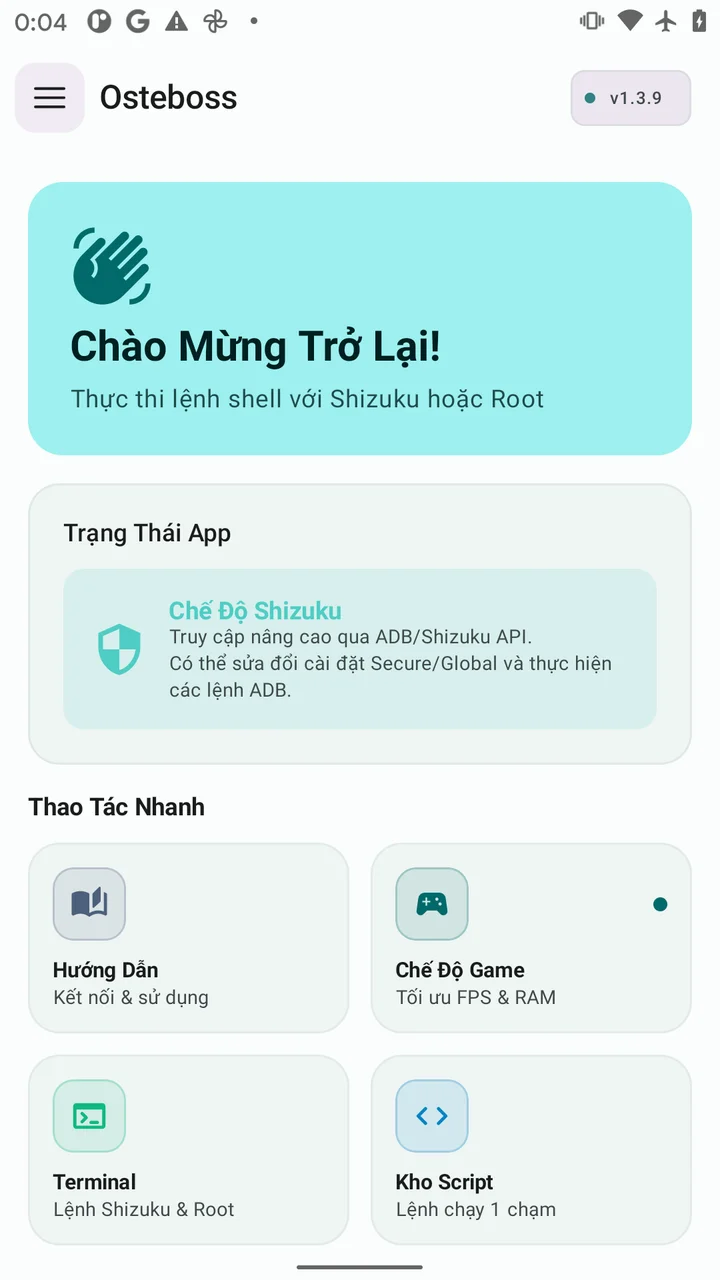
Chế độ Shizuku (Dành cho máy nguyên bản, không cần Root)
Shizuku khai thác dịch vụ gỡ lỗi không dây (Wireless Debugging) có sẵn từ Android 11 trở lên hoặc qua kết nối ADB cáp máy tính 1 lần. Chế độ này cấp quyền sửa đổi cài đặt hệ thống cấp cao (System/Global Settings, AppOps, Package Compiler) hoàn toàn an toàn mà không làm mất bảo hành thiết bị, không nhảy Knox và không can thiệp phân vùng hệ thống boot/system.
- Cài đặt ứng dụng Shizuku từ Google Play hoặc GitHub chính thức.
- Bật Tùy chọn nhà phát triển (Developer Options) và kích hoạt mục Gỡ lỗi không dây (Wireless Debugging).
- Ghép nối Shizuku bằng mã xác thực 6 số một lần duy nhất, sau đó nhấn Khởi động (Start).
- Mở OsteBoss và cấp quyền cho phép truy cập dịch vụ Shizuku khi có thông báo nhắc nhở.
Chế độ Root (Dành cho người dùng Magisk, KernelSU, APatch)
Nếu điện thoại của bạn đã mở khóa bootloader và cài đặt quyền Root, việc thiết lập diễn ra đơn giản hơn rất nhiều:
- Khởi động ứng dụng OsteBoss. Hệ thống sẽ tự động gửi yêu cầu cấp quyền Superuser.
- Nhấn Cho phép (Grant) trên trình quản lý root của bạn.
- OsteBoss tự động nhận diện cấp độ cao nhất (UID 0), mở khóa toàn bộ các công cụ can thiệp xung nhịp vi xử lý CPU, xung sàn GPU và bộ quản lý nhiệt phần cứng.
2. Khởi chạy Thư viện Game Space
Để đảm bảo hiệu năng được quản lý tập trung và thanh công cụ nổi chỉ xuất hiện đúng lúc, OsteBoss trang bị không gian khởi chạy Game Space chuyên biệt.
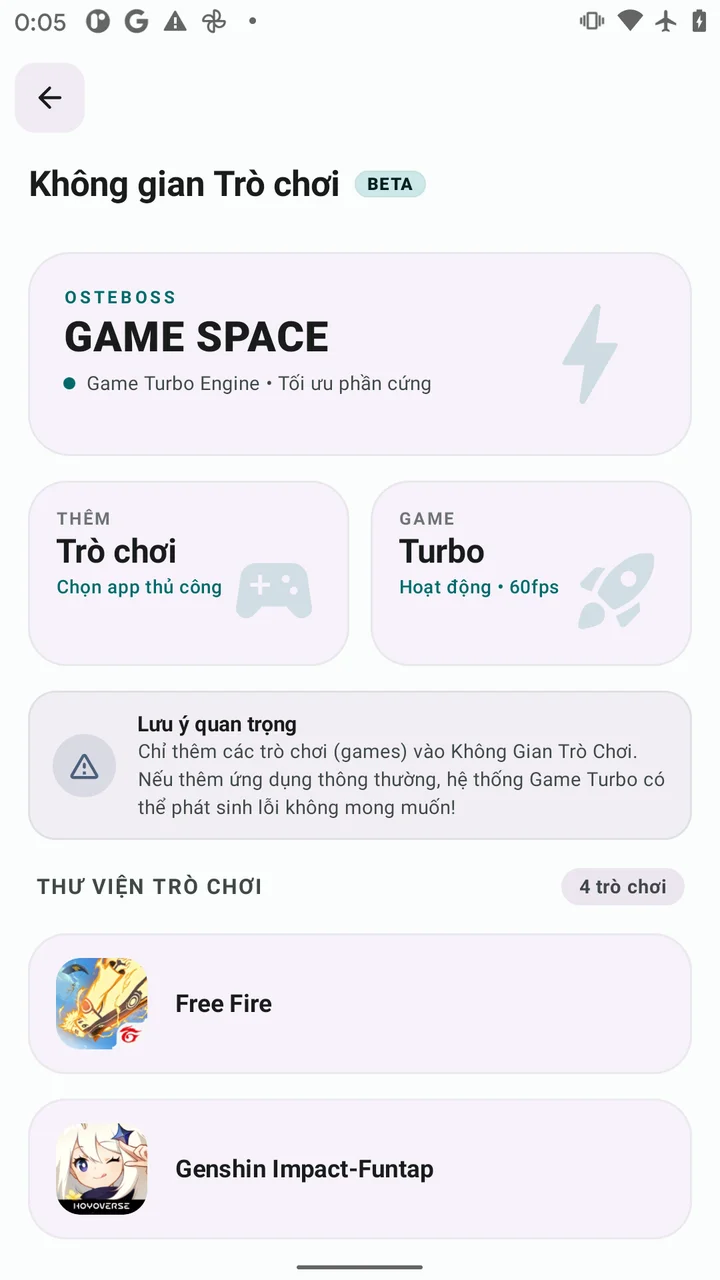
Khi bạn thêm một trò chơi vào danh sách Game Space (chẳng hạn Liên Quân Mobile, Free Fire, PUBG Mobile, Genshin Impact hay Tốc Chiến), dịch vụ giám sát sẽ tự động nạp hồ sơ thiết lập tương ứng. Khi bạn mở game và xoay ngang màn hình, một thanh gạt màu trắng thanh mảnh sẽ xuất hiện ở góc trên bên trái màn hình. Bạn chỉ cần vuốt nhẹ từ cạnh màn hình vào trong để mở bung giao diện Game Turbo.
3. Giao diện chính Game Turbo: Bảng điều khiển hiệu năng
Giao diện chính (Tab Hiệu năng) được thiết kế theo phong cách Cyberpunk tối giản với tông màu cam đặc trưng của Osteup, hiển thị toàn bộ nhịp thở phần cứng của thiết bị trong thời gian thực mà không làm che khuất hoàn toàn tầm nhìn trận đấu.
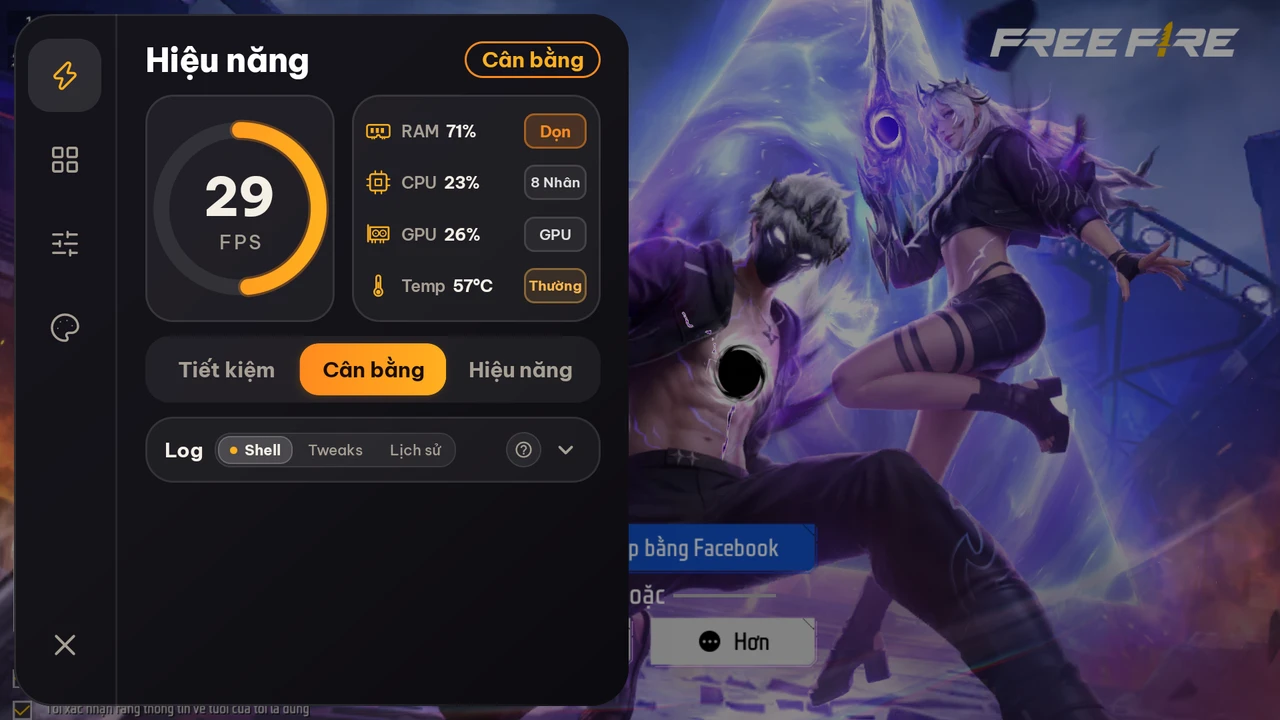
Các thành phần cốt lõi trên màn hình chính:
- Vòng tròn đo FPS thời gian thực: Thay vì phỏng đoán bằng bộ đếm giả lập, bộ đo tích hợp trực tiếp lấy dữ liệu từ tầng tổng hợp khung hình
SurfaceFlingercủa Android. Từng khung hình render thành công từ GPU đến màn hình đều được ghi nhận với chu kỳ cập nhật 500ms, giúp game thủ nhìn thấy ngay độ trượt nhịp (frame drop) trong những pha giao tranh căng thẳng. - Cụm chỉ số tài nguyên phần cứng: RAM (%): Tỷ lệ chiếm dụng bộ nhớ thực của toàn hệ điều hành, đi kèm nút Dọn nhanh 1 chạm để kích hoạt cơ chế giải phóng bộ nhớ đệm (RAM Purger Engine) ngay trong game. CPU (%): Tỷ lệ tải trung bình trên toàn bộ các nhân xử lý (8 nhân). GPU (%): Tần suất làm việc của bộ rasterizer đồ họa. Temp (°C): Nhiệt độ đọc trực tiếp từ cảm biến nhiệt SoC (Thermal Sensor) với các nhãn cảnh báo trực quan: Bình thường (<50°C), Ấm (50-60°C), hoặc Nóng (>60°C).
- 3 Nấc chuyển chế độ hiệu năng (Performance Modes): Tiết kiệm (Battery Saver): Giới hạn nhẹ trần xung nhịp và tần số quét hiển thị, ưu tiên giữ mát máy và kéo dài thời lượng pin tối đa khi cày nhiệm vụ hàng ngày hoặc chơi game 2D nhẹ. Cân bằng (Balanced - Khuyên dùng): Cân chỉnh tối ưu giữa độ ổn định khung hình và khả năng tản nhiệt, thích hợp cho hơn 90% nhu cầu chơi game hàng ngày. Hiệu năng (Performance Mode): Mở rộng tài nguyên hệ thống, ép GPU và CPU luôn sẵn sàng xử lý các khung hình phức tạp, hạn chế tối đa độ trễ cảm ứng và tình trạng nghẽn cổ chai lúc combat đông người.
- Màn hình Live Terminal & Log: Theo dõi chi tiết từng sự kiện hệ thống đã áp dụng, nhật ký can thiệp phần cứng và lịch sử dọn dẹp để đảm bảo tính minh bạch tuyệt đối.
4. Hộp công cụ Game Turbo: 20 tiện ích phân tầng chuyên sâu
Chạm vào biểu tượng lưới (Grid) trên thanh điều hướng bên trái sẽ đưa bạn đến hộp công cụ chuyên sâu. Toàn bộ 20 tiện ích được chia làm 3 tầng truy cập rõ ràng, phù hợp chính xác với mức quyền mà thiết bị của bạn đang sở hữu.
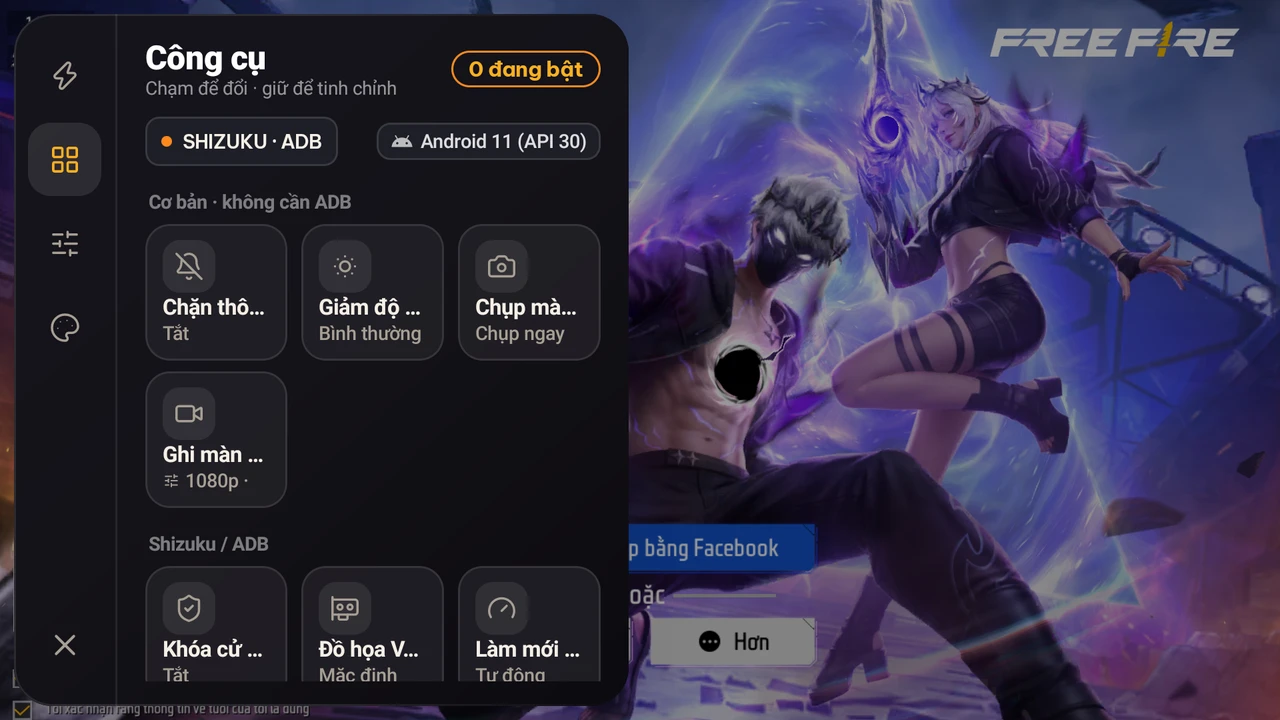
Tầng 1: Tiện ích cơ bản (Không cần ADB / Root)
- Chặn thông báo (DND): Kích hoạt chế độ Không làm phiền của hệ thống, chặn các thông báo đẩy, tin nhắn mạng xã hội hay banner quảng cáo bất ngờ xuất hiện che mất nút ngắm bắn.
- Giảm độ sáng thông minh: Tự động hạ độ sáng màn hình xuống ngưỡng an toàn khi máy bắt đầu ấm lên, vừa tiết kiệm pin vừa tránh tình trạng bỏng rát đầu ngón tay khi chơi lâu.
- Chụp ảnh màn hình nhanh (Quick Screenshot): Tự động ẩn thanh dock Game Turbo trong 1 khung hình, chụp lại màn hình game nguyên bản độ phân giải gốc và lưu vào thư viện ảnh kèm thông báo xác nhận.
- Ghi màn hình chống giật (Screen Recorder): Ghi lại trận đấu chuẩn độ phân giải 1080p với bitrate ổn định, hỗ trợ đếm ngược 3 giây và tự động ẩn dock điều khiển để không vướng khung hình video.
Tầng 2: Can thiệp cấp hệ thống (Shizuku / ADB)
Khi kết nối thành công với Shizuku, bạn sẽ mở khóa nhóm công cụ can thiệp sâu vào cấu hình hệ thống Android mà bình thường chỉ nhà sản xuất mới có quyền truy cập:
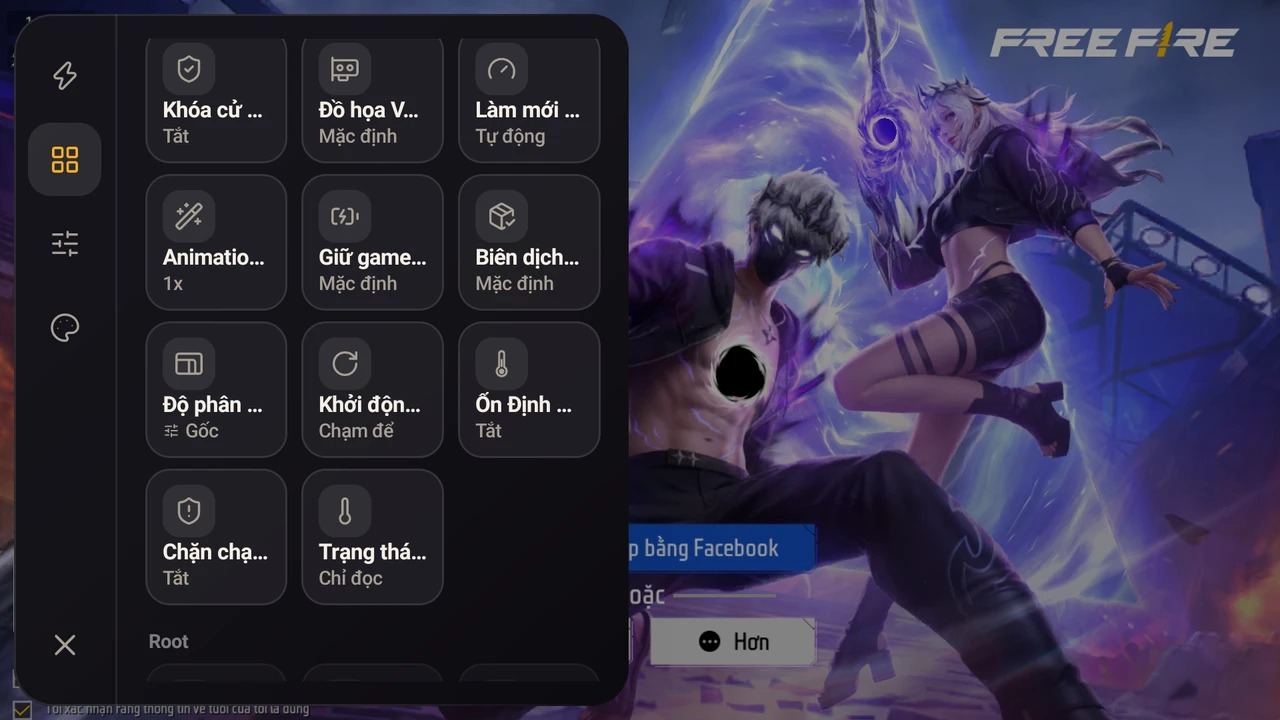
- Khóa cử chỉ cạnh viền (Gesture Lock): Vô hiệu hóa tạm thời các thao tác vuốt cạnh viền để trở về màn hình chính hoặc mở bảng thông báo, xóa bỏ hoàn toàn nỗi lo vuốt nhầm lúc combat gay cấn.
- Kích hoạt đồ họa Vulkan / ANGLE: Điều hướng tầng kết xuất đồ họa OpenGL ES của trò chơi thông qua thư viện ANGLE Vulkan của Android. Giảm tải công việc tính toán đồ họa cho CPU và tận dụng tối đa sức mạnh của chip đồ họa GPU hiện đại.
- Khóa tần số quét màn hình (Refresh Rate Lock): Buộc màn hình khóa cứng ở các mức 60Hz, 90Hz, 120Hz, 144Hz hoặc Cực đại phần cứng hỗ trợ. Ngăn chặn triệt để tình trạng hệ điều hành tự ý hạ tần số quét xuống 60Hz khi nhiệt độ máy tăng nhẹ.
- Tối ưu hóa Animation hệ thống: Rút ngắn thời gian hoạt ảnh chuyển cảnh hệ thống về 0.5x hoặc tắt hoàn toàn để giảm bớt gánh nặng render nền.
- Giữ game luôn Active (Standby Bucket): Đưa tiến trình game vào nhóm
ACTIVEcủa trình quản lý pin Android. Đảm bảo game không bị hệ thống tự động bóp nghẽn CPU hoặc ngắt kết nối mạng khi bạn tạm thời chuyển tab trả lời tin nhắn. - Biên dịch trước AOT (Speed-Profile / Speed Compiler): Sử dụng trình biên dịch Dex2Oat của Android để dịch sẵn toàn bộ mã byte của game sang mã máy gốc. Tăng tốc thời gian tải màn chơi, giảm hiện tượng khựng khung hình (micro-stutter) do vừa chơi vừa phải biên dịch JIT.
- Điều chỉnh độ phân giải máy (Downscale Display Resolution): Cho phép hạ độ phân giải hiển thị của màn hình xuống 80% hoặc 70% chuẩn tỷ lệ gốc. Giúp các dòng máy tầm trung hoặc máy cũ giảm tải đáng kể số lượng pixel mà GPU phải vẽ, từ đó duy trì FPS mượt mà ổn định hơn.
- Khởi động lại game siêu tốc (Game Restart): Giải phóng nhanh phiên làm việc hiện tại và khởi chạy lại trò chơi chỉ với một chạm khi gặp lỗi mất kết nối mạng.
- Ổn định Ping Wi-Fi (Wi-Fi Scan Throttling Control): Tắt tính năng tự động tìm kiếm mạng Wi-Fi ngầm của hệ điều hành. Chấm dứt triệt để tình trạng ping nhảy vọt (ping spike) đột ngột lúc chuẩn bị giao tranh.
- Chặn ứng dụng rác chạy ngầm (AppOps Background Restriction): Tạm thời siết chặt quyền chạy nền của các ứng dụng mạng xã hội nặng (Facebook, Messenger, TikTok, Shopee, Lazada,...) trong suốt thời gian bạn ở trong game, dành trọn bộ nhớ và băng thông cho trò chơi.
Tầng 3: Can thiệp nhân Kernel (Dành riêng cho máy Root)
Với các thiết bị đã có quyền Superuser, Game Turbo OsteBoss bổ sung thêm các tùy chỉnh phần cứng trực tiếp:
- Điều phối CPU Governor: Chuyển bộ điều phối tần số CPU sang chế độ
performancehoặcschedutiltối ưu, ép các nhân xử lý phản hồi tức thì với những biến động tải đồ họa nặng. - Khóa trần xung nhịp CPU (Max CPU Frequency): Đặt ngưỡng trần xung nhịp ở mức 100%, 80% hoặc 60% để kiểm soát sinh nhiệt trên các dòng chip dễ bị quá nhiệt.
- Ép xung tối thiểu GPU (GPU Min Frequency): Nâng mức xung nhịp sàn của chip đồ họa, ngăn GPU rơi vào trạng thái tiết kiệm điện đột ngột khi cảnh game thay đổi nhanh, hạn chế tụt FPS sâu.
- Kiểm soát ngắt nhiệt phần cứng (Thermal Guard): Quản lý an toàn ngưỡng bảo vệ nhiệt độ để duy trì hiệu năng cao mà vẫn đảm bảo an toàn cho linh kiện.
5. Bảng điều khiển Tinh chỉnh & HUD FPS nổi
Tab Tinh chỉnh (biểu tượng thanh gạt Sliders) cho phép bạn cá nhân hóa giao diện nổi theo đúng thói quen thao tác cá nhân.
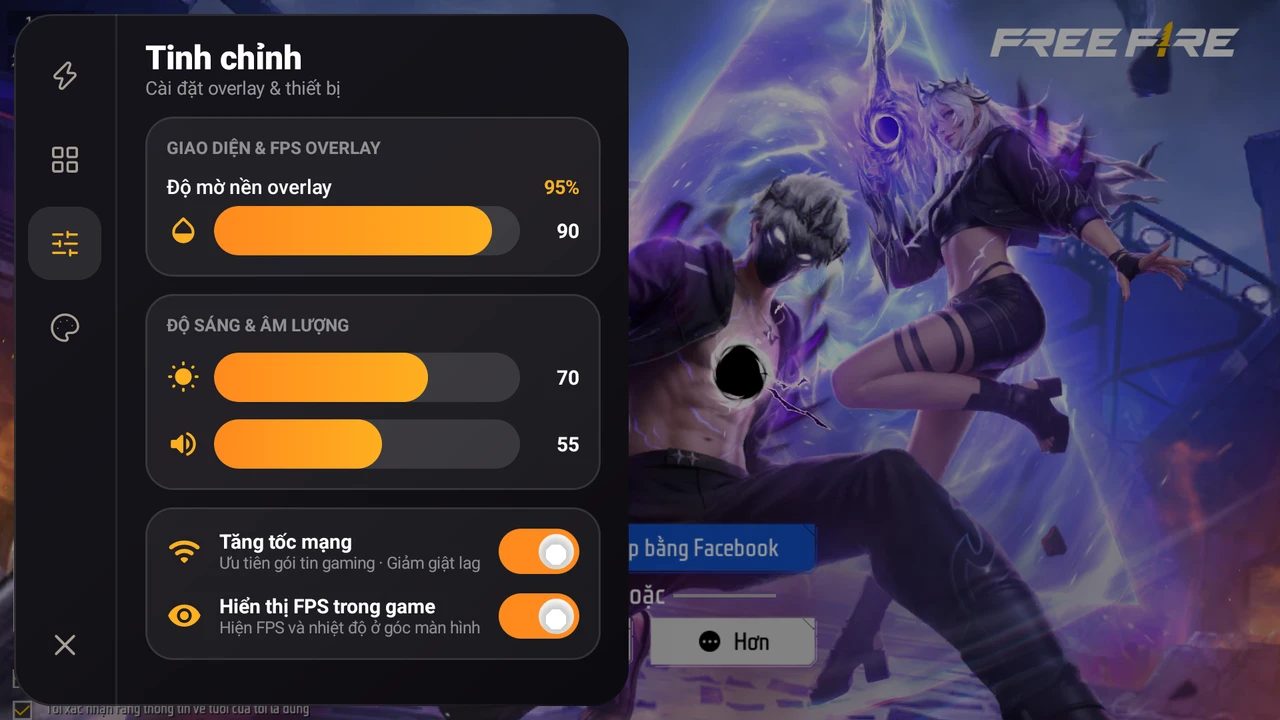
Những tính năng hữu ích trong Tab Tinh chỉnh:
- Thanh trượt Độ mờ nền Overlay (Dock Opacity): Cho phép tùy biến độ trong suốt của dock từ 50% đến 95%. Bạn có thể nhìn xuyên qua bảng điều khiển để quan sát diễn biến trận đấu trong lúc đang tùy chỉnh.
- Điều khiển nhanh Độ sáng & Âm lượng: Tinh chỉnh trực tiếp mức sáng màn hình và âm lượng trò chơi bằng 2 thanh trượt mượt mà mà không cần kéo bảng thông báo hệ thống xuống làm gián đoạn trận đấu.
- Tăng tốc mạng (Network Acceleration): Ưu tiên đường truyền gói tin UDP cho trò chơi, giảm độ trễ tín hiệu gửi đến máy chủ game.
- Hiển thị FPS trong game (Mini HUD FPS): Kích hoạt một widget nổi siêu nhỏ hiển thị số FPS và nhiệt độ ở góc màn hình. Widget này có thể kéo thả di chuyển tự do đến bất kỳ vị trí thuận tiện nào trên màn hình.
6. Cơ chế Hoàn tác An toàn (LIFO Rollback Engine)
Nỗi lo lớn nhất của người dùng khi sử dụng các công cụ tối ưu hệ thống là tình trạng "lỗi không thể khôi phục" sau khi chơi xong, ví dụ màn hình bị kẹt ở độ phân giải thấp, tần số quét bị khóa cứng làm hao pin, hoặc các ứng dụng nhắn tin bị chặn không nhận được thông báo.
Cơ chế Zero-Touch Snapshot & Rollback của OsteBoss hoạt động như thế nào?
Trước khi áp dụng bất kỳ thay đổi nào (dù là tần số quét, độ sáng, animation hay quyền chạy ngầm), Game Turbo OsteBoss đều tự động chụp lại một bản ảnh chụp gốc (Baseline Snapshot) của toàn bộ các biến hệ thống liên quan. Khi bạn thoát khỏi trò chơi hoặc xoay dọc máy quay về màn hình chính, động cơ LIFO Rollback Engine sẽ lập tức kích hoạt, hoàn tác từng thiết lập theo thứ tự ngược lại đúng 100% về nguyên trạng ban đầu.
| Tiêu chí đánh giá | Tinh chỉnh thủ công / Module trôi nổi | Game Turbo OsteBoss |
|---|---|---|
| Phương thức kết nối | Bắt buộc Root hoặc can thiệp file hệ thống | Linh hoạt: Hỗ trợ Shizuku (Không Root) & Root |
| Độ an toàn hệ thống | Dễ gây treo máy (Bootloop), hỏng phân vùng | An toàn tuyệt đối, không đụng chạm phân vùng system |
| Đo lường chỉ số FPS | Đo phỏng đoán, chênh lệch lớn so với thực tế | Đọc trực tiếp từ bộ đệm SurfaceFlinger của Android |
| Khôi phục sau khi chơi | Phải tự nhớ và chỉnh lại bằng tay từng thông số | Động cơ LIFO Rollback tự động hoàn tác khi thoát game |
| Bảo hành & Knox | Mất bảo hành, nhảy cờ bảo mật Knox/SafetyNet | Giữ nguyên 100% bảo hành thiết bị ở chế độ Shizuku |
7. Bảng tổng hợp công cụ & Mức độ tương thích
Dưới đây là bảng tổng hợp chi tiết các công cụ trong Game Turbo OsteBoss để bạn dễ dàng lựa chọn chế độ phù hợp với thiết bị của mình:
| Tên công cụ | Quyền hạn yêu cầu | Phiên bản Android | Lợi ích thực tế khi chơi game |
|---|---|---|---|
| Chặn thông báo (DND) | Thường (Cơ bản) | Android 9 trở lên | Chống che màn hình, tránh gián đoạn combat |
| Ghi & Chụp màn hình | Thường (Cơ bản) | Android 9 trở lên | Lưu khoảnh khắc highlight, tự ẩn dock thông minh |
| Khóa cử chỉ viền | Shizuku / ADB | Android 9 trở lên | Chống vuốt nhầm thanh điều hướng thoát game |
| Kích hoạt Vulkan / ANGLE | Shizuku / ADB | Android 10 trở lên | Giảm tải tính toán cho CPU, tối ưu render GPU |
| Khóa tần số quét Hz | Shizuku / ADB | Android 10 trở lên | Chống tự động tụt Hz khi máy ấm, giữ độ mượt cảm ứng |
| Ổn định Ping Wi-Fi | Shizuku / ADB | Android 9 trở lên | Chặn quét Wi-Fi nền, chấm dứt hiện tượng ping spike |
| Biên dịch trước AOT | Shizuku / ADB | Android 9 trở lên | Giảm khựng giật micro-stutter, load map nhanh hơn |
| Hạ độ phân giải máy | Shizuku / ADB | Android 9 trở lên | Giảm số lượng điểm ảnh, tăng FPS trên máy yếu |
| Chặn app rác chạy ngầm | Shizuku / ADB | Android 9 trở lên | Dành trọn RAM và CPU cho trận đấu |
| CPU Governor & GPU Clock | Root (Superuser) | Mọi phiên bản Root | Ép xung phản hồi tức thì, chống sụt FPS đột ngột |
Khi nào nên bật Game Turbo và khi nào không cần thiết?
Mặc dù Game Turbo OsteBoss mang lại hiệu quả rõ rệt cho việc duy trì khung hình và hạn chế tụt FPS, bạn nên áp dụng đúng hoàn cảnh để đạt hiệu suất tối ưu:
- Nên bật khi: Chơi các tựa game thi đấu trực tuyến (Liên Quân Mobile, Free Fire, PUBG Mobile, Tốc Chiến) đòi hỏi FPS ổn định, ping Wi-Fi thấp không bị giật lag đột ngột, hoặc các game thế giới mở nặng (Genshin Impact, Honkai: Star Rail) cần giải phóng RAM và giữ game không bị hệ thống tắt ngang.
- Không cần thiết khi: Chơi các tựa game 2D giải đố nhẹ (Candy Crush, Sudoku, cờ vua) hoặc khi lướt web, xem phim, bởi vì cấu hình mặc định của thiết bị đã hoàn toàn đủ đáp ứng mà không cần khóa tần số quét hay siết tiến trình chạy ngầm.
Ghi chú thử nghiệm thực tế (Test Bench):
Toàn bộ ảnh chụp màn hình trong bài viết được ghi lại trực tiếp trên máy thử nghiệm thực tế Google Pixel 2 (chip Snapdragon 835, Android 11 API 30) khi đang chơi tựa game Free Fire. Máy kết nối chế độ Shizuku không dây, giữ mức khung hình ổn định 29-30 FPS, tỷ lệ RAM giảm từ 78% xuống 73% sau khi chạm nút Dọn, và khôi phục nguyên trạng 100% hệ thống ngay sau khi thoát trò chơi.
Trải nghiệm Game Turbo Trên OsteBoss
Tải ứng dụng OsteBoss chính thức để trải nghiệm bộ công cụ Game Turbo tối ưu hóa phần cứng, tăng FPS và quản lý trò chơi mượt mà trên Android.
8. Câu hỏi thường gặp (FAQ)
Game Turbo OsteBoss có làm mất bảo hành điện thoại của tôi không?
Nếu bạn sử dụng qua chế độ Shizuku (Wireless Debugging), câu trả lời là hoàn toàn không. Cơ chế này chỉ sử dụng các quyền hạn cấp nhà phát triển hợp lệ có sẵn trên Android, không mở khóa Bootloader, không can thiệp phân vùng hệ thống và không làm nhảy Knox hay mất chứng chỉ Widevine L1.
Dùng Game Turbo có bị nhà phát hành game khóa tài khoản (Ban nick) không?
Hoàn toàn không. Game Turbo OsteBoss chỉ tối ưu hóa các thông số phần cứng và biến môi trường của hệ điều hành Android (như RAM, tần số quét màn hình, mức ưu tiên tiến trình và hoạt ảnh). Ứng dụng tuyệt đối không can thiệp vào bộ nhớ trong, không chỉnh sửa file APK, không can thiệp gói tin mạng của game và không can thiệp gameplay, do đó hoàn toàn tuân thủ các quy tắc chống gian lận (Anti-Cheat) của Garena, Riot Games, Mihoyo hay Krafton.
Nút Dọn RAM có làm mất tài khoản đăng nhập hay tắt văng game đang chơi không?
Không. Cơ chế giải phóng bộ nhớ của OsteBoss được thiết lập thông minh để bỏ qua gói ứng dụng của trò chơi đang hiển thị ở tiền cảnh (Foreground Game). Nút Dọn RAM chỉ thu hồi tài nguyên từ các tiến trình đệm và ứng dụng chạy ngầm thừa thãi để nhường dung lượng trống cho trận đấu.
Tại sao tần số quét màn hình của tôi thỉnh thoảng bị hạ từ 120Hz xuống 60Hz khi chơi lâu?
Đây là cơ chế tự bảo vệ quá nhiệt (Thermal Throttling) mặc định của các giao diện Android như MIUI, HyperOS, One UI hay ColorOS. Khi máy ấm lên khoảng 42-45°C, hệ điều hành sẽ tự động kéo tần số quét xuống 60Hz để giảm tiêu thụ điện. Khi bạn bật công cụ Khóa tần số quét trong Game Turbo OsteBoss, ứng dụng sẽ cố định giá trị tần số quét mong muốn trong cấu hình hệ thống, giúp bạn duy trì trải nghiệm mượt mà xuyên suốt trận đấu.
Bài viết liên quan

BrotX Optimizer v8: Tối Ưu Android Không Root Qua Shizuku ADB
Hướng dẫn tối ưu Android không root bằng BrotX Optimizer v8 qua Shizuku ADB: kích hoạt ANGLE Vulkan GPU, cảm ứng 0ms cửa sổ nổi, ngắt sạc 80% và cấu hình 64 cờ an toàn.

Giảm Lag iOS & Tối Ưu iPhone Jailbreak: Kịch Bản Debloat Dọn Sạch Daemon Tăng FPS Game
Hướng dẫn giảm lag iOS và tối ưu iPhone Jailbreak chuyên sâu: Kịch bản perf.sh tắt hơn 100 LaunchDaemons ngầm giúp giải phóng RAM, hạ nhiệt và ổn định FPS chơi game.

Tweaks Gaming Dành Cho Android 7-15 (Root & Không Root) | OOptimize
Bộ tinh chỉnh OOptimize can thiệp SurfaceFlinger và GPU Vulkan trên Android 7-15: ổn định FPS, giảm giật lag và giảm độ trễ cảm ứng cho game thủ.

RAM Purger: Kịch Bản Dọn Sạch Tiến Trình Ngầm Giúp Android Mượt Như iPhone
Hướng dẫn dùng script RAM Purger (frozen.sh) đóng băng hàng loạt tiến trình ngầm thừa thãi, giải phóng dung lượng RAM và tăng độ mượt khi chơi game trên Android.
Bình luận(0)
Đăng nhập để tham gia bình luận
Đăng nhập bằng tài khoản Google, Facebook hoặc Email để cùng thảo luận và nhận thông báo khi có người trả lời.
Chưa có bình luận nào. Hãy là người đầu tiên để lại ý kiến!