
Game Turbo OsteBoss: Optimasi Game Android & Tingkatkan FPS Tanpa Root
Saat bermain game di ponsel Android, kendala paling menjengkelkan jarang disebabkan oleh kurangnya performa chipset. Sering kali masalah timbul dari aplikasi latar belakang yang mendadak membebani CPU, notifikasi pesan yang menutupi layar, atau sistem operasi yang menurunkan refresh rate layar secara diam-diam akibat suhu menghangat. Tanpa harus bergantung pada fitur bawaan merek tertentu, Game Turbo di OsteBoss hadir untuk semua tipe hp Android—berjalan fleksibel melalui Shizuku maupun Root guna mengoptimalkan game, meningkatkan FPS, dan menjaga stabilitas frame rate tanpa menyentuh partisi sistem.
Poin Kunci Game Turbo OsteBoss:
- Dua Mode Koneksi Fleksibel: Berjalan optimal melalui mode Shizuku (tanpa Root) atau mendeteksi Akses Root secara otomatis untuk membuka penyetelan frekuensi kernel CPU dan GPU.
- Pengukuran FPS Akurat dari Pipeline Grafis: Membaca langsung timestamp render dari layer
SurfaceFlingerbawaan Android, mencerminkan kelancaran visual nyata tanpa estimasi buatan. - Kotak 20 Fitur Bertingkat: Dilengkapi fasilitas esensial (blokir notifikasi, perekam layar 1080p) hingga optimasi mendalam (kunci refresh rate, grafis Vulkan/ANGLE, kompilasi AOT, dan penstabil ping Wi-Fi).
- Mesin Pemulihan Otomatis (LIFO Rollback): Mengembalikan seluruh parameter sistem ke kondisi awal secara instan begitu Anda keluar dari game atau memutar ponsel kembali ke posisi tegak (portrait).
1. Menyiapkan Lingkungan: Shizuku atau Root?
Berbeda dari aplikasi peningkat game biasa yang sekadar membersihkan cache permukaan, Game Turbo OsteBoss berkomunikasi langsung dengan variabel kontrol sistem operasi Android. Oleh karena itu, aplikasi memerlukan hak akses lanjutan melalui Shizuku atau Superuser.
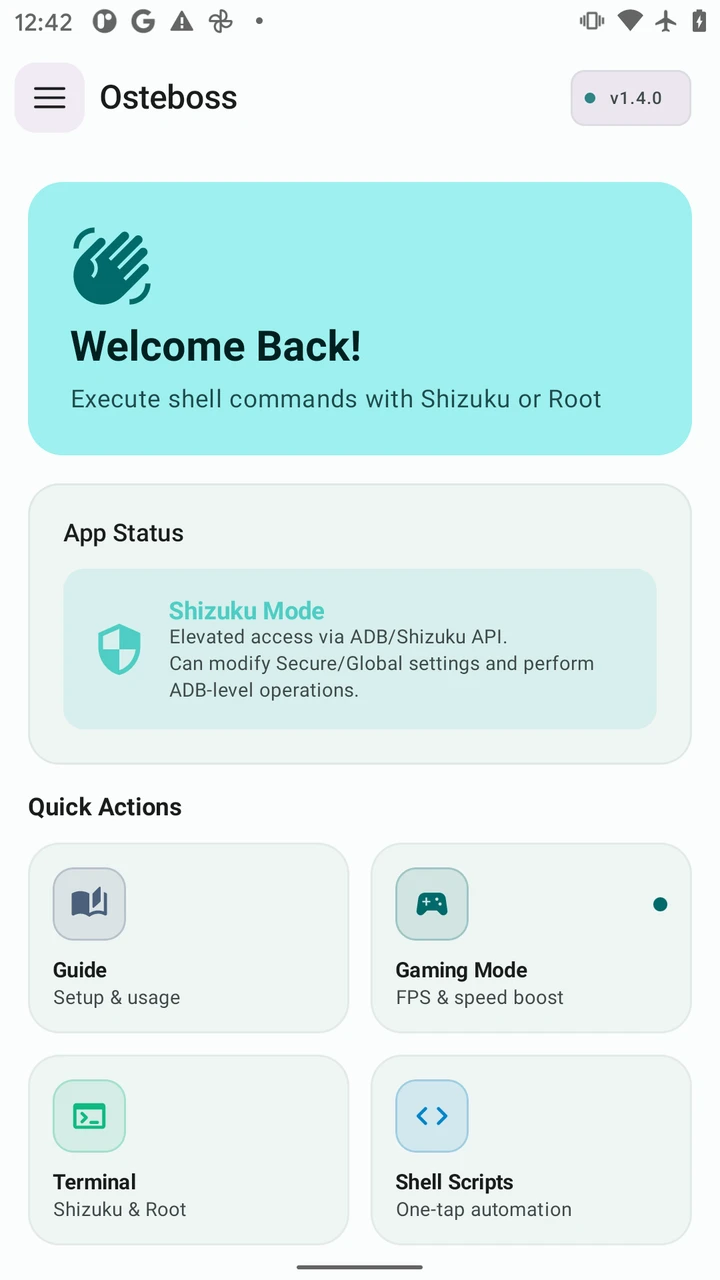
Mode Shizuku (Untuk Perangkat Standar Tanpa Perlu Root)
Shizuku memanfaatkan fitur Wireless Debugging yang tersedia sejak Android 11 ke atas atau melalui sambungan kabel ADB satu kali. Mode ini memberikan izin untuk memodifikasi pengaturan tingkat tinggi (System/Global Settings, izin AppOps, dan Package Compiler) secara aman tanpa membatalkan garansi, tanpa memicu Knox, dan tanpa menyentuh partisi boot/system.
- Pasang aplikasi Shizuku resmi dari Google Play Store atau repositori GitHub.
- Buka Opsi Pengembang (Developer Options) di Setelan Android dan aktifkan Debugging Nirkabel (Wireless Debugging).
- Lakukan penyandingan (pairing) dengan kode 6 digit satu kali saja, lalu tekan Mulai (Start).
- Buka OsteBoss dan berikan izin akses Shizuku saat notifikasi permintaan muncul.
Mode Root (Untuk Pengguna Magisk, KernelSU, atau APatch)
Jika ponsel Anda telah di-root, konfigurasinya jauh lebih cepat:
- Buka aplikasi OsteBoss. Aplikasi akan langsung meminta izin Superuser.
- Pilih Izinkan (Grant) pada pengelola root Anda.
- OsteBoss langsung mengenali izin tingkat tertinggi (UID 0), membuka seluruh instrumen kontrol governor frekuensi CPU, clock dasar GPU, dan pengaman termal perangkat keras.
2. Meluncurkan Lewat Pustaka Game Space
Agar setelan game tersentralisasi dan panel mengambang hanya aktif pada saat yang tepat, OsteBoss menyediakan pusat peluncuran khusus bernama Game Space.
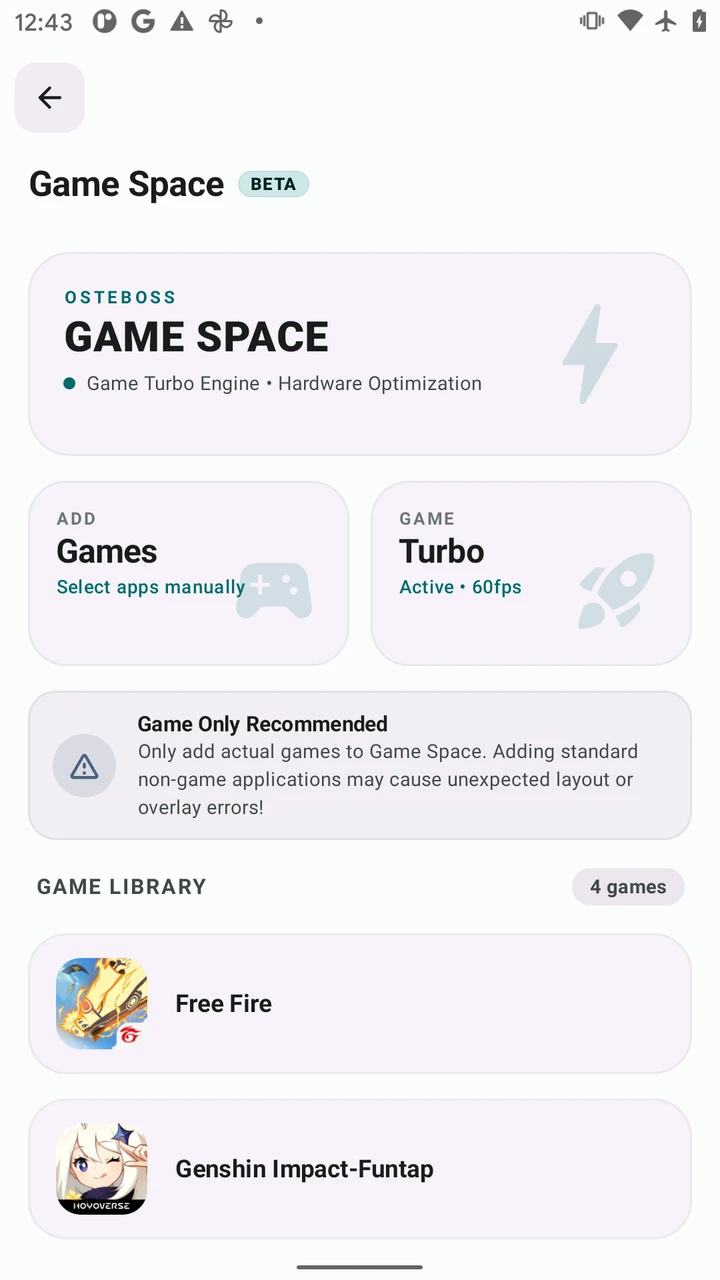
Ketika Anda menambahkan game favorit ke dalam Game Space (seperti Free Fire, Mobile Legends, PUBG Mobile, atau Genshin Impact), OsteBoss mengikat profil optimasi tersendiri untuk paket tersebut. Saat game dibuka dalam posisi layar horizontal (landscape), bilah tipis berwarna putih akan muncul di sudut kiri atas layar. Cukup usap perlahan dari tepi layar ke arah dalam untuk membuka dock Game Turbo.
3. Antarmuka Utama Game Turbo: Dasbor Performa
Halaman utama (Tab Performa) dirancang dengan estetika minimalis futuristik beraksen oranye khas Osteup, menampilkan telemetri perangkat keras secara langsung tanpa menghalangi pandangan pertempuran di dalam game.
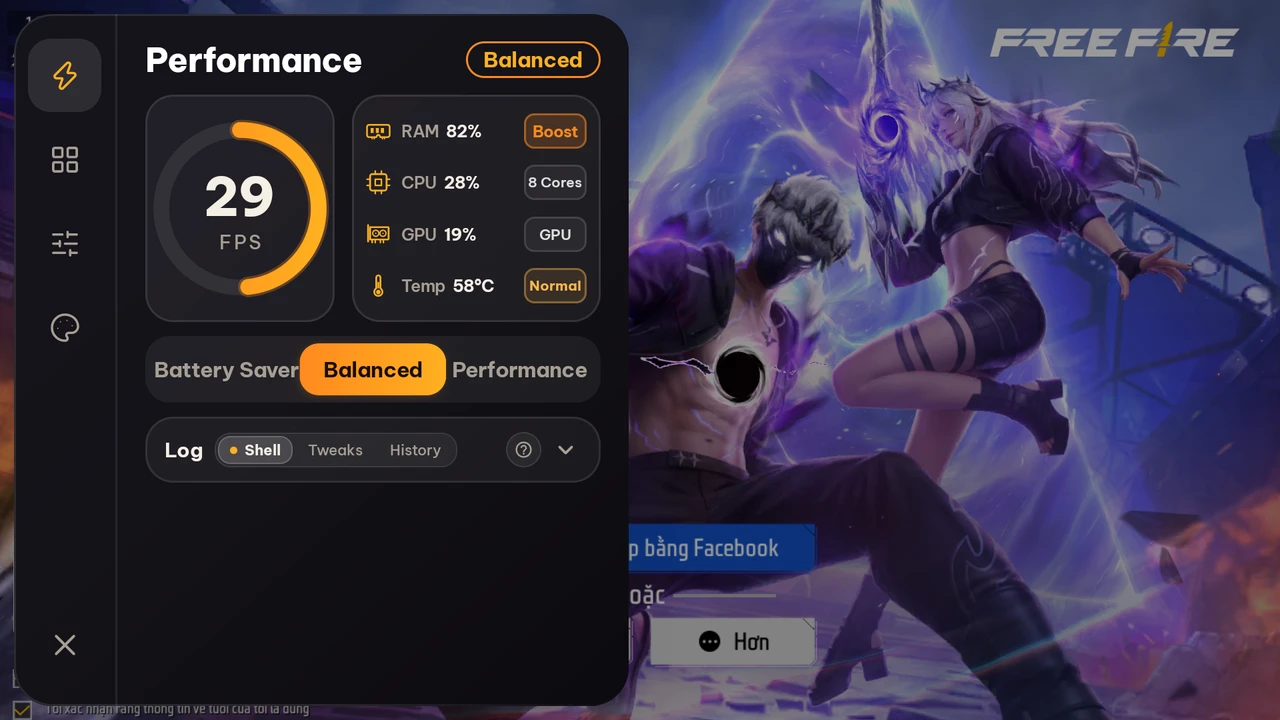
Komponen Inti pada Dasbor Performa:
- Pengukur FPS Melingkar Real-Time: Tidak mengandalkan estimasi waktu palsu, pengukur ini mengambil data langsung dari pipeline
SurfaceFlingerbawaan Android. Setiap frame yang berhasil diproses GPU menuju panel layar dicatat dengan siklus pembaruan 500ms, memudahkan pemain melihat penurunan frame rate (frame drop) saat pertempuran ramai. - Kluster Telemetri Perangkat Keras: RAM (%): Persentase pemakaian memori sistem secara keseluruhan, dilengkapi tombol Boost untuk memicu pembersihan cache latar belakang secara instan melalui RAM Purger Engine. CPU (%): Beban kerja rata-rata di seluruh 8 inti prosesor. GPU (%): Persentase aktivitas rasterizer grafis. Suhu (°C): Pembacaan suhu langsung dari sensor termal SoC dengan label status: Normal (<50°C), Warm (50-60°C), atau Hot (>60°C).
- 3 Pilihan Mode Performa: Battery Saver: Menjaga batas frekuensi dan refresh rate tetap wajar, mengutamakan suhu dingin dan daya tahan baterai untuk aktivitas game kasual. Balanced (Disarankan): Keseimbangan ideal antara stabilitas frame rate dan pengendalian panas, cocok untuk sebagian besar rutinitas bermain. Performance: Memaksimalkan prioritas alokasi sistem, memastikan CPU dan GPU selalu siap merespons aksi cepat tanpa lag.
- Panel Log & Live Terminal: Menampilkan jejak perintah sistem dan eksekusi skrip pembersihan secara transparan.
4. Kotak Perkakas Game Turbo: 20 Utilitas Bertingkat
Mengetuk ikon kotak-kotak (Grid) pada bilah navigasi kiri akan membuka kotak peralatan lengkap yang terbagi menjadi 3 tingkat akses:
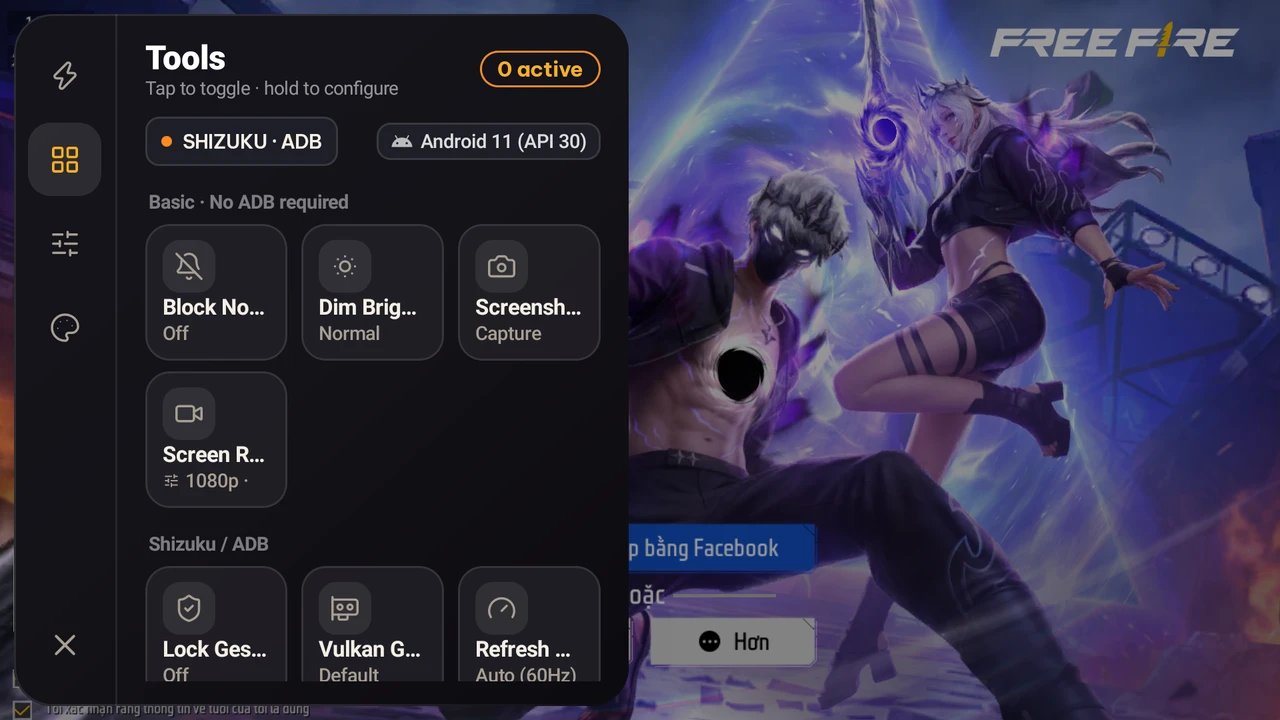
Tingkat 1: Utilitas Standar (Tanpa Perlu ADB / Root)
- Block Notifications (DND): Menonaktifkan spanduk notifikasi masuk, panggilan telepon, dan pesan obrolan yang dapat menutupi tombol kendali game.
- Dim Brightness: Menurunkan kecerahan layar ke batas nyaman saat perangkat mulai hangat, menghemat baterai sekaligus mencegah panas pada jari.
- Screenshot: Menyembunyikan dock Game Turbo selama satu frame untuk menghasilkan tangkapan layar game yang bersih tanpa terhalang menu.
- Screen Recorder: Merekam gameplay berkualitas 1080p dengan bitrate stabil, dilengkapi hitung mundur 3 detik dan dock yang otomatis mengecil saat perekaman berlangsung.
Tingkat 2: Intervensi Sistem Lanjutan (Shizuku / ADB)
Koneksi Shizuku membuka akses konfigurasi mendalam yang biasanya dibatasi oleh produsen perangkat:
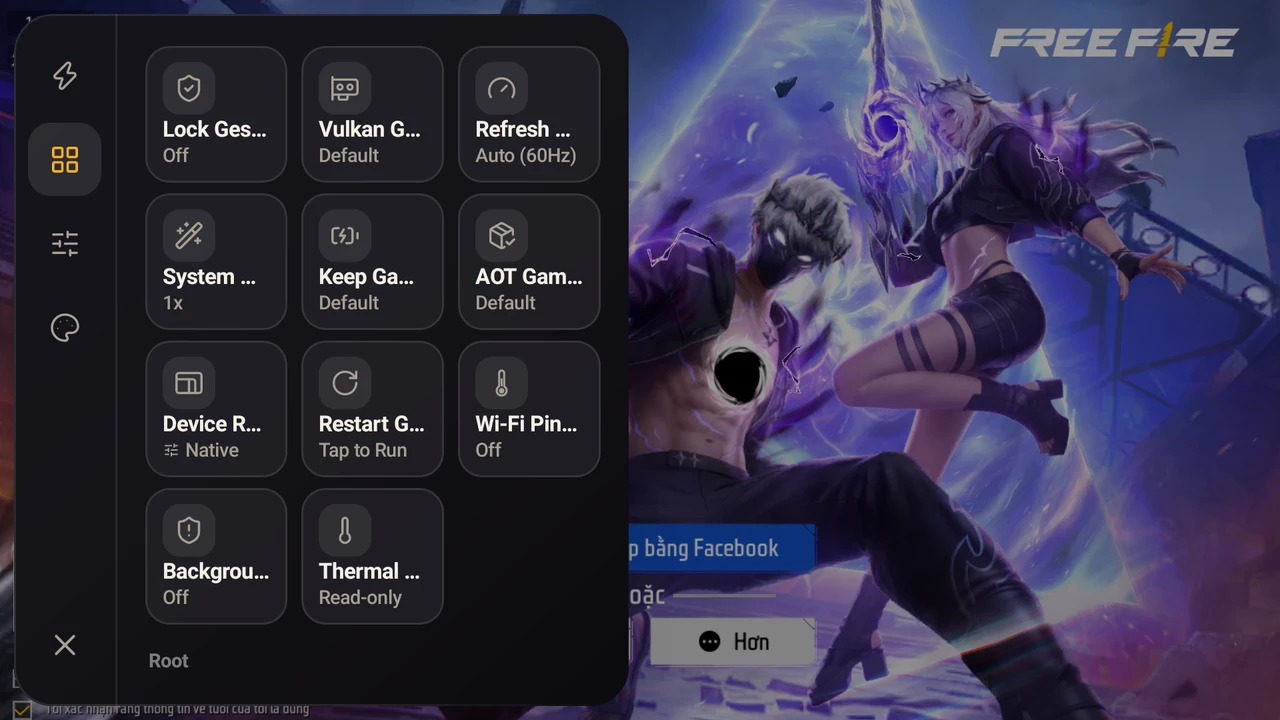
- Lock Gestures: Mematikan sementara usapan tepi layar agar bilah navigasi atau bar notifikasi tidak sengaja terbuka saat permainan berlangsung intens.
- Vulkan Graphics / ANGLE: Mengalihkan pipeline OpenGL ES game ke driver ANGLE Vulkan modern, meringankan kerja CPU dan mengoptimalkan kartu grafis GPU.
- Refresh Rate Lock: Mengunci panel layar pada frekuensi 60Hz, 90Hz, 120Hz, 144Hz, atau batas maksimal perangkat keras, mencegah sistem menurunkan refresh rate ke 60Hz saat suhu sedikit naik.
- System Animation Optimization: Memangkas durasi animasi transisi jendela menjadi 0.5x atau mematikannya untuk mengurangi latensi render visual.
- Keep Game Active (Standby Bucket): Memasukkan proses game ke dalam grup
ACTIVEpada sistem manajemen baterai Android, mencegah pembatasan CPU saat berpindah aplikasi sejenak. - AOT Pre-Compilation (Speed-Profile): Menggunakan mesin Dex2Oat Android untuk mengompilasi kode game ke bahasa mesin sebelumnya, mempercepat waktu muat arena dan menghilangkan micro-stutter.
- Device Resolution Downscaling: Menurunkan skala resolusi render layar ke 80% atau 70% dari resolusi asli secara proporsional, meringankan beban kerja GPU pada ponsel kelas menengah.
- Restart Game: Menghentikan sesi aktif dan membuka kembali game secara instan dengan satu sentuhan saat terjadi gangguan koneksi server.
- Wi-Fi Ping Stabilization: Menghentikan pemindaian jaringan Wi-Fi latar belakang yang kerap memicu lonjakan ping mendadak saat bertarung.
- Background App Suppression (AppOps): Membatasi izin berjalan di latar belakang untuk aplikasi media sosial berat (Facebook, TikTok, Shopee, dll.) selama sesi bermain game.
Tingkat 3: Intervensi Kernel (Khusus Pengguna Root)
Bagi ponsel yang memiliki akses Superuser, Game Turbo menyediakan pengaturan tingkat kernel:
- CPU Governor Scaling: Mengubah governor frekuensi CPU ke profil
performanceatauschedutiluntuk respons instan saat beban grafis melonjak. - Peak Frequency Ceiling: Mengunci batas frekuensi tertinggi prosesor (100%, 80%, atau 60%) guna mengendalikan panas pada chipset bertenaga besar.
- GPU Minimum Floor Clock: Menaikkan batas bawah frekuensi GPU agar tidak terjadi penurunan frame drastis saat terjadi transisi grafis yang kompleks.
- Thermal Guard: Mengelola ambang batas pengaman panas secara aman tanpa mengorbankan keawetan komponen perangkat keras.
5. Dasbor Penyesuaian & Mini HUD FPS Mengambang
Tab Penyesuaian (ikon Sliders) memungkinkan Anda menyelaraskan tampilan dock dengan preferensi visual dan kenyamanan bermain Anda.
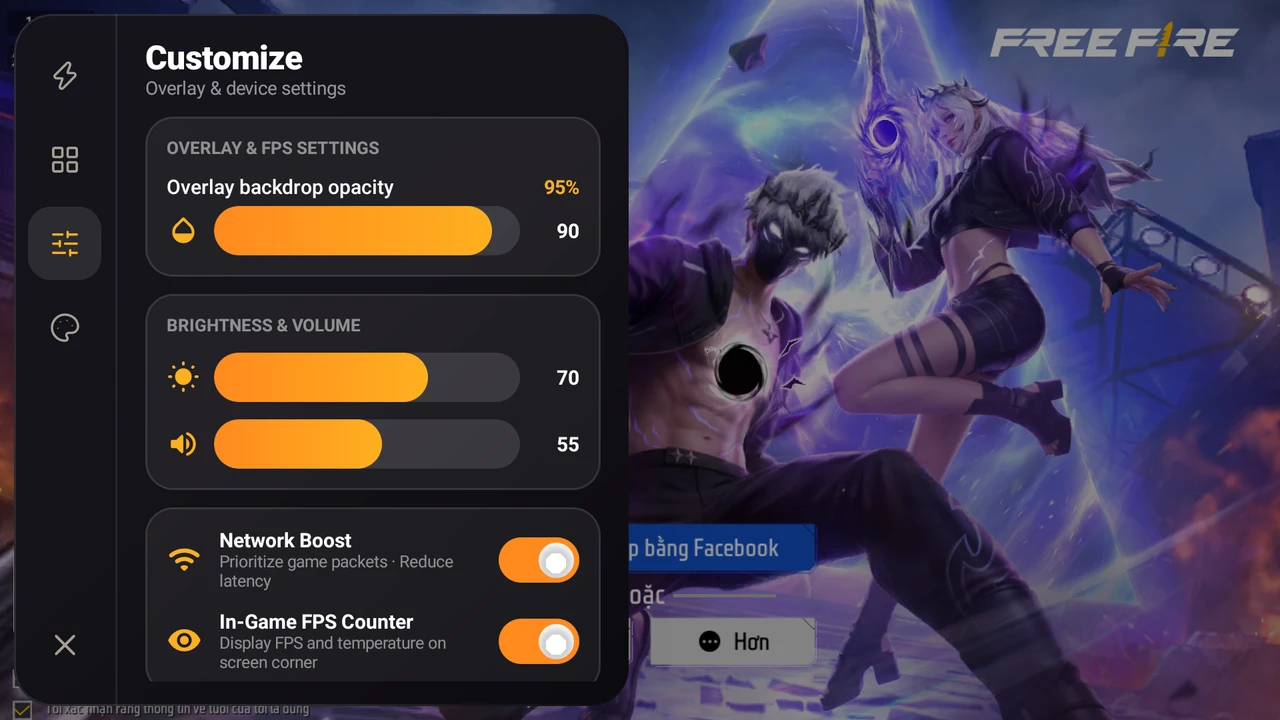
Fitur Praktis pada Tab Penyesuaian:
- Transparansi Dock (Overlay Backdrop Opacity): Mengatur tingkat transparansi latar belakang dock dari 50% hingga 95%, sehingga Anda tetap dapat memantau pertempuran game saat mengatur fitur.
- Penggeser Cepat Kecerahan & Volume: Mengatur tingkat cahaya layar dan suara game secara langsung tanpa perlu menarik bilah notifikasi sistem yang mengganggu.
- Network Boost: Memprioritaskan pengiriman paket data UDP game untuk memperkecil latensi ke server multiplayer.
- In-Game FPS Counter (Mini HUD): Menampilkan widget kecil melayang berisi angka FPS dan suhu SoC di sudut layar. Widget ini dapat digeser bebas ke posisi mana pun yang nyaman.
6. Arsitektur Pemulihan Aman (Mesin LIFO Rollback)
Kekhawatiran terbesar pengguna saat melakukan optimasi sistem adalah resiko setelan tertinggal setelah bermain—seperti layar yang tetap terkunci di resolusi rendah atau refresh rate yang boros baterai.
Cara Kerja Snapshot Baseline & Pemulihan OsteBoss:
Sebelum menerapkan modifikasi apa pun (baik refresh rate, resolusi, animasi, maupun izin latar belakang), Game Turbo secara otomatis merekam nilai konfigurasi asli perangkat (Baseline Snapshot). Ketika Anda keluar dari game atau memutar ponsel kembali ke orientasi tegak, Mesin LIFO Rollback akan mengeksekusi pemulihan secara berurutan terbalik, mengembalikan 100% parameter ke kondisi bawaan semula.
| Kriteria Penilaian | Trik Manual & Modul Tak Resmi | Game Turbo OsteBoss |
|---|---|---|
| Metode Sambungan | Wajib Root atau modifikasi partisi sistem | Dua Mode: Shizuku (Tanpa Root) & Root |
| Integritas Sistem | Resiko tinggi bootloop dan kerusakan file | 100% aman, tanpa menyentuh partisi boot/system |
| Keakuratan Angka FPS | Hasil estimasi, kerap meleset dari fakta | Membaca langsung dari SurfaceFlinger Android |
| Pemulihan Pasca Bermain | Harus diingat dan dikembalikan secara manual | Mesin LIFO otomatis memulihkan saat game ditutup |
| Garansi & Status Knox | Membatalkan garansi, memicu cờ Knox | Garansi perangkat dan status Knox tetap aman di mode Shizuku |
7. Matriks Fitur Lengkap & Kompatibilitas
Gunakan tabel rangkuman berikut untuk memilih konfigurasi optimal sesuai perangkat Anda:
| Nama Fitur | Hak Akses Diperlukan | Dukungan Android | Dampak Nyata dalam Permainan |
|---|---|---|---|
| Block Notifications (DND) | Standar (Tingkat 1) | Android 9 ke atas | Mencegah gangguan spanduk notifikasi saat bertarung |
| Screenshot & Recorder | Standar (Tingkat 1) | Android 9 ke atas | Menyimpan momen highlight 1080p tanpa terhalang dock |
| Lock Gestures | Shizuku / ADB | Android 9 ke atas | Mencegah usapan navigasi yang tidak disengaja |
| Vulkan Graphics / ANGLE | Shizuku / ADB | Android 10 ke atas | Meringankan beban CPU dengan pipeline grafis Vulkan |
| Refresh Rate Lock | Shizuku / ADB | Android 10 ke atas | Mencegah penurunan otomatis ke 60Hz saat suhu hangat |
| Wi-Fi Ping Stabilization | Shizuku / ADB | Android 9 ke atas | Menghilangkan lonjakan ping tiba-tiba akibat scan latar |
| AOT Pre-Compilation | Shizuku / ADB | Android 9 ke atas | Meredakan micro-stuttering dan mempercepat loading arena |
| Device Resolution Downscaling | Shizuku / ADB | Android 9 ke atas | Mengurangi beban fill-rate GPU pada ponsel menengah |
| Background App Limiter | Shizuku / ADB | Android 9 ke atas | Membebaskan RAM dan CPU secara eksklusif untuk game |
| CPU & GPU Clock Tuning | Root (Superuser) | Semua Android Root | Respons frekuensi instan guna mencegah penurunan FPS |
Kapan Sebaiknya Mengaktifkan Game Turbo dan Kapan Tidak Diperlukan?
Meskipun Game Turbo OsteBoss memberikan peningkatan nyata pada kestabilan frame rate dan responsivitas game, penerapannya perlu disesuaikan dengan kebutuhan:
- Disarankan saat: Memainkan game kompetitif multiplayer online (Free Fire, Mobile Legends, PUBG Mobile, Wild Rift) yang menuntut FPS stabil dan latensi ping Wi-Fi tanpa lonjakan tiba-tiba, serta game open-world berat (Genshin Impact, Honkai: Star Rail) yang membutuhkan pembersihan RAM dan pencegahan force close.
- Tidak diperlukan saat: Memainkan game puzzle santai 2D (Candy Crush, Catur, Sudoku) atau sekadar menonton video dan browsing web, di mana manajemen bawaan Android sudah sangat memadai tanpa perlu mengunci refresh rate atau membekukan proses latar belakang.
Catatan Pengujian Perangkat Nyata (Test Bench):
Seluruh tangkapan layar dalam panduan ini diambil langsung dari perangkat uji coba fisik Google Pixel 2 (Snapdragon 835, Android 11 API 30) saat menjalankan game Free Fire. Terhubung nirkabel melalui Shizuku, perangkat mempertahankan FPS stabil pada 29–30 FPS, konsumsi RAM turun dari 78% menjadi 73% setelah menekan tombol Boost, dan seluruh setelan sistem otomatis kembali normal saat keluar dari game.
Coba Game Turbo di OsteBoss
Unduh aplikasi OsteBoss resmi untuk meningkatkan FPS, mengoptimalkan perangkat keras game, dan mengatasi lag di Android tanpa root.
8. Pertanyaan yang Sering Diajukan (FAQ)
Apakah Game Turbo OsteBoss membatalkan garansi ponsel saya?
Jika Anda memakai mode Shizuku (Wireless Debugging), garansi Anda 100% aman. Mode ini hanya memanfaatkan API pengembang standar Android tanpa membuka kunci Bootloader, tanpa menyentuh partisi sistem, dan tidak memicu Knox atau mencabut sertifikat Widevine L1.
Apakah pemakaian Game Turbo berisiko terkena banned akun game?
Sama sekali tidak berisiko. Game Turbo OsteBoss hanya mengoptimalkan variabel lingkungan pada level sistem operasi Android (seperti alokasi RAM, kunci refresh rate, prioritas proses, dan animasi). Aplikasi tidak pernah menyuntikkan memori ke dalam game, tidak mengubah file APK, dan tidak memanipulasi paket jaringan, sehingga mematuhi sepenuhnya kebijakan Anti-Cheat Garena, Riot Games, Mihoyo, maupun Krafton.
Apakah tombol Boost RAM dapat menutup paksa game yang sedang dimainkan?
Tidak. Layanan pembersihan OsteBoss secara cerdas mengecualikan paket game yang sedang aktif di layar depan. Tombol ini hanya memulihkan sumber daya dari proses cache dan aplikasi latar belakang yang tidak dibutuhkan.
Mengapa refresh rate layar saya terkadang turun dari 120Hz ke 60Hz saat bermain lama?
Hal ini merupakan mekanisme thermal throttling bawaan antarmuka ponsel (seperti MIUI, HyperOS, One UI, atau ColorOS). Saat suhu baterai atau prosesor mencapai 42-45°C, sistem secara otomatis menurunkan refresh rate untuk meredam panas. Mengaktifkan fitur Refresh Rate Lock pada Game Turbo OsteBoss akan menjaga frekuensi tetap pada angka yang diinginkan demi pengalaman bermain yang konsisten lancar.
Artikel Terkait

BrotX Optimizer v8: Optimasi Android Tanpa Root via Shizuku ADB
Panduan lengkap optimasi Android tanpa root memakai BrotX Optimizer v8 lewat Shizuku ADB: aktifkan ANGLE Vulkan GPU, respon sentuh 0ms, proteksi baterai 80%, dan 64 flags.

Cara Mengatasi Lag iOS & Optimasi iPhone Jailbreak: Script Debloat FPS Game
Panduan cara mengatasi lag iOS dan optimasi iPhone jailbreak: Skrip debloat perf.sh mematikan 100+ daemon sistem untuk melegakan RAM, mendinginkan suhu, dan menaikkan FPS game.

Tweaks Gaming Android 7-15 (Root & Tanpa Root) | OOptimize
Panduan OOptimize untuk optimasi SurfaceFlinger dan GPU Vulkan Android 7-15: stabilkan FPS game, atasi lag, dan pangkas delay sentuhan layar.

RAM Purger: Hentikan Proses Latar Belakang & Buat Android Mulus Seperti iPhone
Panduan lengkap skrip RAM Purger (frozen.sh) untuk membekukan ratusan proses latar belakang tidak penting, melegakan RAM, dan menstabilkan FPS game Android.
Komentar(0)
Masuk untuk bergabung dalam diskusi
Masuk dengan Google, Facebook, atau Email untuk berkomentar dan mendapatkan notifikasi balasan.
Belum ada komentar. Jadilah yang pertama berkomentar!