
Cara Mengaktifkan Efek Darah dan Jasad di Valorant PC (Show Mature Content)

Saat memainkan Valorant di kawasan atau server tertentu dengan aturan rating konten ketat, fitur visual dewasa (Show Mature Content) terkunci secara bawaan. Agen yang tereliminasi digantikan oleh lambang hologram bundar di tanah, sementara percikan tembakan hanya menampilkan letupan kecil tanpa efek darah. Artikel ini menjelaskan langkah mudah dan aman untuk membuka kembali opsi Show Mature Content, Show Corpses, dan Show Blood pada Valorant PC.
1. Mengapa Efek Darah dan Jasad Dinonaktifkan di Valorant?
Tergantung pada batasan usia dan regulasi sensor di setiap negara, Riot Games dan penerbit lokal harus mematuhi klasifikasi usia (sering kali 12+ atau 16+). Agar game dapat diedarkan secara luas tanpa memerlukan instalasi terpisah, client game secara otomatis menyembunyikan efek fisik tubuh agen yang jatuh dan percikan darah.
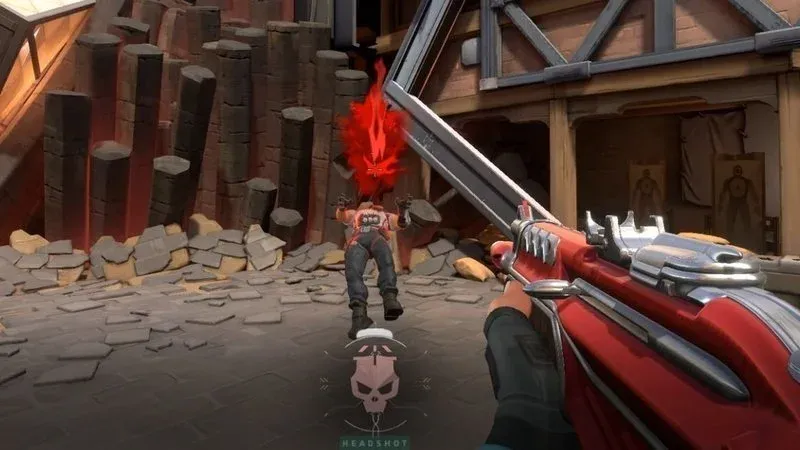
| Aspek Visual | Mode Sensor Bawaan | Mode Setelah Fitur Dibuka |
|---|---|---|
| Agen yang tereliminasi | Banner hologram bundar / token pemain | Karakter tergeletak di tanah dengan posisi jasad nyata |
| Respons tembakan (Hit feedback) | Percikan percikan listrik atau kepulan asap kecil | Cipratan darah jelas di titik benturan peluru |
| Kenyamanan membaca sudut pandang | Sering terhalang lambang hologram yang menumpuk | Sangat mudah mengenali posisi musuh yang tersungkur |
| Menu Pengaturan (Settings) | Pilihan Show Mature Content disembunyikan | Muncul lengkap: Mature Content, Corpses, dan Blood |
2. Apakah Mengaktifkan Efek Ini Berisiko Terkena Banned Riot Vanguard?
Banyak pemain khawatir mengenai sistem anti-cheat ketat milik Riot Games, yaitu Riot Vanguard.
VALORANT-Win64-Shipping.exe. Alat ini hanya memperbarui file konfigurasi lokal client agar opsi antarmuka yang tersembunyi dapat dimunculkan kembali. Selama ini tidak ada riwayat akun yang terkena sanksi banned karena mengaktifkan fitur bawaan game ini.
3. Unduh Tool Pengaktif Efek Darah & Jasad Valorant
Unduh tool konfigurasi di bawah ini. File bebas dari malware, berukuran sangat ringkas, dan tidak memerlukan instalasi rumit.
4. Langkah-Langkah Mengaktifkan Efek di Komputer
Proses aktivasi berlangsung sangat cepat, kurang dari 1 menit. Pastikan game Valorant dan Riot Client sudah ditutup sepenuhnya sebelum memulai.
Langkah 1: Ekstrak file tool
Setelah mengunduh Tool_Turn_On_Effect_Blood_Valorant.zip, klik kanan pada file dan pilih Extract All... (atau gunakan WinRAR/7-Zip) dengan kata sandi osteup. Letakkan file Tool_Turn_On_Effect_Blood.exe di Desktop agar mudah diakses.
Langkah 2: Jalankan tool konfigurasi
Klik dua kali pada file Tool_Turn_On_Effect_Blood.exe (atau klik kanan dan pilih Run as administrator). Jendela Command Prompt akan otomatis memproses konfigurasi lokal game.
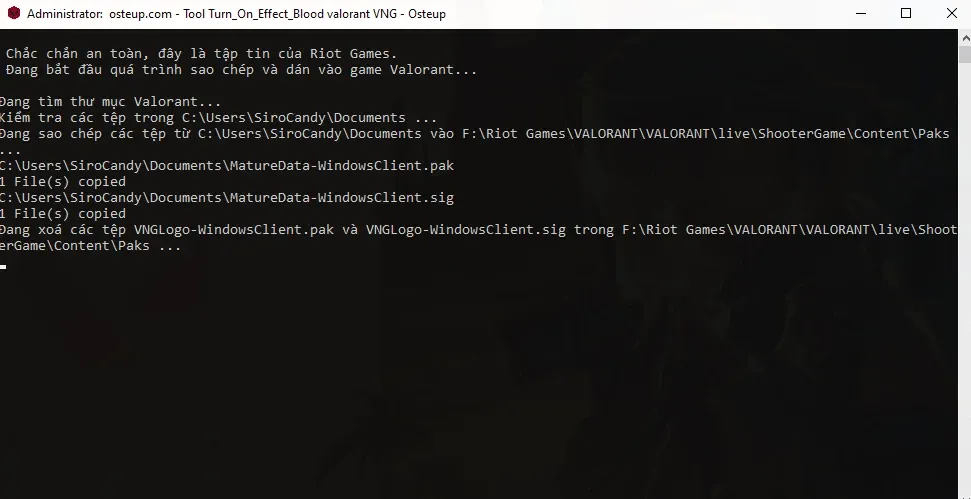
Langkah 3: Selesaikan proses konfigurasi
Ketika muncul pemberitahuan bahwa konfigurasi selesai disertai instruksi untuk menekan tombol apa saja, cukup tekan tombol Enter atau Space untuk menutup jendela.
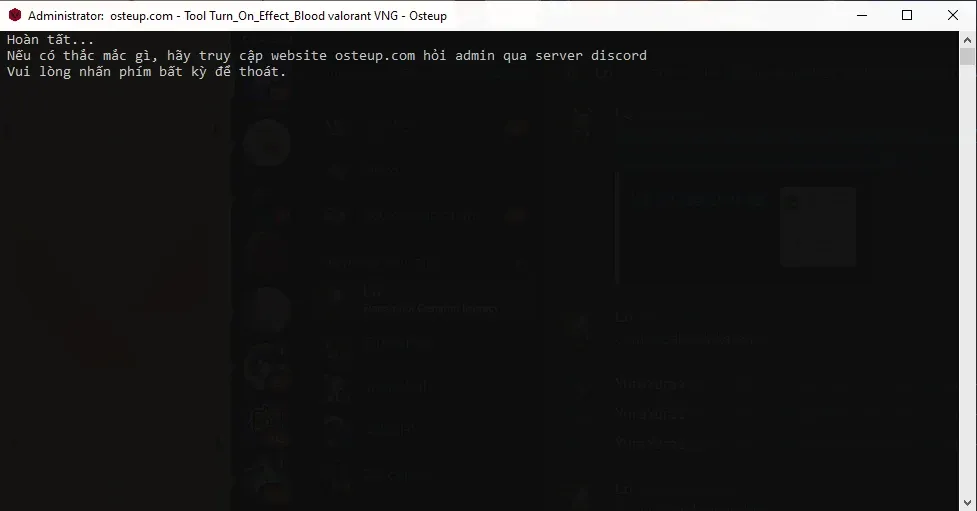
Langkah 4: Masuk ke dalam game dan aktifkan pengaturan
Buka Riot Client dan jalankan Valorant. Jika ada pembaruan, biarkan hingga selesai. Setelah berada di lobi game:
- Buka menu Settings (Pengaturan) dengan mengeklik ikon roda gigi di pojok kanan atas atau menekan tombol Esc.
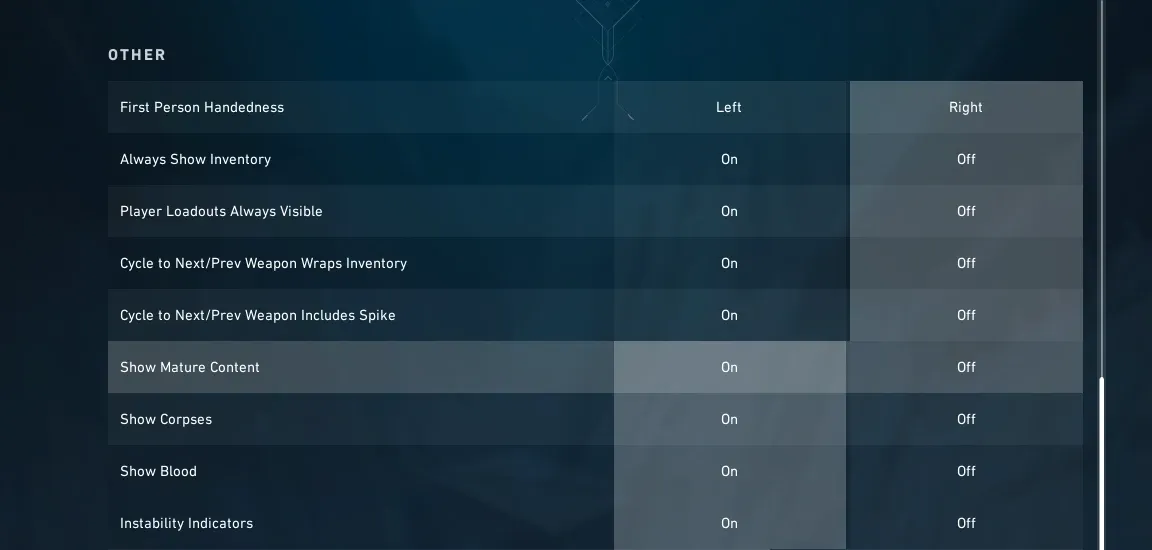
- Pilih tab General (Umum) dan gulir ke bawah menuju bagian Other (Lainnya).
- Anda akan melihat opsi Show Mature Content telah muncul kembali. Ubah statusnya menjadi On.
- Aktifkan kedua opsi turunan di bawahnya: Show Corpses (Tampilkan Jasad): Ubah ke On agar model karakter yang tereliminasi terlihat di lantai. Show Blood (Tampilkan Darah): Ubah ke On untuk memunculkan efek cipratan darah saat peluru mengenai musuh.
5. Pertanyaan Umum (FAQ)
Mengapa efeknya menghilang kembali setelah game diperbarui?
Pembaruan resmi dari Riot Client akan menimpa file konfigurasi lokal kembali ke default. Anda hanya perlu menutup game dan menjalankan tool ini kembali satu kali untuk mengembalikan efeknya.
Bisakah saya mengubah warna efek darah selain warna merah?
Bisa. Pada menu General Settings di Valorant, terdapat opsi Colorblind Mode. Anda dapat memilih Protanopia, Deuteranopia, atau Tritanopia untuk mengubah warna percikan peluru dan darah menjadi kuning, ungu, atau merah sesuai kenyamanan mata Anda.
Apakah menampilkan jasad dan darah menyebabkan penurunan FPS?
Tidak ada penurunan FPS yang terasa. Efek ragdoll dan partikel ini adalah fitur resmi dari Unreal Engine Valorant yang sangat ringan bagi sebagian besar spesifikasi PC gaming saat ini.
Artikel Terkait

RimikoOS 11 PRO: Windows 11 Lite Super Ringan untuk Gaming & Laptop Kentang
Unduh ISO RimikoOS 11 PRO (Build 22631.4112 23H2), sistem Windows 11 Lite tanpa telemetri, tanpa Edge, dan konsumsi RAM rendah untuk PC gaming spesifikasi rendah.

Cara Menggunakan Windows MSRT: Tool Bawaan Pembersih Malware
Panduan menjalankan Malicious Software Removal Tool (MSRT) lewat perintah mrt di Windows 10/11 untuk mendeteksi dan menghapus malware yang membuat laptop lag.

Kumpulan Perintah CMD & PowerShell Terbaik Mempercepat Windows 10/11
Optimalkan performa PC Windows lewat terminal resmi: matikan kompresi RAM, buka skema daya Ultimate Performance, dan pangkas latensi sistem tanpa bloatware.

Optimasi Windows dengan BCDEdit: Perintah Pengurang Latensi dan FPS
Panduan mengatur Boot Configuration Data (BCD) lewat CMD untuk mengurangi latensi DPC, menyelaraskan timer, dan menstabilkan frame rate gaming di Windows.
Komentar(0)
Masuk untuk bergabung dalam diskusi
Masuk dengan Google, Facebook, atau Email untuk berkomentar dan mendapatkan notifikasi balasan.
Belum ada komentar. Jadilah yang pertama berkomentar!