
Windows Memory Cleaner: Alat Pembersih RAM Otomatis & Atasi Stuttering PC

Saat menjalankan game berbobot besar atau aplikasi pengolah grafis berat di Windows 10 dan 11, pengguna PC kerap mendapati masalah patah-patah (stuttering) dan penurunan FPS secara tiba-tiba. Salah satu penyebab utamanya berasal dari manajemen memori bawaan Windows: sistem sering kali menimbun berkas sementara di dalam daftar memori cadangan (Standby List) dan tidak segera melepaskannya saat game aktif membutuhkan tambahan RAM. Windows Memory Cleaner, proyek sumber terbuka (open-source) karya pengembang Igor Mundstein, merupakan aplikasi portabel berbobot ringan yang memanfaatkan API resmi Windows untuk membersihkan memori RAM secara cerdas, aman, dan tanpa perlu merestart komputer.
- Aplikasi Portabel Super Ringan: Berkas eksekusi tunggal (.exe) hanya berukuran sekitar 132 KB, dapat langsung dijalankan tanpa instalasi dan tanpa ketergantungan pustaka DLL luar.
- Mengatasi Masalah Standby List: Membersihkan tumpukan cache pada Standby Memory dan mengubahnya seketika menjadi Free RAM murni, melenyapkan kendala stuttering saat bermain game.
- Pembersihan Otomatis Terjadwal: Dapat diatur agar membersihkan RAM secara otomatis ketika sisa memori bebas turun di bawah persentase tertentu (misalnya 15% - 20%) atau lewat tombol pintas
Ctrl + Alt + M. - Kebutuhan Hak Akses: Memerlukan hak akses Administrator (Run as administrator) untuk menjalankan perintah memori sistem; peringatan SmartScreen hanyalah alarm palsu (false positive) akibat ketiadaan sertifikat berbayar.
1. Penjelasan 6 Area Memori yang Dapat Dibersihkan
Berbeda dari aplikasi pembersih abal-abal yang memaksa menutup proses secara kasar, Windows Memory Cleaner memanggil instruksi sistem standar untuk merapikan tiap area memori:
| Area Memori | Tindakan Pembersihan | Manfaat Langsung bagi Kinerja PC |
|---|---|---|
| Standby List | Menghapus seluruh cache halaman dari daftar siaga | Paling Penting untuk Gaming: Melegakan memori cache aplikasi lama menjadi Free RAM agar game baru berjalan mulus tanpa lag. |
| Processes Working Set | Memangkas kumpulan kerja proses yang sedang aktif | Melepaskan cadangan memori yang ditahan oleh aplikasi latar belakang yang sedang tidak digunakan. |
| System Working Set | Membersihkan memori cache sistem berkas Windows | Membebaskan RAM yang tersita setelah menyalin atau mengekstrak file berukuran gigabyte. |
| Modified Page List | Menulis data belum tersimpan ke disk lalu memindahkannya ke standby | Memastikan data tersimpan aman ke media penyimpanan sebelum ruang memori dikosongkan. |
| Combined Page List | Membersihkan kumpulan halaman gabungan | Menghemat pemakaian memori dari proses serupa yang saling berbagi data. |
| Standby List (Low Priority) | Hanya membersihkan daftar siaga berprioritas paling rendah | Opsi aman agar aplikasi yang baru ditutup tetap dapat dibuka kembali dengan cepat. |
2. Unduh Windows Memory Cleaner (Edisi Portabel Resmi)
Unduh berkas aplikasi resmi bebas instalasi melalui tautan penyimpanan cepat dan terverifikasi di bawah ini:
Unduh Windows Memory Cleaner (Versi Portabel)
Alat pembersih RAM otomatis dan pengentas stuttering Standby List untuk Windows PC
osteup
3. Panduan Pengaturan Terbaik untuk Gaming & PC Kentang
Setelah mengekstrak berkas WinMemoryCleaner.zip, klik kanan pada WinMemoryCleaner.exe lalu pilih Run as administrator. Terapkan konfigurasi berikut agar aplikasi bekerja mandiri di latar belakang:
- Pilihan Memory Areas: Beri tanda centang pada Standby List, Modified Page List, dan System Working Set. Kombinasi ini efektif menguras memori sampah tanpa mengganggu kestabilan aplikasi yang sedang dibuka.
- Optimasi Otomatis (Auto-Optimization): Aktifkan opsi
When free memory is belowdan tentukan ambang batas di angka 15% hingga 20%. Saat kamu bermain game berat dan kapasitas RAM mendekati limit, pembersihan akan terpicu secara mandiri. - Pengaturan Sistem (Settings): Centang Start minimized (jalan di tray samping jam Taskbar) dan Run on startup (otomatis aktif bersamaan dengan booting Windows).
- Tombol Pintas (Hotkeys): Biarkan tombol bawaan
Ctrl + Alt + Maktif sehingga kamu bisa langsung melegakan RAM di tengah sesi permainan tanpa perlu keluar ke desktop (Alt-Tab).
4. Tampilan Antarmuka & Indikator Warna di System Tray
| Antarmuka Pengaturan Aplikasi | Indikator Warna Penggunaan RAM |
|---|---|
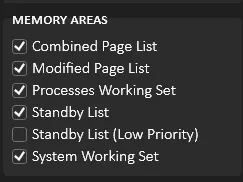
|
Ikon di system tray menampilkan telemetri beban RAM secara langsung dengan kode warna:
|
5. Eksekusi Tanpa Tampilan Antarmuka (Mode Perintah NO GUI)
Bagi kamu yang terbiasa menggunakan skrip otomatisasi (.bat) saat meluncurkan game atau lewat Task Scheduler, aplikasi dapat dipanggil secara hening tanpa menampilkan jendela program:
C:WinMemoryCleaner.exe /ModifiedPageList /ProcessesWorkingSet /StandbyList /SystemWorkingSetPerintah ini akan berjalan di latar belakang, merapikan 4 area memori penting, lalu langsung menutup prosesnya secara otomatis.
6. Pertanyaan Umum & Panduan Keamanan (FAQ)
Ini murni peringatan palsu (false positive). Program ini memanggil fungsi kernel tingkat rendah untuk mengakses memori Windows serta menambahkan entri startup tanpa membeli sertifikat digital korporat Microsoft yang mahal. Seluruh kode sumbernya 100% terbuka untuk umum di GitHub dan terbukti bersih dari segala bentuk adware maupun malware.
- Bolehkah membersihkan "Processes Working Set" setiap beberapa detik? Jangan lakukan itu. Memaksa pembersihan Working Set secara agresif akan membuat prosesor dan hard disk/SSD membaca ulang berkas program ke dalam RAM, menimbulkan lag singkat. Pembersihan otomatis Standby List jauh lebih aman dan tidak mengganggu alur sistem.
- Di mana setelan pengguna disimpan? Pengaturan aplikasi tersimpan rapi di Windows Registry pada entri
HKEY_CURRENT_USERSoftwareWinMemoryCleaner, tanpa meninggalkan file residu yang mengotori penyimpanan sistem.
Artikel Terkait

RimikoOS 11 PRO: Windows 11 Lite Super Ringan untuk Gaming & Laptop Kentang
Unduh ISO RimikoOS 11 PRO (Build 22631.4112 23H2), sistem Windows 11 Lite tanpa telemetri, tanpa Edge, dan konsumsi RAM rendah untuk PC gaming spesifikasi rendah.

Cara Menggunakan Windows MSRT: Tool Bawaan Pembersih Malware
Panduan menjalankan Malicious Software Removal Tool (MSRT) lewat perintah mrt di Windows 10/11 untuk mendeteksi dan menghapus malware yang membuat laptop lag.

Kumpulan Perintah CMD & PowerShell Terbaik Mempercepat Windows 10/11
Optimalkan performa PC Windows lewat terminal resmi: matikan kompresi RAM, buka skema daya Ultimate Performance, dan pangkas latensi sistem tanpa bloatware.

Optimasi Windows dengan BCDEdit: Perintah Pengurang Latensi dan FPS
Panduan mengatur Boot Configuration Data (BCD) lewat CMD untuk mengurangi latensi DPC, menyelaraskan timer, dan menstabilkan frame rate gaming di Windows.
Komentar(2)
Masuk untuk bergabung dalam diskusi
Masuk dengan Google, Facebook, atau Email untuk berkomentar dan mendapatkan notifikasi balasan.
so cái này với mem reduct thì như nào vậy ad???