
Tối Ưu Hóa Windows 10/11 Bằng Pegasun System Utilities
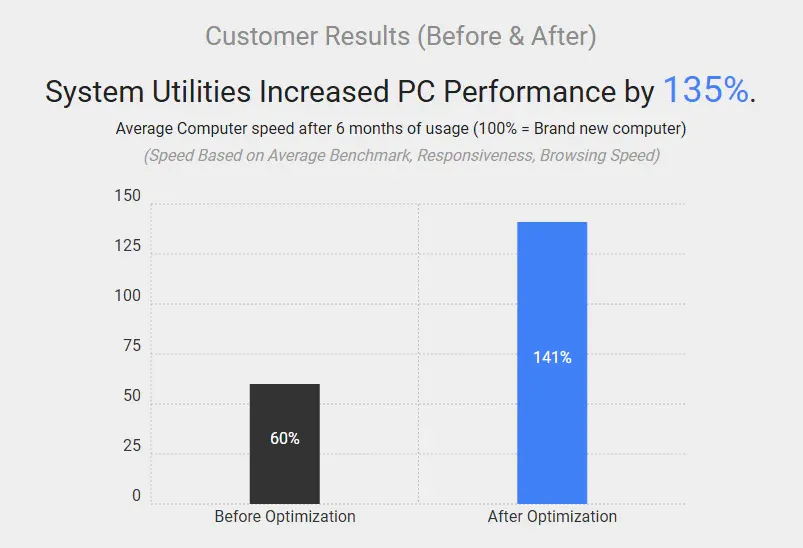
Sau một thời gian sử dụng, hệ điều hành Windows 10 và 11 thường tích tụ lượng lớn tệp tin rác tạm thời (temp files), các tiến trình khởi động ngầm không cần thiết và hàng loạt dịch vụ nền gây chậm trễ thời gian phản hồi của máy tính. Pegasun System Utilities (phiên bản v8) là bộ công cụ tích hợp đa chức năng giúp người dùng phổ thông bảo trì, dọn dẹp và tối ưu hóa hệ thống chỉ qua một giao diện tập trung. Mặc dù nhà phát hành quảng cáo rầm rộ về khả năng tăng tốc vượt bậc, qua quá trình kiểm thử thực tế trên các cấu hình máy tính tầm trung và máy đời cũ, phần mềm mang lại độ phản hồi mượt mà hơn ở mức vừa phải, đóng vai trò như một bộ bảo dưỡng hệ thống định kỳ tiện lợi chứ không thể biến một dàn máy yếu thành cỗ máy gaming cao cấp.
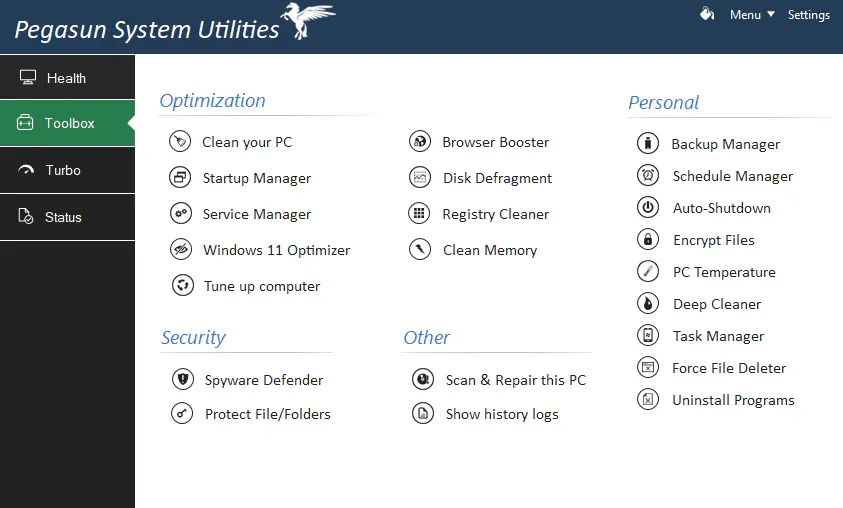
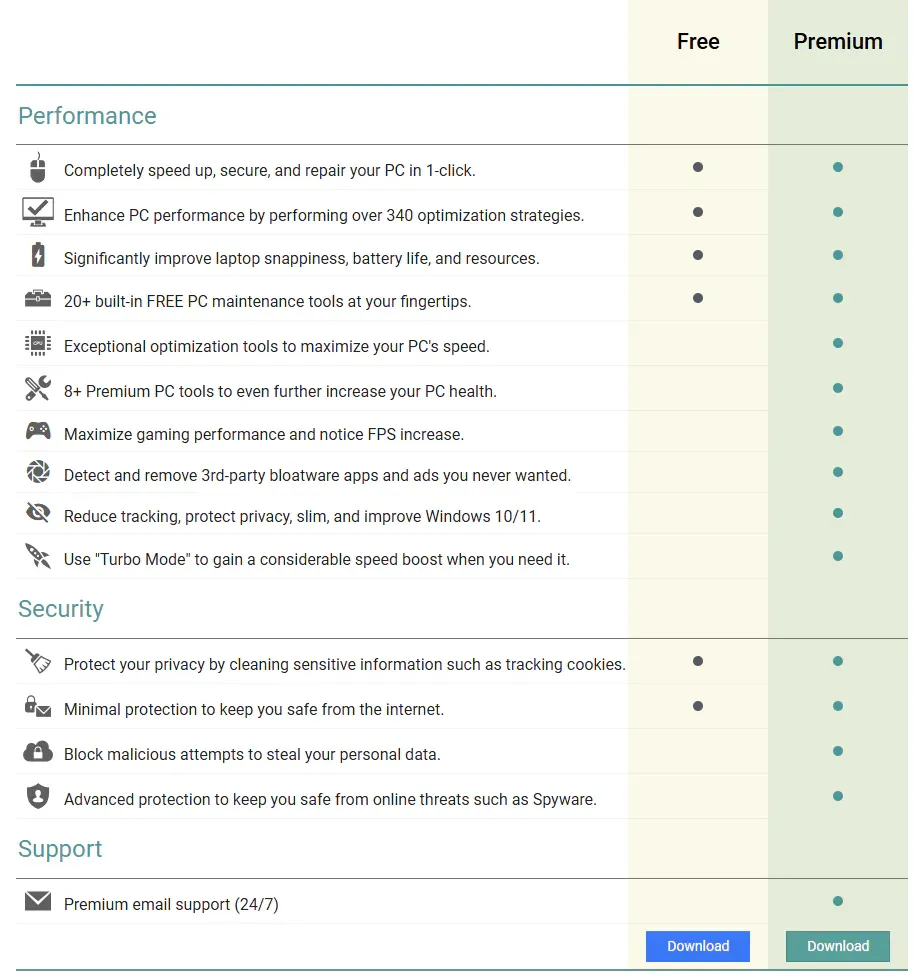
- Độ khả dụng bản miễn phí: Phiên bản Free cung cấp khoảng 60% tính năng cốt lõi (1-Click Maintenance, Clean PC, Startup Manager, Services Manager) – hoàn toàn đủ dùng mà không cần nâng cấp bản trả phí.
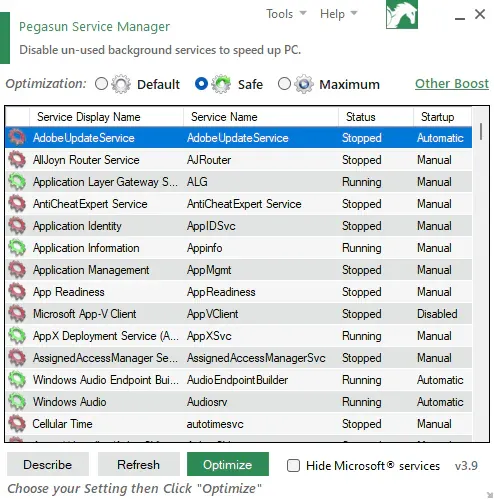
- Tối ưu dịch vụ 3 cấp độ: Mô-đun Services Manager cho phép chuyển đổi trạng thái dịch vụ Windows theo 3 nấc: Default (mặc định), Safe (an toàn) và Maximum (tối đa).
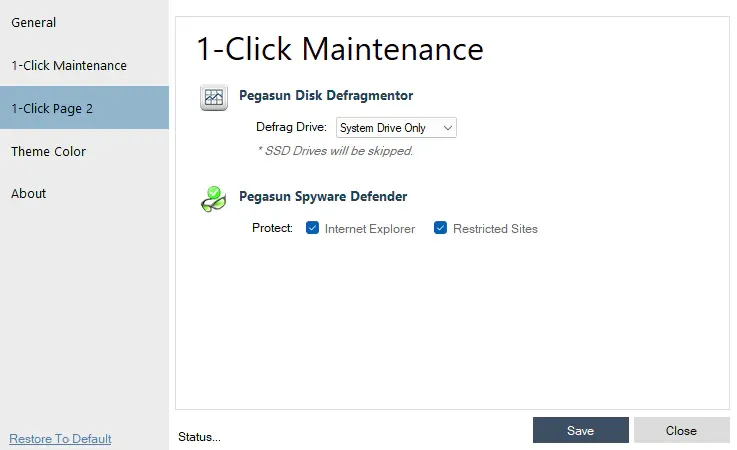
- Nguyên tắc an toàn ổ cứng: Tính năng chống phân mảnh đĩa (Disk Defragment) chỉ được thiết kế cho ổ cứng cơ học (HDD). Phần mềm tự động nhận diện và bỏ qua ổ thể rắn (SSD) để tránh gây hao mòn chip nhớ NAND.
- Kỳ vọng thực tế: Dọn dẹp phần mềm giúp Windows nhẹ nhàng và khởi động nhanh hơn, nhưng để cải thiện tốc độ rõ rệt nhất, giải pháp căn bản vẫn là nâng cấp phần cứng (lắp ổ SSD và nâng cấp RAM).
1. Đánh Giá Khách Quan: Pegasun System Utilities Làm Được Gì?
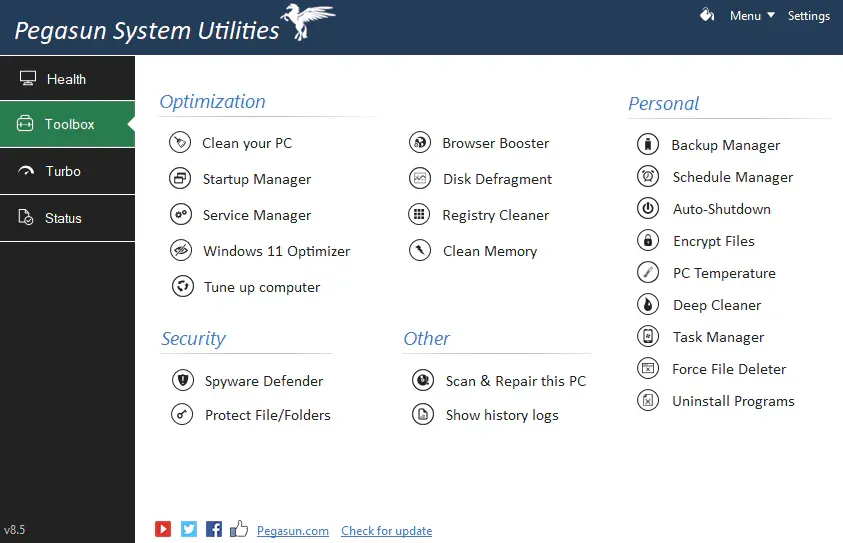
Thay vì phải mở từng cửa sổ riêng biệt của Windows như Task Manager, Services.msc hay Disk Cleanup, Pegasun gom toàn bộ các công cụ tinh chỉnh vào hai thẻ quản trị chính:
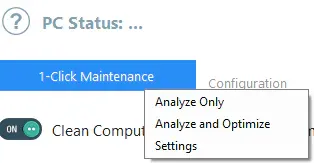
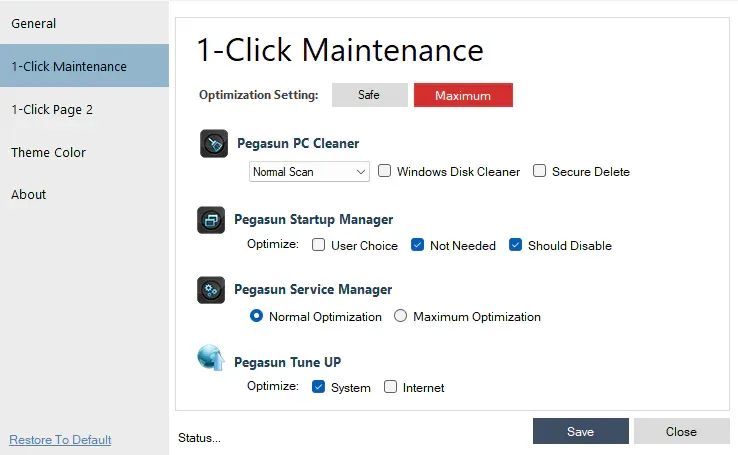
- 1-Click Maintenance (Bảo trì một chạm): Tự động quét và xóa sạch các tệp tin rác trong thư mục Temp, bộ đệm trình duyệt web, lược sử hệ thống và sắp xếp lại các tiến trình khởi động chỉ bằng một nút bấm.
- Startup Manager: Liệt kê danh sách phần mềm tự khởi chạy cùng Windows kèm theo đánh giá mức độ ảnh hưởng đến thời gian boot máy, giúp bạn tắt các ứng dụng chạy ngầm không cần thiết hiệu quả hơn Task Manager mặc định.
- Services Manager: Cho phép vô hiệu hóa có chọn lọc các dịch vụ Windows ít dùng (như dịch vụ máy in Spooler nếu bạn không dùng máy in, dịch vụ báo cáo lỗi viễn trắc Telemetry) để giải phóng bộ nhớ RAM.
- Windows 11 Optimizer: Tinh chỉnh lại các tùy chọn giao diện và quyền riêng tư mới trên Windows 11, đưa về trạng thái tối giản nhằm tiết kiệm tài nguyên.
2. Bảng Phân Tích Tính Năng: Miễn Phí vs. Trả Phí & Khuyến Nghị
Bảng dưới đây phân loại chi tiết các tính năng trong Pegasun System Utilities v8 để bạn chọn lọc công cụ an toàn nhất:
| Mô-đun tính năng | Trạng thái gói | Cơ chế hoạt động | Khuyến nghị sử dụng |
|---|---|---|---|
| Clean your PC | Miễn phí (Free) | Xóa sạch tệp tạm (.tmp, .log), bộ đệm Windows Update và thùng rác. | Nên dùng định kỳ 1–2 tuần/lần để giải phóng dung lượng ổ C. |
| Startup Manager | Miễn phí (Free) | Bật/tắt các ứng dụng chạy ngầm khi bật máy. | Rất an toàn; tắt các ứng dụng nhắn tin/launcher game để khởi động nhanh. |
| Services Manager | Miễn phí (Free) | Thiết lập dịch vụ theo hồ sơ: Default, Safe, Maximum. | Nên chọn nấc Safe; nấc Maximum có thể tắt nhầm tính năng bạn cần. |
| Disk Defragment | Miễn phí (Free) | Gom cụm và chống phân mảnh dữ liệu trên cung từ. | Chỉ dùng cho ổ HDD. Tuyệt đối không dùng cho ổ SSD. |
| Registry Cleaner | Miễn phí (Free) | Quét và xóa các khóa Registry mồ côi hoặc không tồn tại. | Nên thận trọng; luôn tạo điểm khôi phục (Restore Point) trước khi chạy. |
| Turbo / Browser Booster | Trả phí (Premium) | Giới hạn RAM trình duyệt và tăng ưu tiên game. | Không cần thiết; có thể thay thế bằng các công cụ tối ưu miễn phí chuyên dụng. |
3. Hướng Dẫn Sử Dụng Pegasun System Utilities An Toàn
-
Tải và giải nén phần mềm: Tải tệp
SystemUtilities.ziptừ liên kết bên dưới, giải nén và tiến hành cài đặt chương trình theo hướng dẫn tiêu chuẩn. - Tạo điểm khôi phục hệ thống (System Restore): Trước khi thực hiện bất kỳ can thiệp nào vào Registry hay Services, hãy vào Windows gõ Create a restore point và tạo một điểm sao lưu dự phòng.
- Thực hiện bảo trì nhanh qua 1-Click: Mở ứng dụng, tại màn hình chính nhấp vào nút 1-Click. Phần mềm sẽ tự động quét tệp rác, tối ưu bộ đệm và thông báo số lượng dung lượng có thể giải phóng. Nhấp Clean để hoàn tất.
- Tinh chỉnh dịch vụ qua Services Manager: Chuyển sang thẻ Toolbox > chọn Services Manager. Chọn chế độ Safe để tắt bớt các dịch vụ thu thập dữ liệu ngầm mà không gây ảnh hưởng đến kết nối mạng hay âm thanh, sau đó nhấp Optimize.
- Lọc ứng dụng khởi động trong Startup Manager: Cũng trong thẻ Toolbox, nhấp vào Startup Manager, kiểm tra danh sách và tắt trạng thái khởi động của các phần mềm như Discord, Steam, Spotify nếu bạn không có nhu cầu dùng ngay khi mở máy.
4. Thông Tin Tệp Tin & Liên Kết Tải Về
- Cảnh báo chống phân mảnh ổ SSD: Ổ cứng thể rắn (SSD NVMe/SATA) hoạt động theo cơ chế chip nhớ flash điện tử, việc chống phân mảnh đĩa (Defrag) là hoàn toàn vô nghĩa và sẽ làm giảm tuổi thọ tế bào nhớ của ổ. Pegasun đã được cấu hình tự động bỏ qua ổ SSD, hãy giữ nguyên cài đặt này.
- Không lạm dụng dọn dẹp Registry: Việc xóa nhầm các khóa Registry quan trọng có thể gây lỗi font chữ hoặc phần mềm không mở được. Bạn chỉ nên dọn Registry khi gặp lỗi gỡ cài đặt phần mềm không sạch sẽ.
5. Câu Hỏi Thường Gặp (FAQ)
Phiên bản Free của Pegasun có bị giới hạn ngày sử dụng không?
Không. Phiên bản miễn phí (Free Edition) của Pegasun System Utilities v8 không bị khóa thời gian dùng thử (không giới hạn 30 ngày). Bạn có thể tiếp tục sử dụng khoảng 60% tính năng cơ bản vĩnh viễn mà không bắt buộc phải mua bản quyền Premium.
Tại sao tối ưu xong mà vào game vẫn chưa thấy FPS tăng rõ rệt?
Pegasun System Utilities là bộ công cụ dọn dẹp và bảo trì hệ điều hành, giúp giảm tiêu thụ tài nguyên nền để máy chạy ổn định hơn. Tuy nhiên, FPS trong các tựa game nặng phụ thuộc tới 90% vào sức mạnh phần cứng của Card đồ họa (GPU) và Vi xử lý (CPU). Việc dọn dẹp Windows giúp hạn chế tụt FPS do ứng dụng ngầm chứ không thể nâng cao giới hạn sức mạnh phần cứng vốn có của linh kiện.
Nếu sau khi tối ưu dịch vụ bị mất âm thanh hoặc mạng thì xử lý thế nào?
Rất đơn giản: bạn mở lại Services Manager trong Pegasun, chuyển chế độ từ Safe hoặc Maximum quay trở về nấc Default (mặc định ban đầu), sau đó nhấp Optimize và khởi động lại máy tính. Toàn bộ các dịch vụ hệ thống của Windows sẽ được khôi phục về trạng thái xuất xưởng.
Phần mềm này có thay thế được việc nâng cấp ổ SSD không?
Hoàn toàn không. Đối với các dòng máy tính cũ vẫn đang chạy hệ điều hành Windows trên ổ cứng cơ HDD, tốc độ đọc ghi tuần tự chậm và thời gian truy xuất ngẫu nhiên (random seek time) cao là nút thắt cổ chai lớn nhất. Việc nâng cấp lên ổ cứng SSD (kể cả dòng SATA III giá rẻ) sẽ tạo ra bước nhảy vọt về tốc độ thực tế gấp 5–10 lần so với bất kỳ phần mềm tối ưu nào.
Bài viết liên quan

Game Turbo OsteBoss: Tối Ưu Game Android, Tăng FPS Không Cần Root
Game Turbo OsteBoss giúp tối ưu game, tăng FPS, giảm giật lag, dọn RAM và khóa tần số quét màn hình trên Android qua Shizuku không cần root. Tải ngay!

BrotX Optimizer v8: Tối Ưu Android Không Root Qua Shizuku ADB
Hướng dẫn tối ưu Android không root bằng BrotX Optimizer v8 qua Shizuku ADB: kích hoạt ANGLE Vulkan GPU, cảm ứng 0ms cửa sổ nổi, ngắt sạc 80% và cấu hình 64 cờ an toàn.

Giảm Lag iOS & Tối Ưu iPhone Jailbreak: Kịch Bản Debloat Dọn Sạch Daemon Tăng FPS Game
Hướng dẫn giảm lag iOS và tối ưu iPhone Jailbreak chuyên sâu: Kịch bản perf.sh tắt hơn 100 LaunchDaemons ngầm giúp giải phóng RAM, hạ nhiệt và ổn định FPS chơi game.

Tweaks Gaming Dành Cho Android 7-15 (Root & Không Root) | OOptimize
Bộ tinh chỉnh OOptimize can thiệp SurfaceFlinger và GPU Vulkan trên Android 7-15: ổn định FPS, giảm giật lag và giảm độ trễ cảm ứng cho game thủ.
Bình luận(5)
Đăng nhập để tham gia bình luận
Đăng nhập bằng tài khoản Google, Facebook hoặc Email để cùng thảo luận và nhận thông báo khi có người trả lời.
Theo tôi cảm nhận thì cái phầm mềm này lỗi kha khá nhiều về phần Regedit, vấn đề phần cứng Tốc độ nhanh của máy tuỳ thuộc vào tình trạng hiện tại của máy tính Khuyến Cáo :)) Bảo bọn nó lắp ssd vào cho nhanh :)))))))))
xem 1 lúc thấy hơi phức tạp nên chắc mình sẽ ko dùng ae tham khảo ý kiến của tôi nhé! Nói thật phức tạp vaio
rồi sao ko nói từ đầu để tôi dùng ogmode mất công tôi tải về qué :))))
Comment lỗi bạn gặp phải ở đây nhoa